Convertir CSV y TSV a JSON y viceversa en el navegador
Convierte un CSV con encabezados en un array JSON y exporta los mismos datos a TSV, separados por tabulaciones. Sigue el ejemplo de inventario con capturas y aprende a conservar ceros iniciales y preparar los datos para una hoja de cálculo.
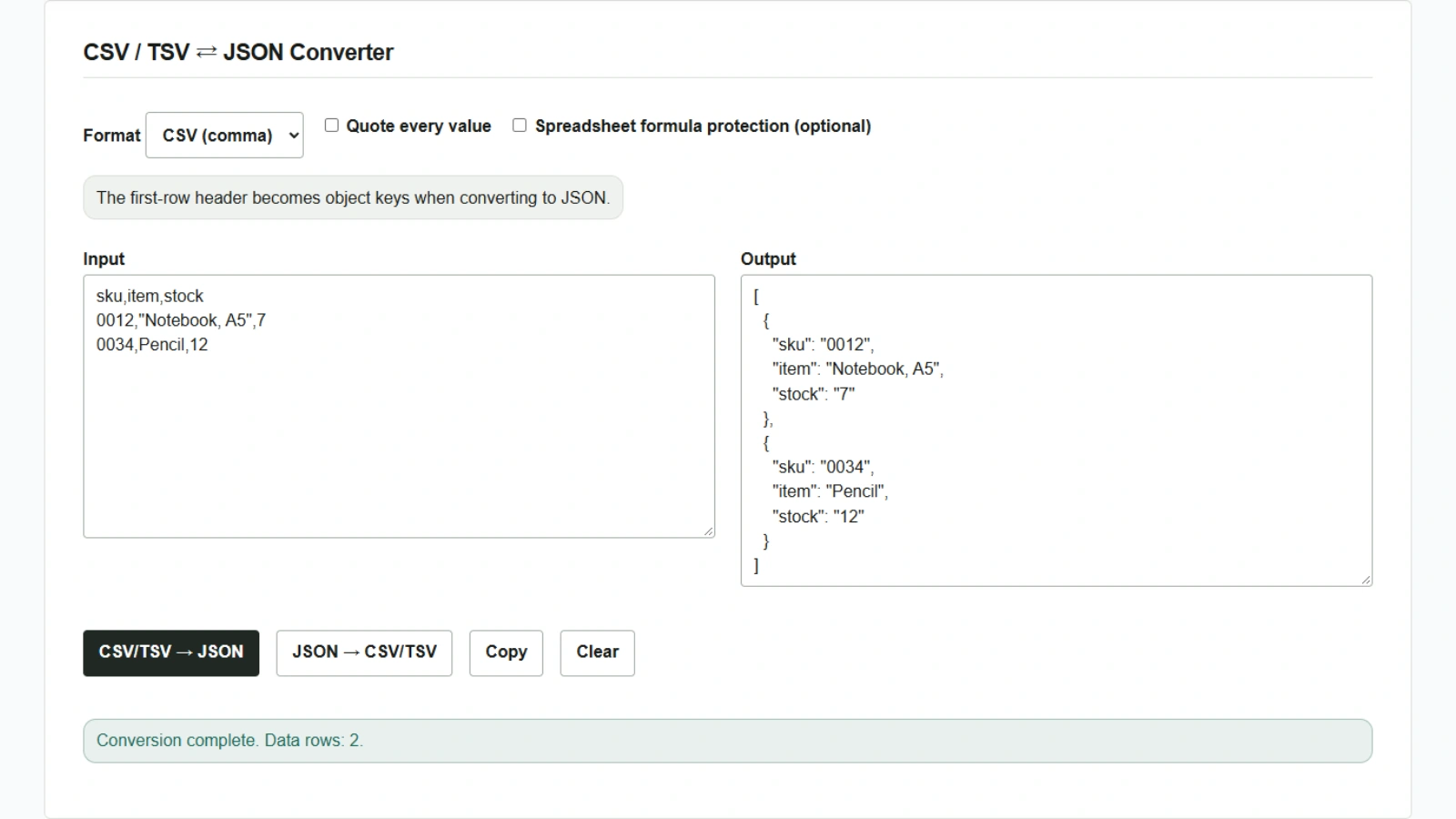
Quieres enviar un inventario con el código de producto 0012 a un sistema que acepta JSON. Para conservar los ceros iniciales, trata el código como una cadena. El conversor CSV / TSV ⇄ JSON usa la primera fila como claves y convierte cada fila restante en un objeto JSON. Los datos se procesan en el navegador.
Convertir un CSV con encabezados a JSON
- Abre la herramienta y elige «CSV (coma)» en «Formato».
- Pega el ejemplo siguiente en «Entrada». El nombre del producto
Notebook, A5contiene una coma, así que encierra todo el campo entre comillas dobles. - Pulsa «CSV/TSV → JSON». En «Salida» aparecen dos objetos.
sku,item,stock
0012,"Notebook, A5",7
0034,Pencil,12
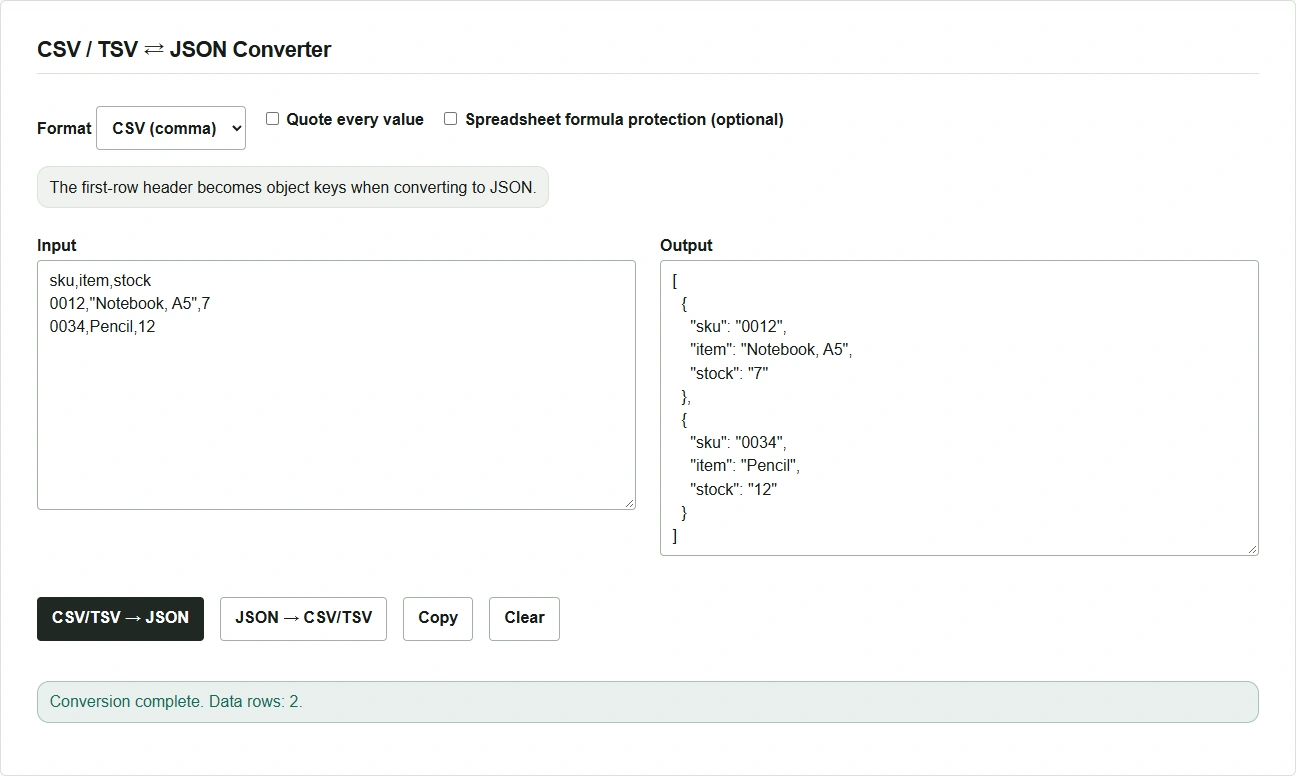
Al convertir desde CSV o TSV, todos los valores quedan como cadenas. En este ejemplo el código es "0012" y la cantidad en existencias es "7". Si el sistema receptor exige un número JSON para la cantidad, convierte ese campo en número antes de enviarlo.
Volver de JSON a TSV y pegar en una hoja de cálculo
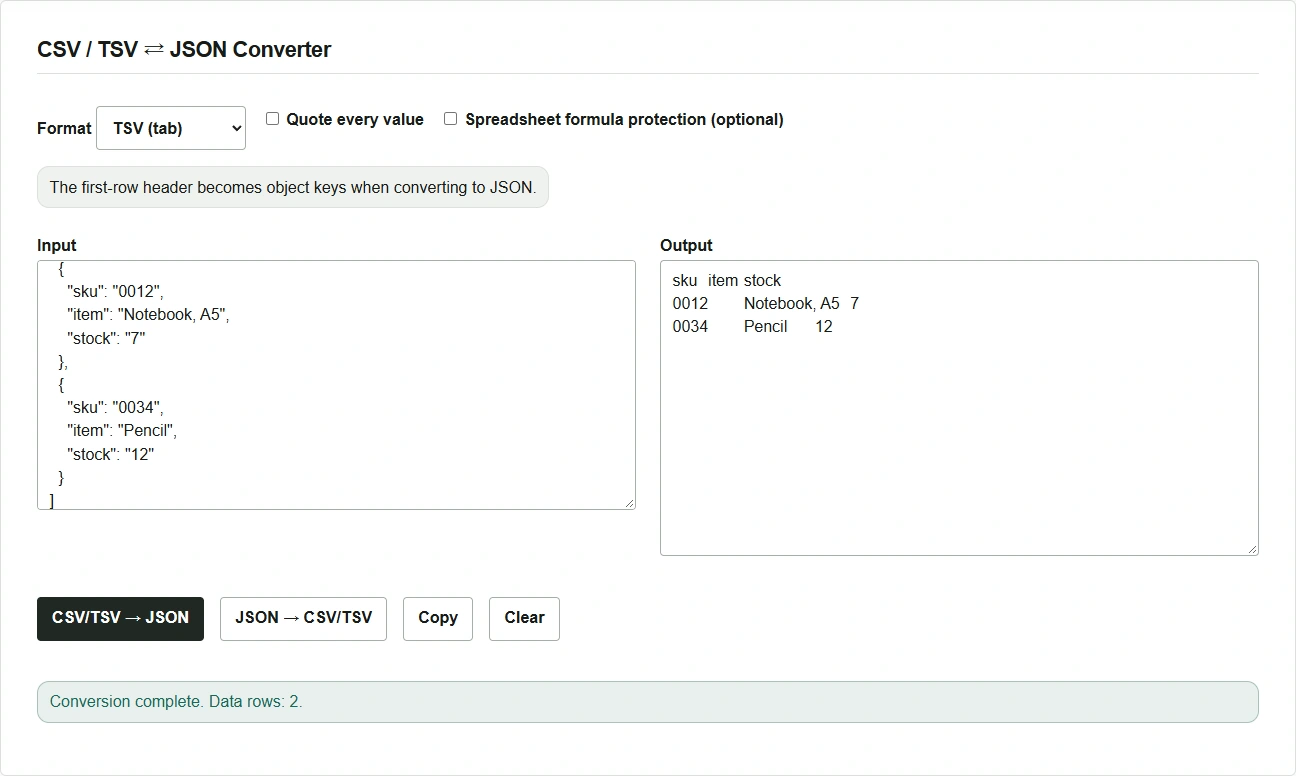
- Usa «Copiar» para copiar el JSON y pégalo de nuevo en «Entrada».
- En «Formato», elige «TSV (tabulación)» y pulsa «JSON → CSV/TSV». La primera fila de la salida contiene las claves y los valores se separan por tabulaciones.
- Pulsa «Copiar» otra vez y pega el resultado en la hoja de cálculo. Para conservar los ceros iniciales, importa como texto la columna de códigos.
Revisar errores y cambios de valores
- Si no coincide el número de columnas, compara la fila señalada con el encabezado. Las comillas sin cerrar y los encabezados vacíos o duplicados también causan errores.
- Para volver de JSON a una tabla, introduce un array de objetos con los mismos tipos de campos. Si a una fila le falta una clave o su valor es
null, la celda queda vacía. - Si activas «Protección contra fórmulas de hojas de cálculo (opcional)», al exportar desde JSON se añade una tabulación al principio de las celdas que podrían interpretarse como fórmulas y se encierran entre comillas dobles. La opción está desactivada por defecto porque cambia los valores. Su efecto depende de la aplicación de hoja de cálculo y del modo de guardar.