ब्राउज़र में CSV, TSV और JSON के बीच रूपांतरण करें
हेडर वाली CSV को JSON ऐरे में बदलें और उसी डेटा को टैब से अलग TSV में निर्यात करें। स्टॉक सूची के उदाहरण और स्क्रीनशॉट से शुरुआती शून्य, संख्या प्रकार और स्प्रेडशीट में आयात समझें।
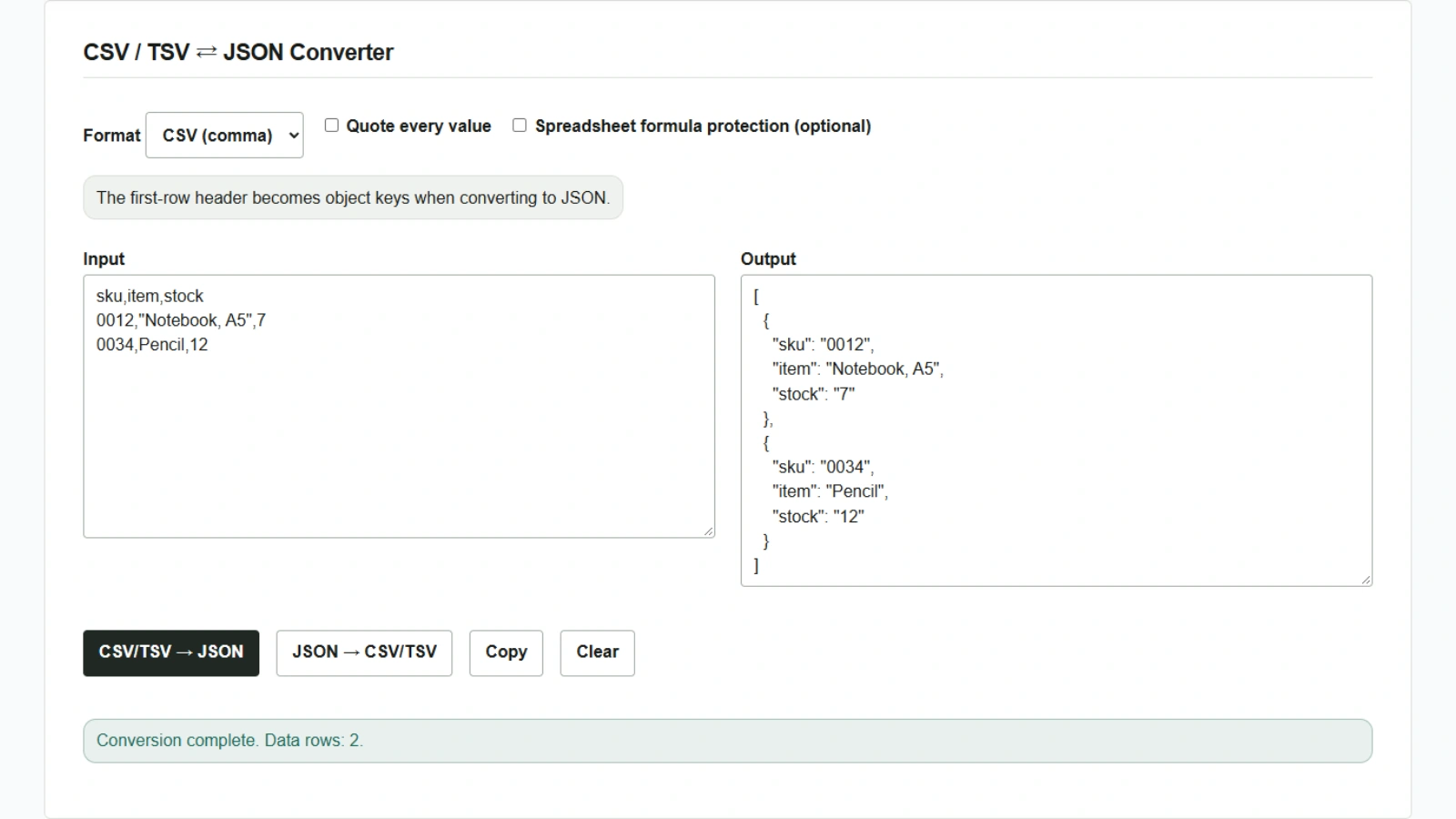
मान लें कि आपको उत्पाद कोड 0012 वाली स्टॉक सूची ऐसे सिस्टम में भेजनी है जो JSON लेता है। शुरुआती शून्य बनाए रखने के लिए उत्पाद कोड को स्ट्रिंग की तरह रखें। CSV / TSV ⇄ JSON कन्वर्टर पहली पंक्ति को कुंजियों के रूप में इस्तेमाल करके बाकी हर पंक्ति को JSON ऑब्जेक्ट में बदलता है। डेटा की प्रोसेसिंग ब्राउज़र में ही होती है।
हेडर वाली CSV को JSON में बदलें
- टूल खोलें और “प्रारूप” में “CSV (कॉमा विभाजित)” चुनें।
- नीचे का सैंपल “इनपुट” में पेस्ट करें। उत्पाद नाम
Notebook, A5में कॉमा है, इसलिए पूरे फ़ील्ड को दोहरे उद्धरण चिह्नों में रखें। - “CSV/TSV → JSON” दबाएँ। “आउटपुट” में दो ऑब्जेक्ट दिखते हैं।
sku,item,stock
0012,"Notebook, A5",7
0034,Pencil,12
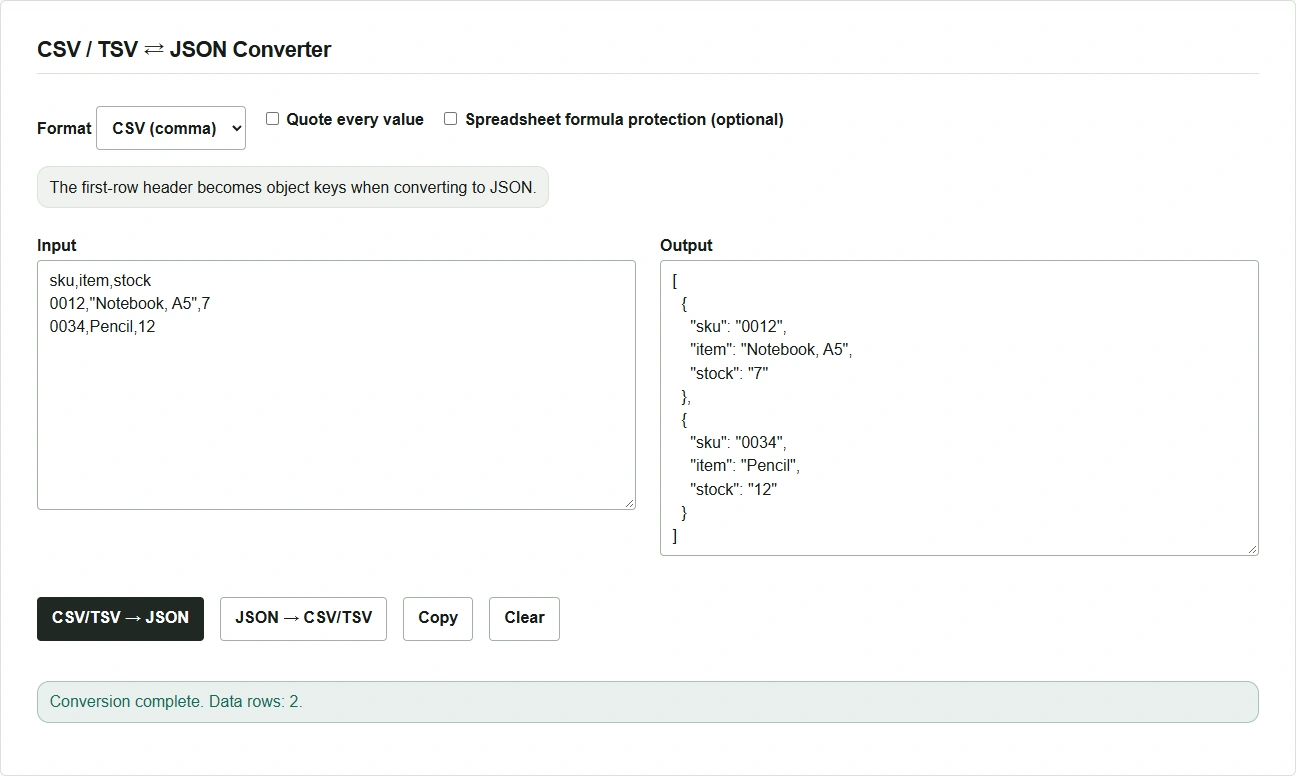
CSV या TSV बदलने पर हर मान स्ट्रिंग बनता है। इस उदाहरण में उत्पाद कोड "0012" और स्टॉक की मात्रा "7" है। अगर दूसरे सिस्टम को स्टॉक मात्रा JSON संख्या के रूप में चाहिए, तो भेजने से पहले उस फ़ील्ड को संख्या में बदलें।
JSON को TSV में वापस बदलकर स्प्रेडशीट में पेस्ट करें
- “कॉपी” से JSON कॉपी करें और उसे वापस “इनपुट” में पेस्ट करें।
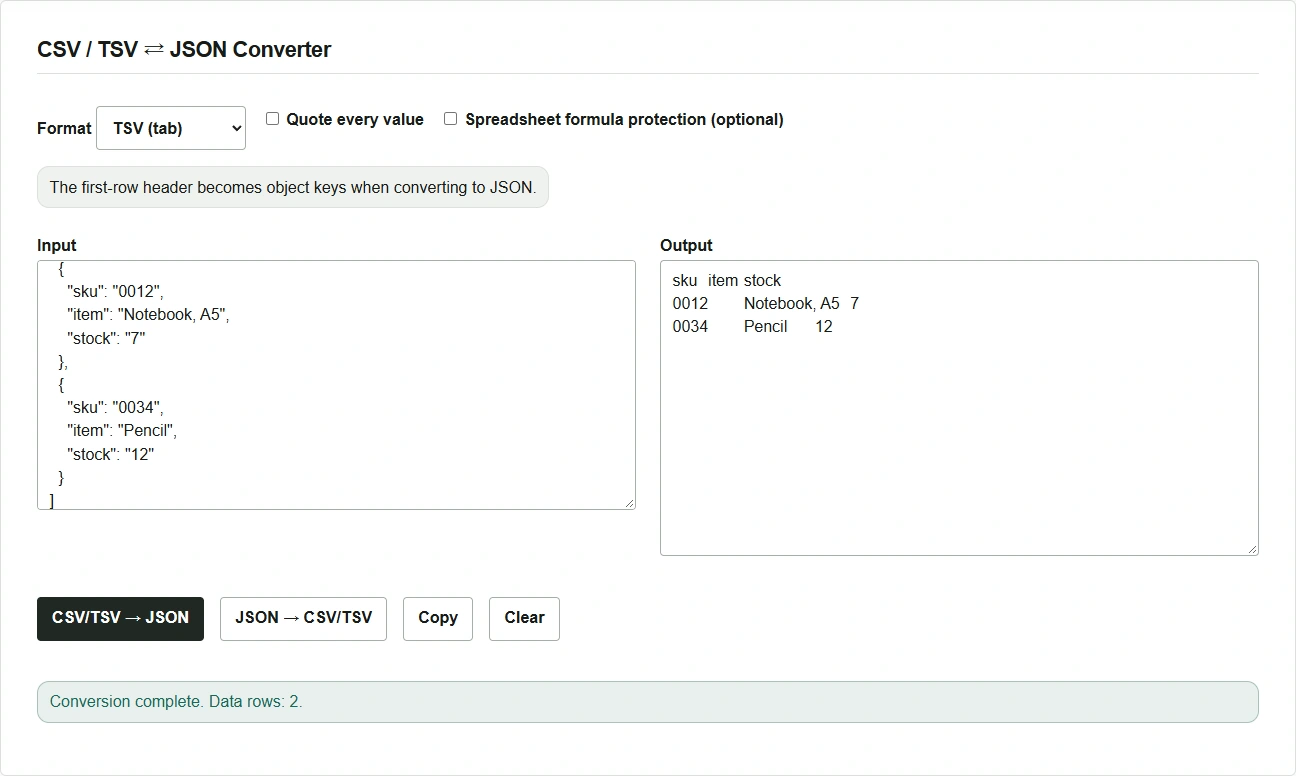
- “प्रारूप” में “TSV (टैब विभाजित)” चुनें और “JSON → CSV/TSV” दबाएँ। आउटपुट की पहली पंक्ति में कुंजियाँ आती हैं और मान टैब से अलग होते हैं।
- फिर “कॉपी” दबाएँ और स्प्रेडशीट में पेस्ट करें। शुरुआती शून्य रखने के लिए उत्पाद कोड वाला कॉलम टेक्स्ट के रूप में आयात करें।
त्रुटियाँ और मानों में बदलाव जाँचें
- कॉलम की संख्या न मिले तो त्रुटि में बताई गई पंक्ति और हेडर के कॉलम गिनें। बंद न हुए उद्धरण चिह्न और खाली या दोहराए गए हेडर भी त्रुटि देते हैं।
- JSON को वापस टेबल में बदलने के लिए एक ही तरह के फ़ील्ड वाले ऑब्जेक्ट का ऐरे डालें। जिस पंक्ति में कुंजी नहीं है या मान
nullहै, उसका सेल खाली रहता है। - “स्प्रेडशीट के सूत्रों से सुरक्षा (वैकल्पिक)” चालू करने पर JSON से निर्यात करते समय उन सेल में टैब और दोहरे उद्धरण चिह्न लगाए जाते हैं जिन्हें फ़ॉर्मूला समझा जा सकता है। मान बदलने के कारण यह विकल्प डिफ़ॉल्ट रूप से बंद है। इसका असर स्प्रेडशीट ऐप और सहेजने के तरीके पर निर्भर है।