在瀏覽器中互相轉換 CSV、TSV 與 JSON
將有欄位名稱的 CSV 轉成 JSON 陣列,再把同一份資料匯出為定位字元分隔的 TSV。跟著庫存表範例與擷圖,了解轉換步驟、前置零、數值型別與試算表匯入。
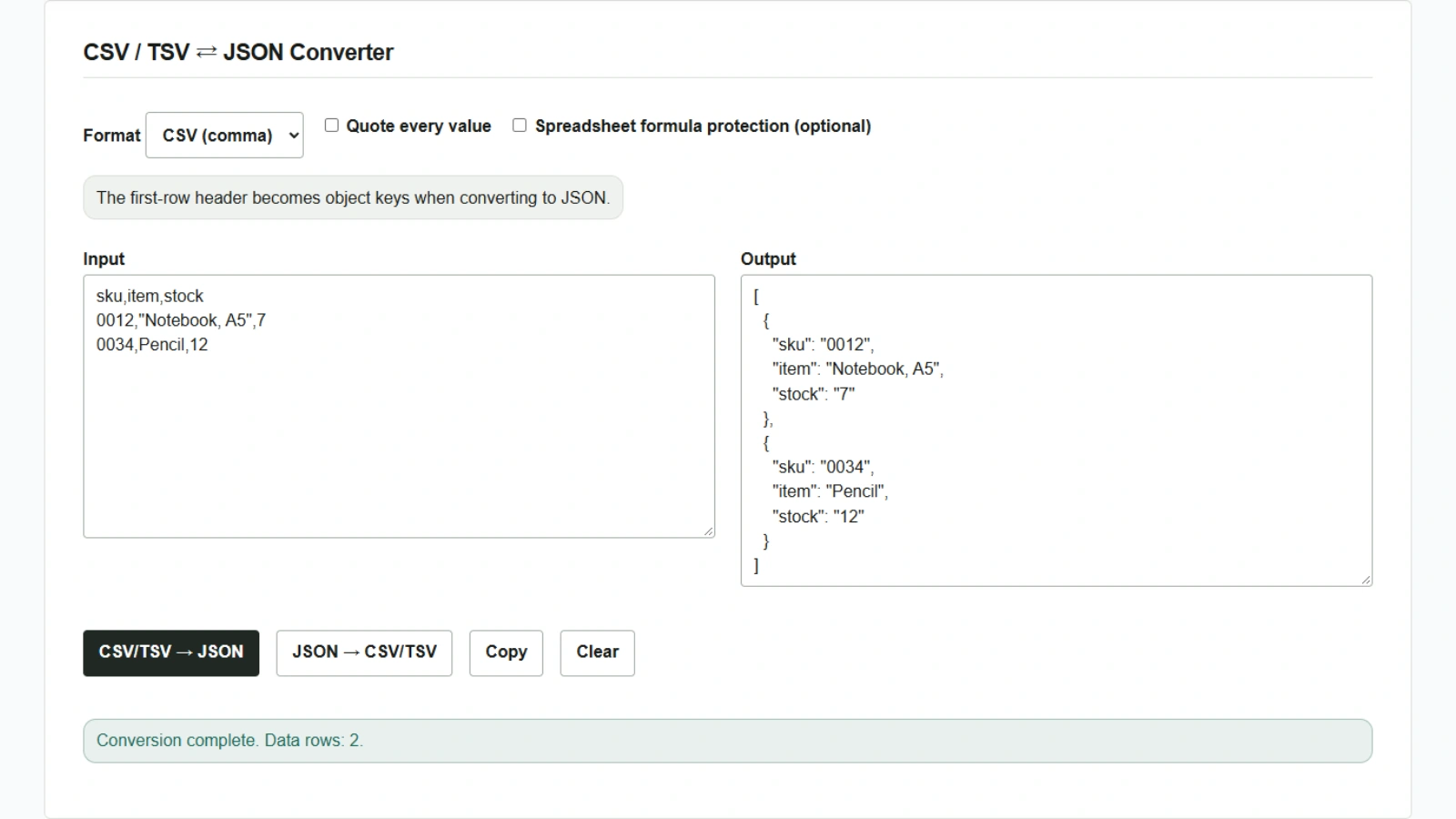
假設要把含有商品代碼 0012 的庫存表交給接收 JSON 的系統。要保留前置零,必須把商品代碼當成字串。CSV / TSV ⇄ JSON 轉換器 會用第一列作為鍵,將其餘各列轉成 JSON 物件。資料全程在瀏覽器內處理。
將有欄位名稱的 CSV 轉成 JSON
- 開啟工具,在 「格式」 選擇 「CSV(, 分隔)」。
- 把下方範例貼到 「輸入」。商品名稱
Notebook, A5含有逗號,因此要用雙引號包住整個欄位。 - 按下 「CSV/TSV → JSON」。「輸出」 會顯示兩個物件。
sku,item,stock
0012,"Notebook, A5",7
0034,Pencil,12
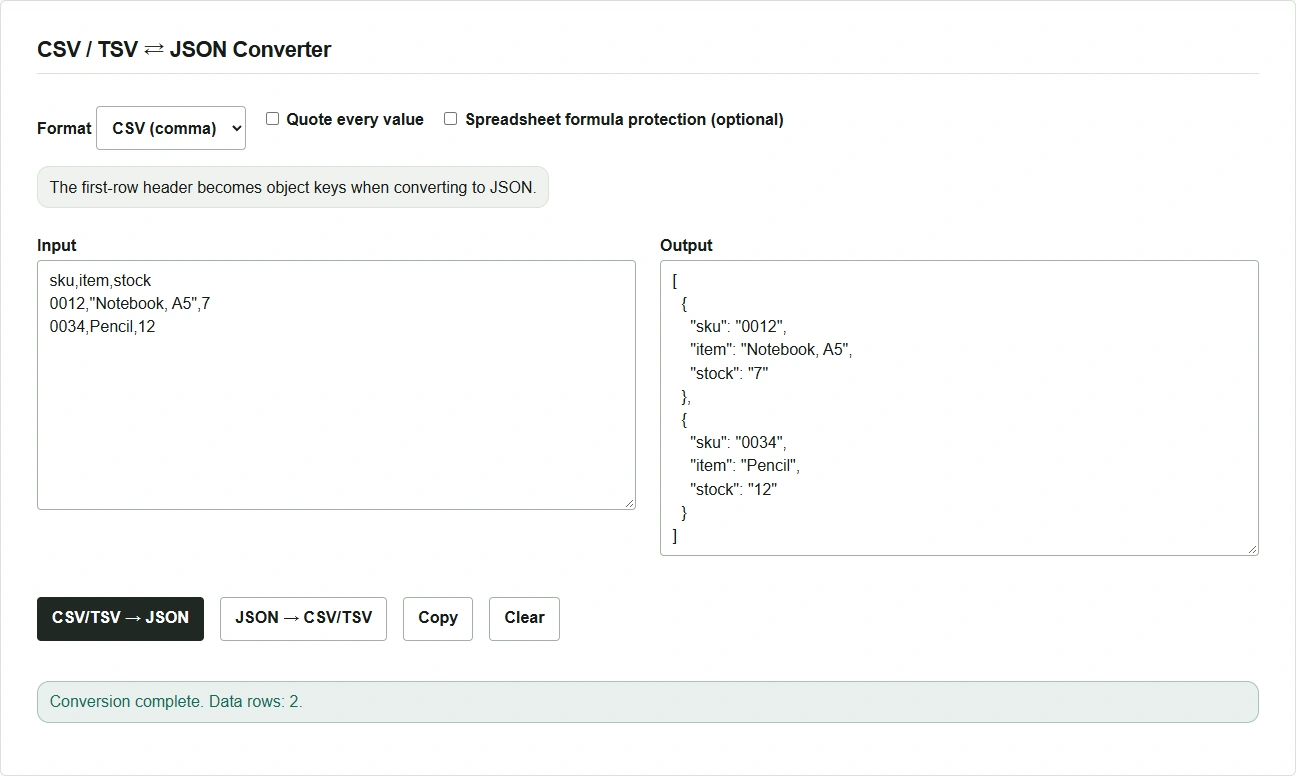
從 CSV 或 TSV 轉換時,所有值都會變成字串。這個範例中商品代碼是 "0012",庫存量是 "7"。若目標系統要求庫存量為 JSON 數值,傳送前請將該欄位改為數值。
將 JSON 轉回 TSV 並貼到試算表
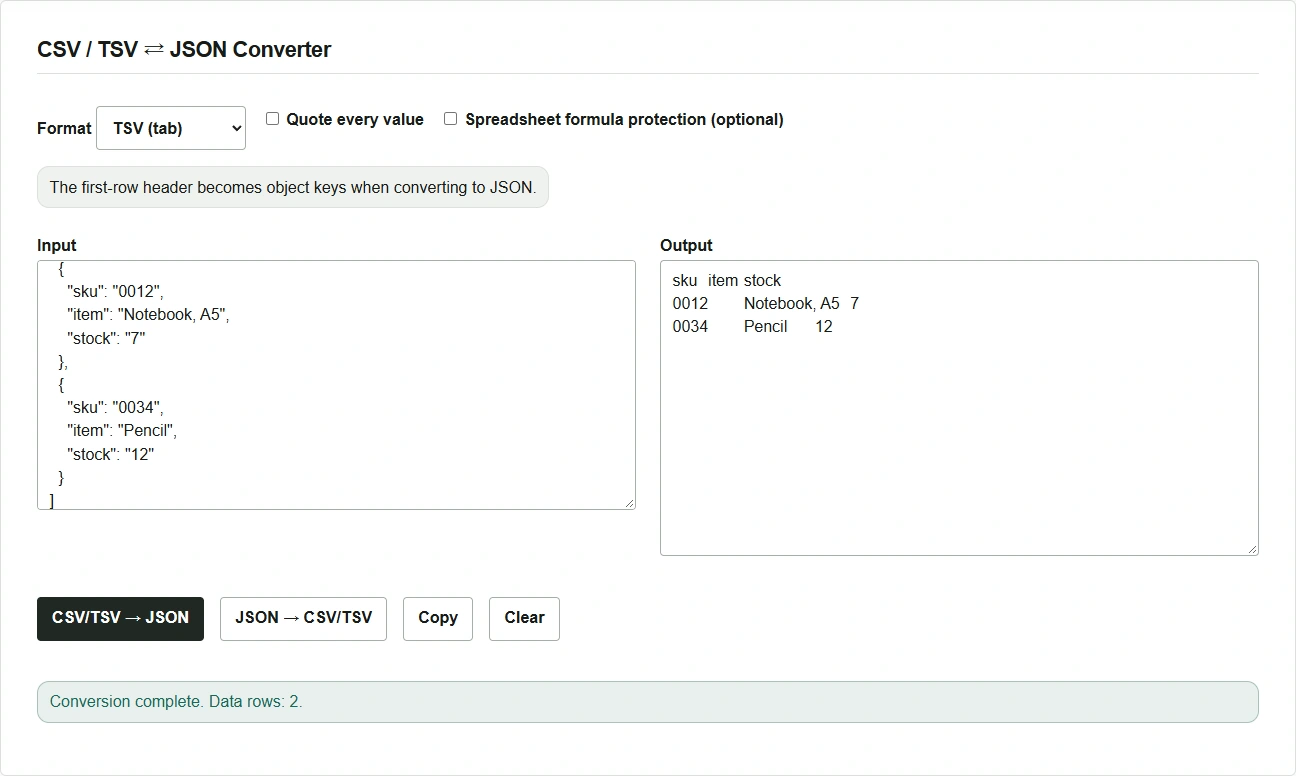
- 用 「複製」 複製 JSON,再貼回 「輸入」。
- 在 「格式」 選擇 「TSV(製表符分隔)」,再按 「JSON → CSV/TSV」。輸出第一列會列出鍵,值以定位字元分隔。
- 再按一次 「複製」,然後貼到試算表。要保留前置零,請將商品代碼欄以文字格式匯入。
檢查錯誤與值的變化
- 如果欄數不符,請對照錯誤提示的資料列與標頭欄數。引號沒有閉合、欄位名稱空白或重複也會造成轉換錯誤。
- 要從 JSON 轉回表格,請輸入由欄位類型相同的物件組成的陣列。如果某列缺少對應的鍵,或值為
null,儲存格會留空。 - 啟用 「試算表公式防護(選用)」 後,從 JSON 匯出時會在可能被視為公式的儲存格前加定位字元,再以雙引號包住。因為會改變值,預設為關閉。效果取決於試算表軟體和儲存方式。