Xóa trang trắng sau bảng trong Word khi cỡ chữ 1 pt vẫn chưa đủ
Tìm đoạn cuối bắt buộc sau bảng và giảm giãn dòng cố định. Tệp thực hành tái hiện PDF hai trang trong Word cho Windows.
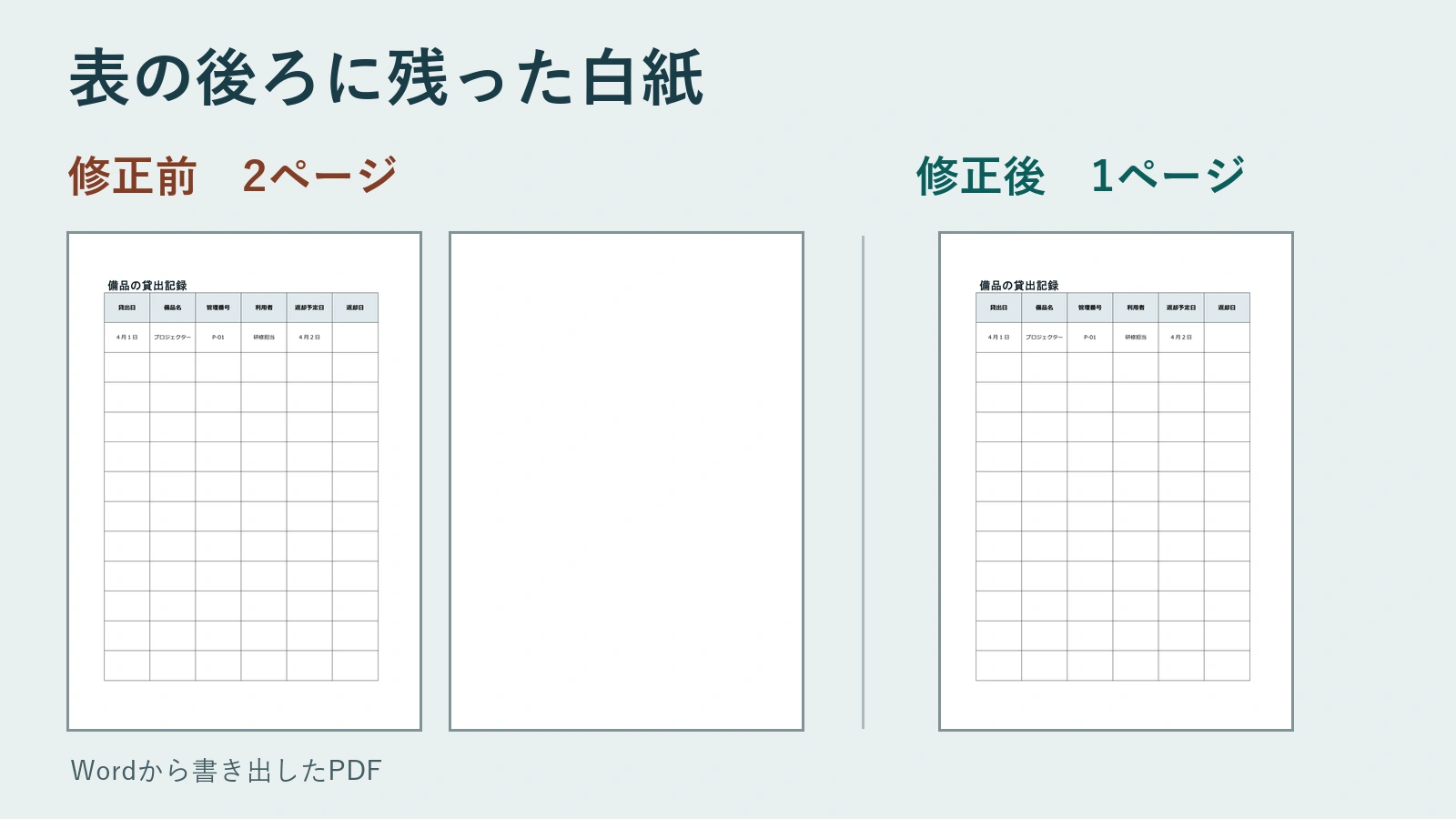
Tôi làm phiếu mượn thiết bị vừa kín trang A4. Đường viền cuối vẫn vừa, nhưng PDF có thêm một trang trắng. Phím Delete không có tác dụng, còn xóa một hàng sẽ mất chỗ ghi.
Hãy tìm dấu đoạn ngay sau bảng, ở đầu trang trắng. Word cần một đoạn cuối. Khi bảng kéo sát cuối trang, đoạn này có thể bị đẩy sang trang sau. Thảo luận Microsoft Q&A bằng tiếng Nhật
Trang thứ hai có gì?
Trong Word cho Windows, dùng phím 8 ở hàng số trên cùng để nhấn Ctrl+Shift+8, hiện dấu định dạng. Nhấn Ctrl+End và xem dòng có con trỏ. Nếu trang hai chỉ có dấu đoạn sau bảng, làm theo hướng dẫn dưới đây.
Nếu thấy dấu ngắt trang thủ công, hãy chọn và xóa. Dấu ngắt phần có thể điều khiển hướng giấy hoặc đầu trang. Kiểm tra loại dấu và định dạng hai bên trước khi sửa. Hỗ trợ Microsoft về trang trắng và ngắt phần
Đưa riêng đoạn cuối về trang đầu
- Dùng chuột chọn đúng dấu đoạn cuối trên trang 2. Không chọn dấu ở ô cuối bảng.
- Trên Home, nhập 1 vào ô cỡ chữ và nhấn Enter. Nếu dấu trở về dưới bảng và chỉ còn một trang, bạn đã xong.
- Nếu vẫn có hai trang, để con trỏ ở đoạn đó và mở hộp thoại bằng mũi tên nhỏ góc dưới bên phải của Home → Paragraph. Xem Line spacing trong Indents and Spacing.
- Nếu giãn dòng là Exactly với giá trị lớn, đổi giá trị của riêng đoạn này thành 1 pt rồi bấm OK. Đặt khoảng cách Before và After của đoạn rỗng cuối về 0.
- Ẩn dấu bằng Ctrl+Shift+8. Dùng Ctrl+P để xem số trang và cuối bảng. Mở bản PDF vừa xuất lại và kiểm tra nó kết thúc ở hàng cuối bảng.
Xuất ba PDF từ cùng một phiếu mượn
Tải tài liệu thực hành Word “Phiếu mượn thiết bị”, bằng tiếng Nhật. Bảng có 13 hàng kể cả tiêu đề và đoạn trống cuối có giãn dòng cố định 24 pt. Hãy thử bước 2 và 4. Cỡ chữ 1 pt thu nhỏ ký tự, nhưng giãn dòng cố định vẫn dành đúng 24 pt. Khi đoạn thấp hơn vừa dưới bảng, ô ghi và viền vẫn ở nguyên vị trí.
| Đoạn trống cuối | Số trang PDF |
|---|---|
| Chữ 11 pt, giãn dòng cố định 24 pt | 2 |
| Chữ 1 pt, giãn dòng cố định 24 pt | 2 |
| Chữ 1 pt, giãn dòng cố định 1 pt | 1 |
Tôi xuất PDF sau mỗi lần chỉnh trong Word cho Windows 16.0.20625. Chồng ảnh 144 dpi của trang đầu mỗi PDF cho thấy không có điểm ảnh nào đổi màu. Chỉ trang trắng biến mất, bảng và lề giữ nguyên.
Nếu chỉ cần nộp PDF, bạn cũng có thể chọn phạm vi 1–1 trong Options để xuất riêng trang đầu.