A Word-táblázat utáni üres oldal törlése, ha az 1 pontos betűméret nem elég
Keresse meg a táblázat utáni kötelező bekezdést, és csökkentse a rögzített sorközét. A kétoldalas PDF a gyakorlófájllal megismételhető a Windows Wordben.
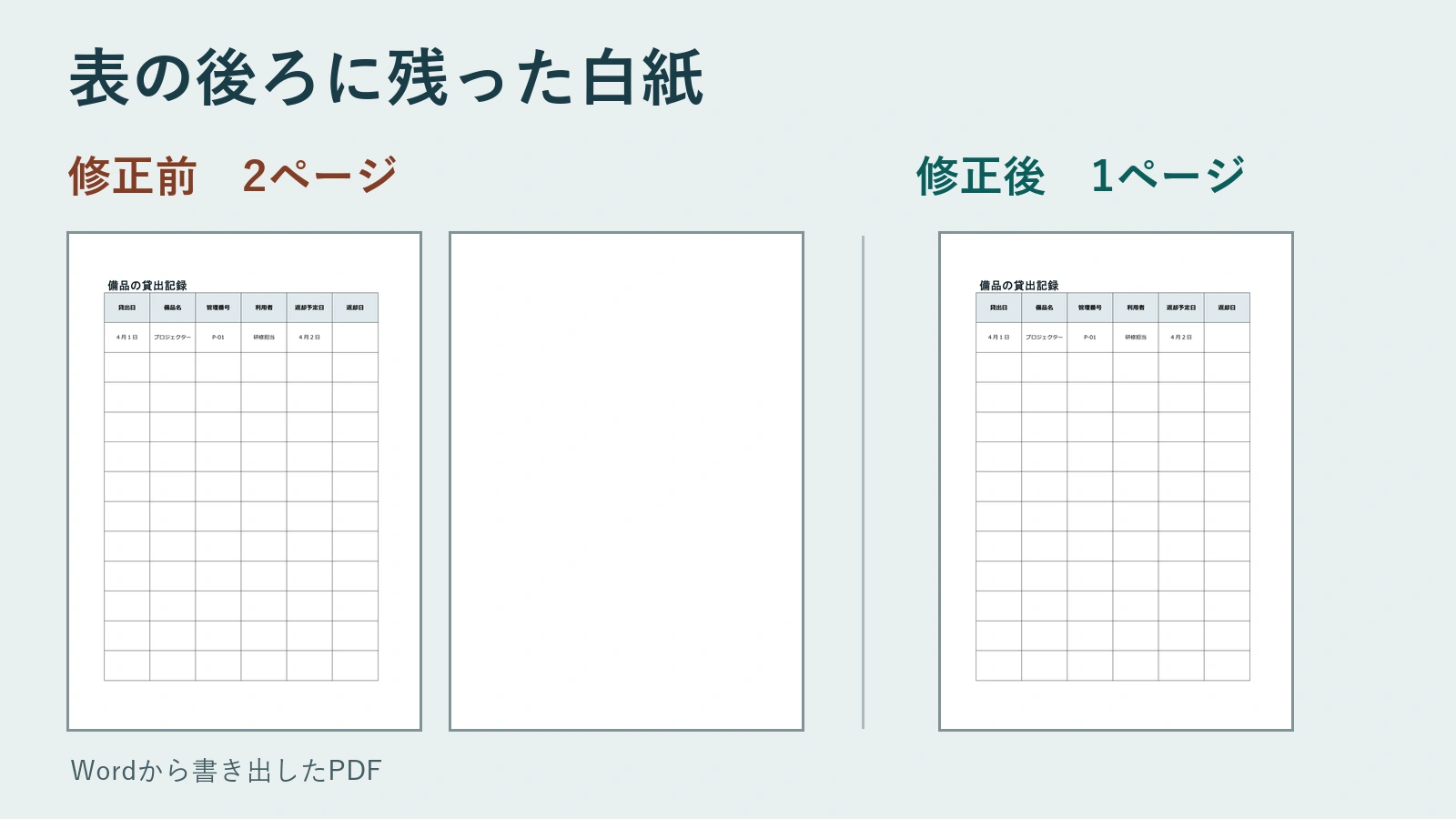
A kölcsönzési adatlapom egy egész A4-es oldalt elfoglalt. Az alsó táblázatvonal még elfért, de a PDF üres második oldalt kapott. A Delete nem segített, és az egyik kitöltendő sort sem akartam törölni.
Keresse a bekezdésjelet közvetlenül a táblázat után, az üres oldal tetején. A Wordnek kell egy záró bekezdés. Ha a táblázat az oldal aljáig ér, ez átkerülhet a következő oldalra. Japán nyelvű Microsoft Q&A-beszélgetés
Mi van a második oldalon?
A Windows Wordben nyomja meg a Ctrl+Shift+8 kombinációt a felső számsor 8-asával, majd a Ctrl+End kombinációt. Ha a második oldalon csak a táblázat mögötti bekezdésjel van, kövesse az alábbi lépéseket.
A kézzel beszúrt oldaltörést kijelölheti és törölheti. A szakasztörés tájolást vagy élőfejet szabályozhat. Előbb nézze meg a típusát és a két oldal formázását. Microsoft-támogatás az üres oldalakról és szakasztörésekről
Csak az utolsó bekezdés kerüljön vissza az első oldalra
- Az egérrel csak a második oldalon lévő utolsó bekezdésjelet jelölje ki. A táblázat utolsó cellájának jele ne legyen kijelölve.
- A Kezdőlap betűméretmezőjébe írjon 1-et, majd nyomjon Entert. Ha egy oldal maradt, a javítás kész.
- Ha még két oldal van, hagyja a kurzort a bekezdésben, és kattintson a Kezdőlap → Bekezdés csoport jobb alsó nyilára. A Behúzás és térköz lapon ellenőrizze a Sorköz beállítást.
- Ha a sorköz Pontosan és az érték nagy, állítsa 1 pt-ra csak ennél a bekezdésnél, majd kattintson az OK gombra. Az előtte és utána lévő térközt is csak ennél a bekezdésnél állítsa nullára.
- Rejtse el a jeleket a Ctrl+Shift+8 billentyűkkel. A Ctrl+P előnézetben nézze meg az oldalszámot és a táblázat alját. Az új PDF-et megnyitva ellenőrizze, hogy az utolsó táblázatsorral ér véget.
Három PDF ugyanabból a kölcsönzési adatlapból
A japán nyelvű Word-gyakorlófájl letöltése. A táblázat fejlécestül 13 soros, az utolsó üres bekezdés sorköze pontosan 24 pt. Próbálja ki a 2. és 4. lépést. Az 1 pontos betű lekicsinyíti a karaktert, a rögzített sorköz viszont megtartja a 24 pontos magasságot. Ha a kisebb bekezdés elfér a táblázat alatt, a vonalak és a kitöltési hely megmaradnak.
| Az utolsó üres bekezdés | PDF-oldalak |
|---|---|
| 11 pt betű és pontosan 24 pt sorköz | 2 |
| 1 pt betű és pontosan 24 pt sorköz | 2 |
| 1 pt betű és pontosan 1 pt sorköz | 1 |
Minden módosítás után exportáltam a Windows Word 16.0.20625-ös verziójából. A három kezdőoldal 144 dpi-s képeit egymásra helyezve egyetlen képpont színe sem tért el. A táblázat és a margó azonos maradt.
Ha csak a PDF-et kell leadni, az exportálási Beállítások között az 1–1 tartománnyal az első oldal külön is exportálható.