Word-এ টেবিলের পরের ফাঁকা পৃষ্ঠা সরান যখন 1 pt ফন্টেও কাজ হয় না
টেবিলের পরের বাধ্যতামূলক অনুচ্ছেদ খুঁজে তার নির্দিষ্ট লাইন ব্যবধান কমান। অনুশীলনের ফাইল দিয়ে Windows-এর Word-এ দুই পৃষ্ঠার PDF তৈরি করে দেখুন।
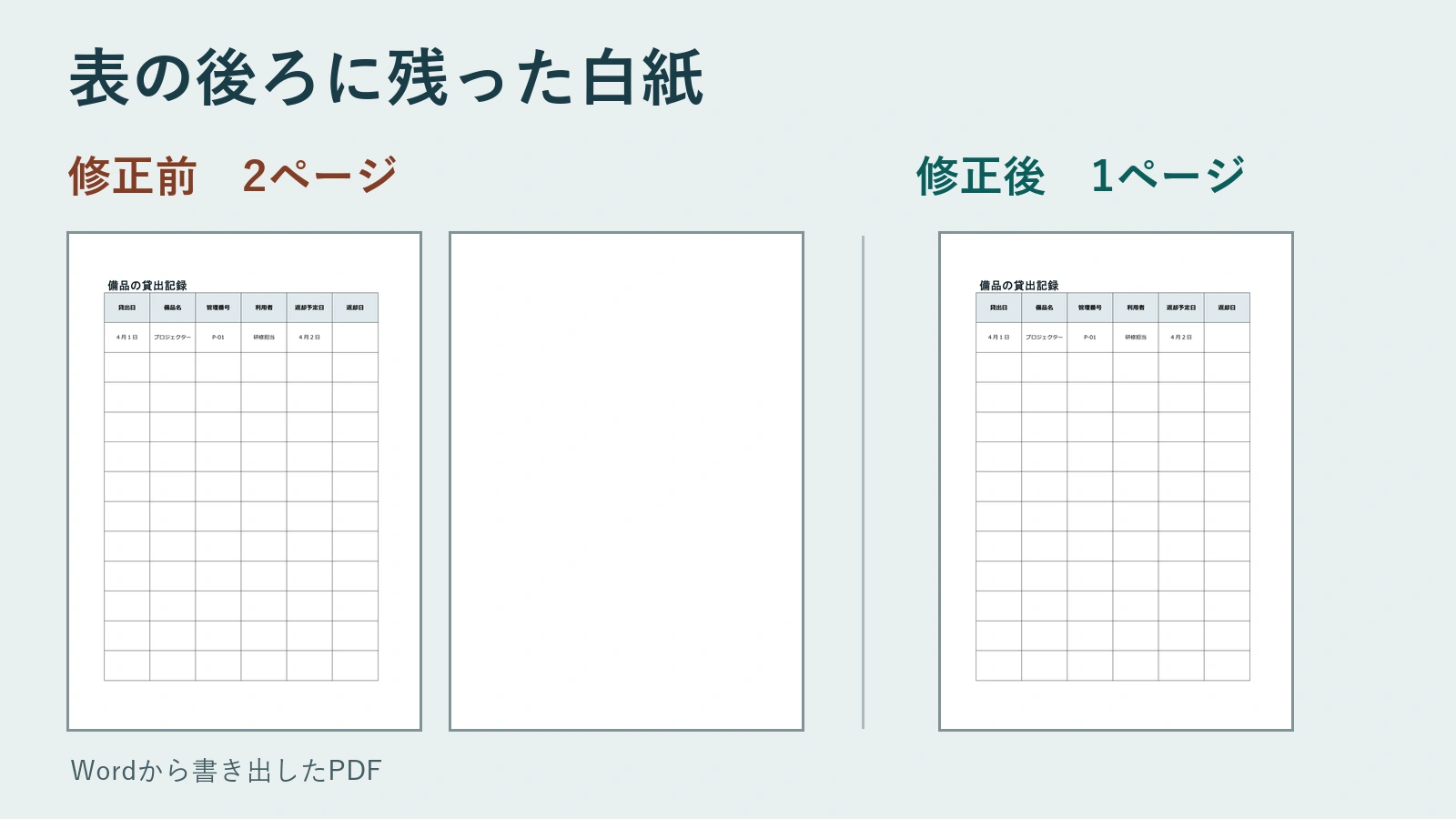
সরঞ্জাম ধার দেওয়ার ফর্মটি পুরো A4 জুড়ে বানিয়েছিলাম। টেবিলের শেষ সীমানা ধরেছিল, কিন্তু PDF-এ ফাঁকা দ্বিতীয় পৃষ্ঠা এল। Delete কাজে লাগল না, আর একটি সারি বাদ দিলে লেখার জায়গা কমত।
টেবিলের ঠিক পরে, ফাঁকা পাতার শুরুতে অনুচ্ছেদ চিহ্নটি খুঁজুন। Word-এর শেষে একটি অনুচ্ছেদ চাই। টেবিল পৃষ্ঠার নিচ পর্যন্ত গেলে সেটি পরের পৃষ্ঠায় চলে যেতে পারে। জাপানি ভাষায় Microsoft Q&A আলোচনা
দ্বিতীয় পাতায় কী আছে?
Windows-এর Word-এ ওপরের সারির 8 দিয়ে Ctrl+Shift+8 চাপুন, যাতে বিন্যাস চিহ্ন দেখা যায়। Ctrl+End চেপে কার্সরের লাইন দেখুন। টেবিলের পর শুধু একটি অনুচ্ছেদ চিহ্ন দ্বিতীয় পাতায় থাকলে এগোন।
হাতে বসানো Page Break থাকলে সেটি বেছে মুছুন। Section Break পৃষ্ঠার দিক বা হেডার বদলাতে পারে। আগে ধরন ও দুই পাশের বিন্যাস দেখুন। ফাঁকা পৃষ্ঠা ও বিভাগ বিরতি নিয়ে Microsoft সহায়তা
শুধু শেষ অনুচ্ছেদটি প্রথম পাতায় ফেরান
- মাউস দিয়ে দ্বিতীয় পাতার শেষ অনুচ্ছেদ চিহ্নটি বাছুন। টেবিলের শেষ ঘরের চিহ্নটি বাদ রাখুন।
- Home ট্যাবের ফন্টের আকারের ঘরে 1 লিখে Enter চাপুন। চিহ্নটি টেবিলের নিচে ফিরে এক পৃষ্ঠা থাকলেই কাজ শেষ।
- দুই পৃষ্ঠা থাকলে কার্সর সেই অনুচ্ছেদে রেখে Home → Paragraph-এর ডান নিচের ছোট তির চাপুন। Indents and Spacing-এ Line spacing দেখুন।
- Exactly-এর মান বেশি থাকলে শুধু এই অনুচ্ছেদের মান 1 pt করে OK চাপুন। এই খালি অনুচ্ছেদের Before এবং After ব্যবধানও শূন্য করুন।
- Ctrl+Shift+8 দিয়ে চিহ্ন লুকিয়ে Ctrl+P-তে পৃষ্ঠা সংখ্যা ও টেবিলের নিচ দেখুন। আবার রপ্তানি করে PDF খুলে নিশ্চিত করুন যে টেবিলের শেষ সারিতেই শেষ হয়েছে।
একই নথি থেকে তিনটি PDF
জাপানি ভাষায় Word অনুশীলনের ‘সরঞ্জাম ধার দেওয়ার নথি’ ডাউনলোড করুন। শিরোনামসহ 13টি সারি আছে ও শেষ খালি অনুচ্ছেদের লাইন ব্যবধান ঠিক 24 pt। ধাপ 2 ও 4 পরীক্ষা করুন। 1 pt ফন্ট চিহ্ন ছোট করে, কিন্তু লাইনটির জন্য 24 pt উচ্চতা থেকেই যায়। ছোট অনুচ্ছেদটি নিচে ধরলে সীমানা ও লেখার জায়গা একই থাকে।
| শেষ খালি অনুচ্ছেদের সেটিং | PDF-এ পৃষ্ঠা |
|---|---|
| 11 pt ফন্ট, লাইন ব্যবধান ঠিক 24 pt | 2 |
| 1 pt ফন্ট, লাইন ব্যবধান ঠিক 24 pt | 2 |
| 1 pt ফন্ট, লাইন ব্যবধান ঠিক 1 pt | 1 |
Windows-এর Word 16.0.20625-এ প্রতিবার বদলে PDF রপ্তানি করেছি। 144 dpi-তে প্রথম পৃষ্ঠার ছবিগুলি একটির ওপর আরেকটি বসিয়ে দেখলাম একটিও পিক্সেলের রং বদলায়নি। টেবিল ও মার্জিন একই ছিল।
কেবল PDF জমা দিতে হলে Options-এ 1–1 সীমা দিয়ে শুধু প্রথম পাতা রপ্তানি করা যায়।