Word에서 표 뒤의 빈 페이지 없애기: 글자를 1pt로 줄여도 남는 경우
표 뒤에 필요한 마지막 단락을 찾아 고정 줄 간격을 줄이는 방법이다. 연습 문서로 Windows용 Word의 2쪽 PDF를 재현한다.
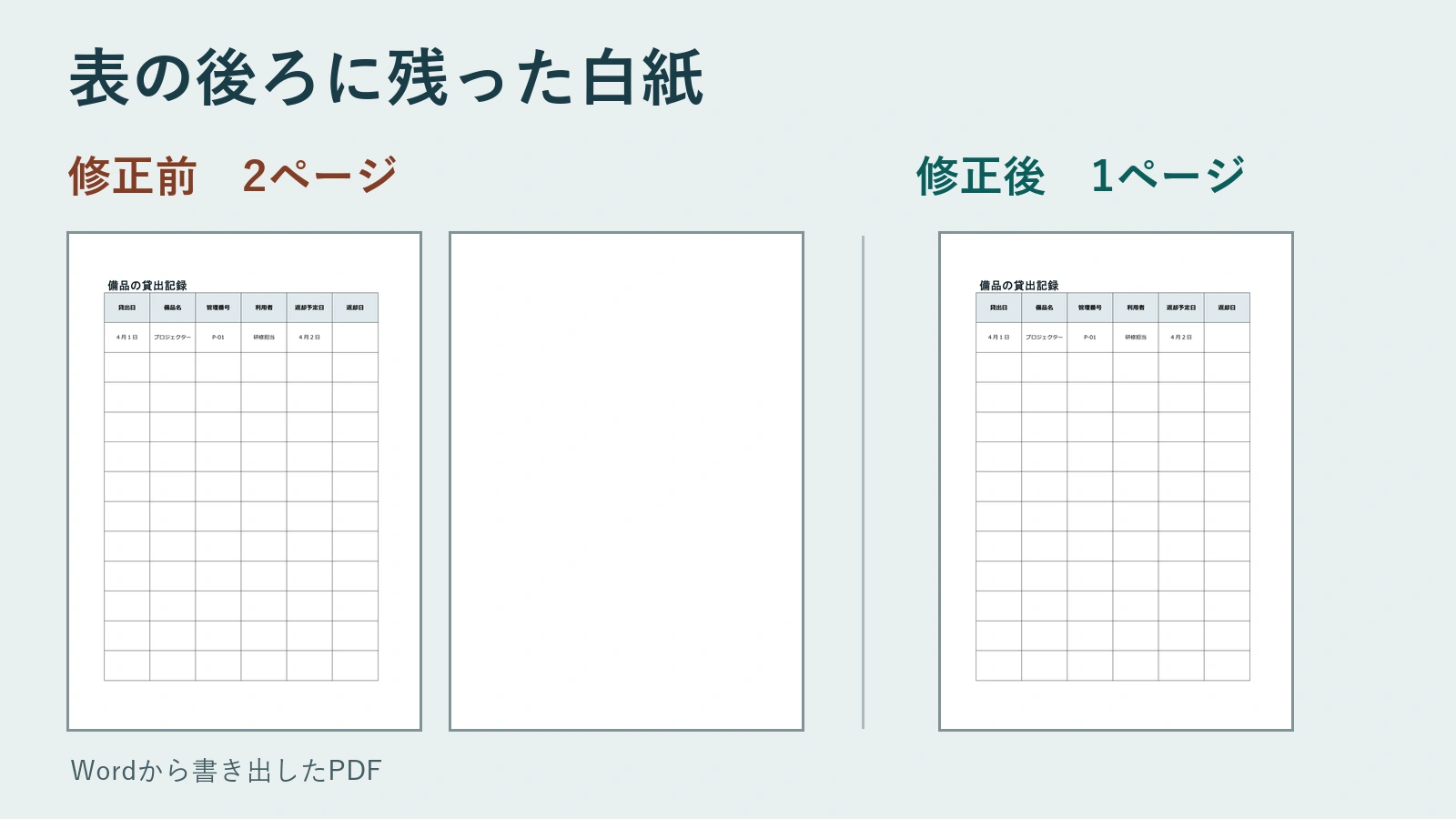
대여 기록표를 A4 한 장에 맞췄다. 마지막 테두리까지 들어갔는데 PDF에는 빈 두 번째 쪽이 붙었다. Delete도 소용없었고, 한 줄을 줄이면 적을 공간이 아까웠다.
표 바로 뒤, 빈 쪽 맨 위의 단락 기호를 찾는다. Word에는 마지막 단락이 필요하다. 표가 페이지 하단까지 차면 이 단락이 다음 쪽으로 밀릴 수 있다. Microsoft Q&A 일본어 사례
두 번째 쪽에 무엇이 있는가
Windows용 Word에서 위쪽 숫자 줄의 8로 Ctrl+Shift+8을 눌러 서식 기호를 표시한다. Ctrl+End로 끝에 가서 커서가 있는 줄을 본다. 표 뒤의 단락 기호 하나가 2쪽에 있으면 아래 절차를 적용한다.
수동 페이지 나누기 표시가 있으면 해당 줄을 선택해 삭제한다. 구역 나누기는 용지 방향이나 머리글을 바꿀 수 있으니 양쪽 서식과 구분 유형부터 확인한다. 빈 페이지 및 구역 나누기에 관한 Microsoft 지원
마지막 단락만 첫 페이지로 되돌리기
- 마우스로 2쪽의 마지막 단락 기호만 선택한다. 표의 마지막 셀 기호는 선택하지 않는다.
- 홈 탭의 글꼴 크기에 1을 입력하고 Enter를 누른다. 기호가 표 아래로 돌아오고 1쪽이면 완료다.
- 아직 2쪽이면 해당 단락에 커서를 두고 홈 → 단락 오른쪽 아래의 작은 화살표를 누른다. 들여쓰기 및 간격에서 줄 간격을 확인한다.
- 줄 간격이 고정이고 값이 크면 이 단락의 값만 1 pt로 지정하고 확인을 누른다. 마지막 빈 단락의 앞뒤 간격도 지정되어 있으면 0으로 설정한다.
- Ctrl+Shift+8로 기호를 숨기고 Ctrl+P 미리 보기에서 전체 쪽 수와 표 하단을 본다. PDF를 다시 내보낸 뒤 마지막 행에서 끝나는지 확인한다.
한 대여 기록표로 PDF 세 번 내보내기
Word 연습 문서 ‘비품 대여 기록’ 다운로드(일본어). 머리글을 포함해 13행이며 마지막 빈 단락의 줄 간격은 고정 24 pt다. 자신의 문서를 고치기 전에 2단계와 4단계를 시험한다. 1pt 글꼴은 기호 크기만 줄이고 24pt 줄 높이는 유지된다. 작은 단락이 표 아래에 들어가면 표와 기입 공간은 그대로다.
| 마지막 빈 단락 설정 | PDF 쪽 수 |
|---|---|
| 글꼴 11pt, 줄 간격 고정 24pt | 2 |
| 글꼴 1pt, 줄 간격 고정 24pt | 2 |
| 글꼴 1pt, 줄 간격 고정 1pt | 1 |
Windows용 Word 16.0.20625에서 설정을 바꿀 때마다 PDF를 내보냈다. 첫 페이지를 각각 144dpi 이미지로 겹치니 색이 달라진 픽셀은 0개였다. 표나 여백을 건드리지 않고 빈 페이지만 제거했다.
제출할 파일이 PDF뿐이면 저장 옵션에서 범위를 1–1로 지정해 첫 쪽만 내보낼 수도 있다.