Quitar la página en blanco tras una tabla de Word cuando la letra de 1 pt no basta
Localiza el párrafo final obligatorio tras la tabla y reduce su interlineado exacto. Un documento de práctica reproduce el PDF de dos páginas en Word para Windows.
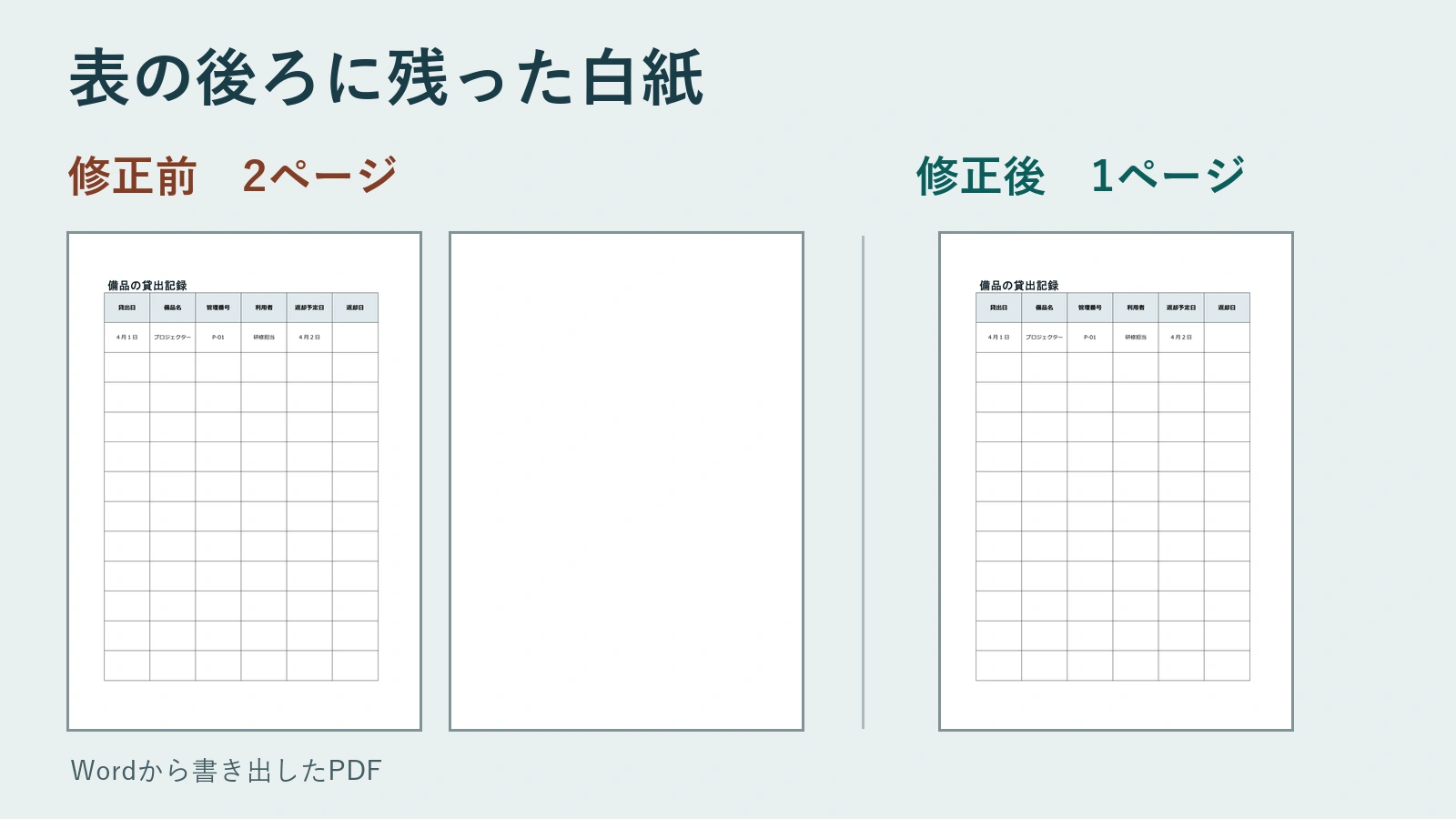
Preparé una ficha de préstamo de equipos que ocupaba una hoja A4. El borde inferior de la tabla cabía, pero el PDF añadía una segunda página totalmente en blanco. Pulsar Supr en Word no la quitaba, y borrar una fila dejaba menos espacio para escribir.
Busca la marca de párrafo inmediatamente después de la tabla, al inicio de la página en blanco. Word necesita un párrafo final. Si la tabla llega al pie de página, ese párrafo puede pasar a la siguiente. Otros usuarios han descrito el mismo problema al pulsar Supr. Consulta en Microsoft Q&A en japonés
Qué hay en la segunda página
En Word para Windows, pulsa Ctrl+Mayús+8 con el 8 de la fila superior para ver las marcas de formato. Pulsa Ctrl+Fin y mira la línea del cursor. Sigue estos pasos si la única marca de párrafo tras la tabla aparece en la segunda página.
Si ves una línea que dice «Salto de página», selecciona y elimina ese salto manual. Un salto de sección puede cambiar la orientación o los encabezados. Comprueba el tipo y el formato a ambos lados antes de tocarlo. Ayuda de Microsoft sobre páginas en blanco y saltos de sección
Devolver solo el último párrafo a la primera página
- Selecciona con el ratón solo la última marca de párrafo de la segunda página. Deja fuera la marca de la última celda.
- En Inicio, escribe 1 en el tamaño de fuente y pulsa Entrar. Si la marca vuelve a quedar debajo de la tabla y solo hay una página, has terminado.
- Si siguen apareciendo dos páginas, deja el cursor en ese párrafo y abre el cuadro con la flecha pequeña en la esquina inferior derecha de Inicio → Párrafo. Revisa el Interlineado en Sangría y espacio.
- Si el interlineado es Exacto y tiene un valor alto, cambia ese valor a 1 pt en ese párrafo y pulsa Aceptar. Deja a cero el espaciado Anterior y Posterior de ese único párrafo vacío.
- Oculta las marcas con Ctrl+Mayús+8. Pulsa Ctrl+P y comprueba la cantidad de páginas y el final de la tabla en la vista previa. Exporta de nuevo el PDF y ábrelo para verificar que termina en la última fila.
Tres PDF de la misma ficha de préstamo
Descargar el documento de práctica de Word, Registro de préstamo de equipos (en japonés). Tiene 13 filas contando el encabezado y un interlineado exacto de 24 pt en el párrafo vacío final. Prueba los pasos 2 y 4 antes de tocar tu documento. El tamaño de fuente de 1 pt encoge el carácter, mientras que el interlineado exacto de 24 pt sigue reservando esa altura. Si el párrafo reducido cabe bajo la tabla, no se mueven los bordes ni el espacio para escribir.
| Ajuste del último párrafo vacío | Páginas del PDF |
|---|---|
| Fuente de 11 pt e interlineado exacto de 24 pt | 2 |
| Fuente de 1 pt e interlineado exacto de 24 pt | 2 |
| Fuente de 1 pt e interlineado exacto de 1 pt | 1 |
Exporté el mismo documento después de cada cambio en Word para Windows 16.0.20625. Superpuse imágenes a 144 ppp de la primera página de los tres PDF. Ningún píxel cambió de color. Desapareció la hoja en blanco sin modificar la tabla ni los márgenes.
Si solo tienes que entregar el PDF, también puedes exportar únicamente la primera página con el intervalo 1–1 en Opciones.