Wordで表の後ろの白紙ページが消えないとき|文字を1ptにしても2枚になる理由
Wordで1枚に収めた表をPDFにすると、最後に白紙が1枚付く。表の後ろの段落記号を見つけ、文字を1ptにしても消えない場合に行間を直す手順を、Windows版Wordで検証した。練習用の文書で、表の位置を変えずに2ページを1ページにできる。
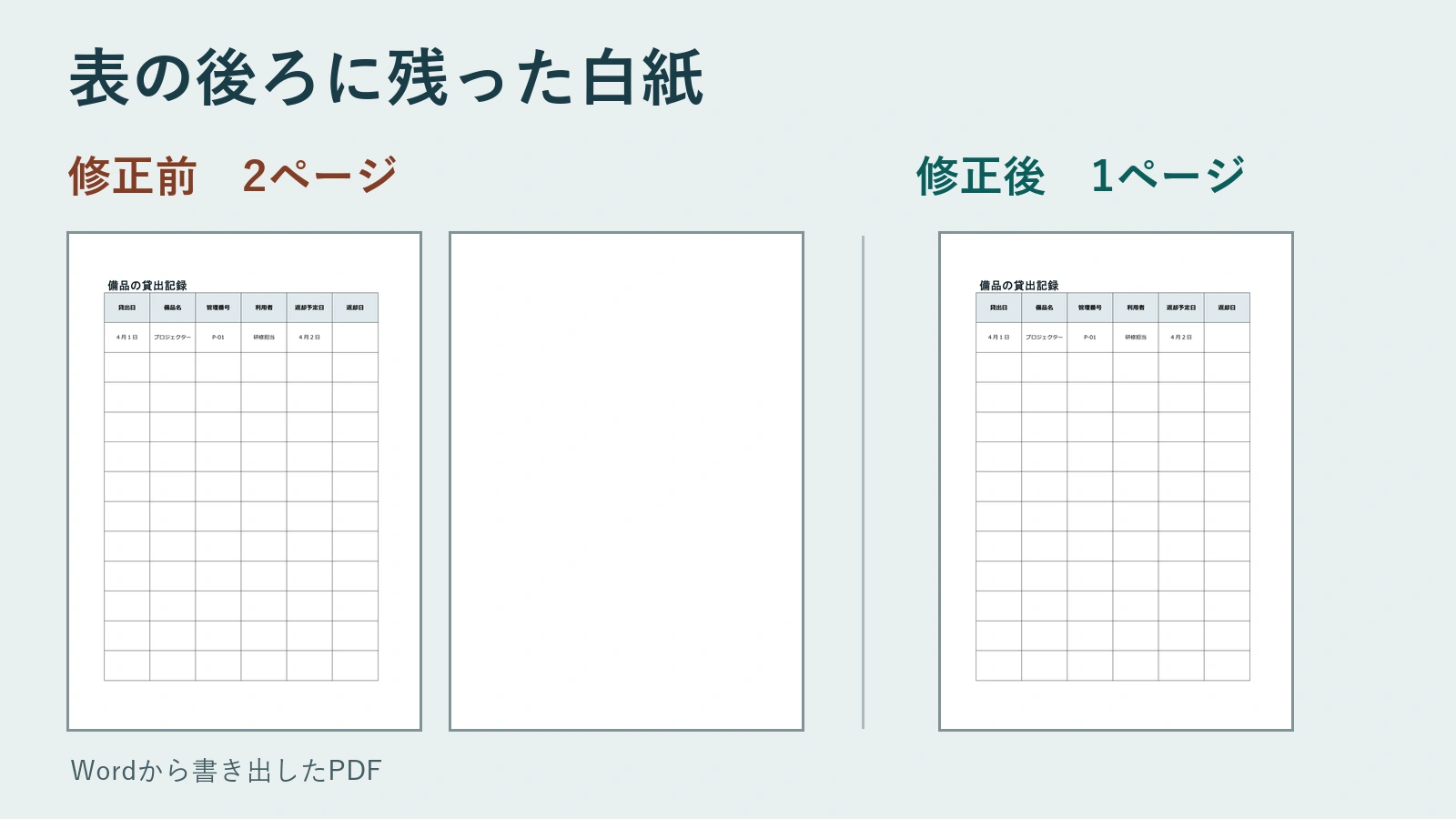
配布する貸出表をA4用紙いっぱいに作った。表の最後の罫線まで1枚に収まっているのに、PDFを開くと2枚目が真っ白だ。Wordに戻ってDeleteを押しても白紙は消えず、かといって、せっかく広く取った記入欄を1行削るのは惜しい。
こんなとき、表を小さくする前に確かめたい場所がある。表のすぐ後ろ、白紙の先頭に残った段落記号だ。Wordには文書の最後に段落が必要で、表がページの下まで来ると、その一段落だけが次のページに押し出されることがある。同じように、Deleteを押しても2枚目が消えないという相談が寄せられている。Microsoft Q&A「Wordで未使用の2枚目を削除したい」
2枚目には何があるか
Windows版のWordで文書を開き、Ctrl+Shift+8(キーボード上段の8)を押して編集記号を表示する。Ctrl+Endで末尾に移ったら、カーソルのある行を確認する。表の下に段落記号が一つだけあり、その行が2ページ目に出ていれば、次の手順を使える。
「改ページ」という線が見えれば、手で入れた改ページが原因なので、その線を選んで削除する。「セクション区切り」と表示された場合は、用紙の向きやヘッダーを切り替えるために入っていることもある。こちらは区切りの種類と前後の書式を確認してから扱う。Microsoft サポート「Wordで空白ページまたはセクション区切りを削除する」
最後の段落だけを1枚目に戻す
- 2枚目にある最後の段落記号だけをマウスで選ぶ。表の最終セルにある記号は選択に含めない。
- [ホーム]のフォントサイズ欄に半角の
1を入力してEnterを押す。これで段落記号が表の下に戻り、1ページになれば完了だ。 - まだ2枚なら、その段落にカーソルを置いたまま、[ホーム]→[段落]グループ右下の小さな矢印を押す。[インデントと行間隔]で[行間]を確認する。
- [行間]が「固定値」で[間隔]に大きな値が入っていたら、**この段落だけ[固定値]の[間隔]を
1 ptにして[OK]**を押す。[段落前]や[段落後]にも余白が指定されていれば、末尾の空段落についてだけ0にする。 - Ctrl+Shift+8でもう一度編集記号を隠し、Ctrl+Pの印刷プレビューで総ページ数と表の下端を見る。提出用PDFを作り直したら、そのPDFを開いて、最後に見えるものが表の最終行か確かめる。
フォントサイズの1ptは文字の大きさ、行間の「固定値 24pt」はその行に確保する高さである。文字だけを小さくしても、24ptの指定は残る。表の下に小さな段落が収まる余地があれば、記入欄の広さも罫線の位置もそのままで、最後の段落だけを1枚目に戻せる。
同じ貸出表から3回PDFを書き出した
練習用のWord文書「備品の貸出記録」をダウンロード。見出し行を含めて13行の表を置き、最後の空段落に固定値24ptの行間を設定した。自分の提出書類を触る前に、このファイルで手順の2と4を順に試せる。
| 末尾の空段落の設定 | PDFの枚数 |
|---|---|
| 文字11pt、行間は固定24pt | 2枚 |
| 文字だけ1pt、行間は固定24pt | 2枚 |
| 文字1pt、行間も固定1pt | 1枚 |
Windows版Word(16.0.20625)で同じ文書を開き、段落の設定を変えるたびにPDFを出力した。3つのPDFの1ページ目をそれぞれ144 dpiで画像にして重ねると、違う色になった画素は0個。記入欄を1行削ったり、文書全体の余白を狭めたりせずに、余分な白紙だけを取り除けた。
まあ、提出するのがPDFだけなら、保存時の[オプション]で「1~1」を指定して、1枚目だけ書き出せば済むんだけどね。