Eliminarea paginii goale după un tabel în Word când fontul de 1 pt nu ajunge
Găsiți paragraful final obligatoriu și micșorați spațierea exactă între rânduri. Un document de exercițiu reproduce PDF-ul de două pagini în Word pentru Windows.
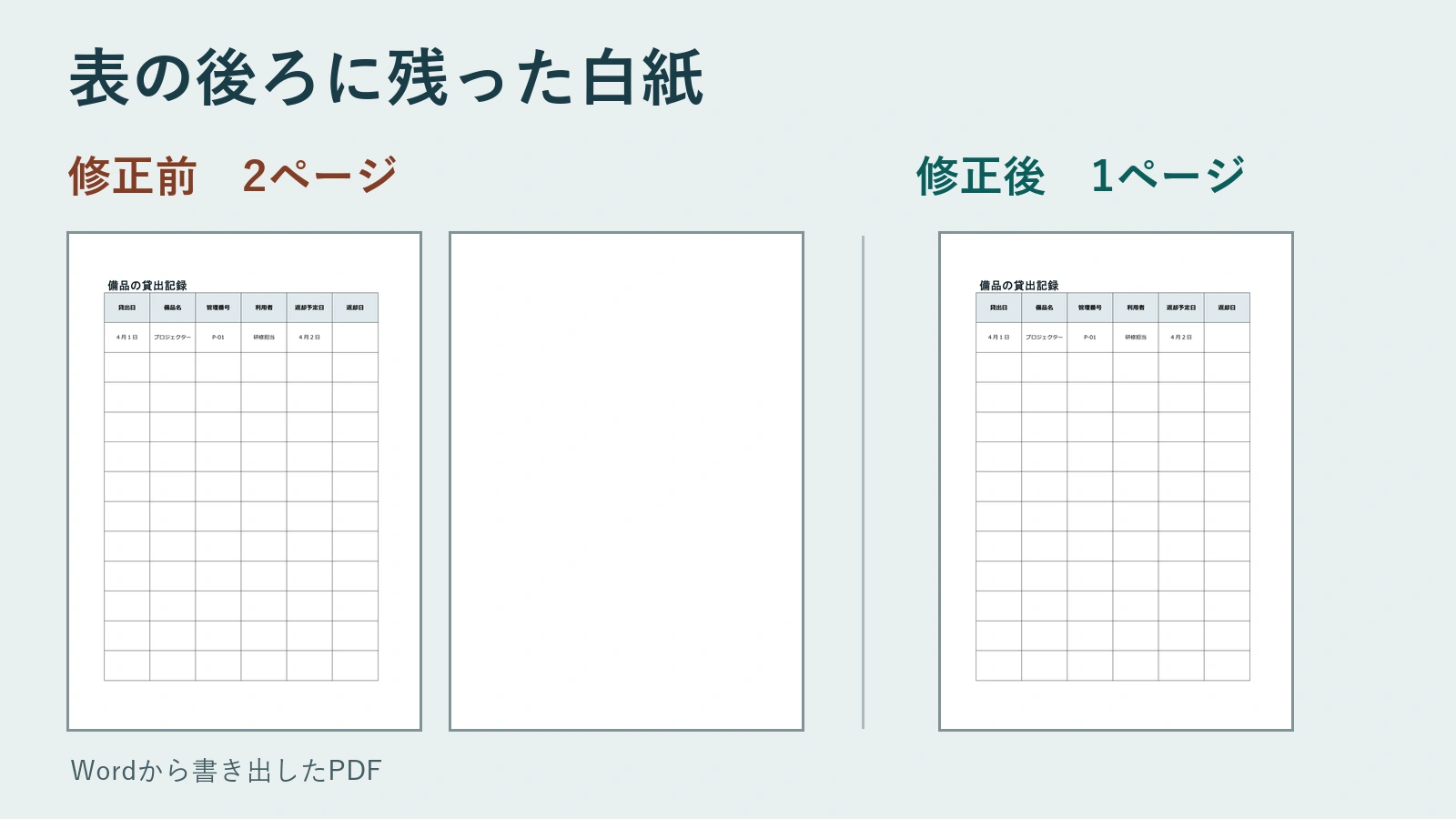
Am făcut o fișă de împrumut cât o pagină A4. Ultima linie a tabelului încăpea, dar PDF-ul avea o a doua pagină goală. Delete nu ajuta și nici nu voiam să pierd un rând de completat.
Căutați marcajul de paragraf imediat după tabel, la începutul paginii goale. Word cere un paragraf la sfârșit. Dacă tabelul ajunge la baza paginii, paragraful poate trece pe următoarea. Discuție Microsoft Q&A în japoneză
Ce se află pe a doua pagină?
În Word pentru Windows, folosiți Ctrl+Shift+8 cu cifra 8 de sus pentru a afișa marcajele, apoi apăsați Ctrl+End. Urmați pașii dacă pagina 2 conține doar marcajul de paragraf de după tabel.
Un sfârșit de pagină introdus manual poate fi selectat și șters. Un sfârșit de secțiune poate controla orientarea sau anteturile. Verificați tipul și formatarea de pe ambele părți. Asistență Microsoft despre pagini goale și sfârșituri de secțiune
Mutați doar ultimul paragraf înapoi pe prima pagină
- Cu mouse-ul, selectați numai ultimul marcaj de paragraf de la pagina 2. Lăsați marcajul din ultima celulă în afara selecției.
- În Pornire, scrieți 1 în câmpul de dimensiune a fontului și apăsați Enter. Ați terminat dacă marcajul revine sub tabel și rămâne o singură pagină.
- Dacă sunt încă două pagini, lăsați cursorul în paragraf și folosiți săgeata de jos din dreapta din Pornire → Paragraf. În fila pentru indentări și spațiere, verificați spațierea între rânduri.
- Dacă valoarea Exact este mare, setați 1 pt pentru acest paragraf și confirmați cu OK. Setați la zero spațiul dinainte și de după numai pentru acest paragraf gol.
- Ascundeți marcajele cu Ctrl+Shift+8. Verificați numărul de pagini și baza tabelului cu Ctrl+P. Exportați PDF-ul din nou și verificați că se termină cu ultimul rând al tabelului.
Trei PDF-uri din aceeași fișă de împrumut
Descărcați documentul Word de exercițiu, în japoneză. Tabelul are 13 rânduri cu tot cu antet, iar paragraful final are spațiere exactă de 24 pt. Încercați pașii 2 și 4. Fontul de 1 pt reduce caracterul, însă spațierea exactă de 24 pt păstrează înălțimea. Dacă paragraful redus încape, liniile tabelului și spațiul pentru scris rămân la locul lor.
| Ultimul paragraf gol | Pagini PDF |
|---|---|
| Font de 11 pt, spațiere exactă de 24 pt | 2 |
| Font de 1 pt, spațiere exactă de 24 pt | 2 |
| Font de 1 pt, spațiere exactă de 1 pt | 1 |
Am exportat din Word pentru Windows 16.0.20625 după fiecare modificare. Suprapunând imaginile la 144 dpi ale primelor pagini, am găsit zero pixeli de culoare diferită. Tabelul și marginile au rămas neschimbate.
Dacă trebuie predat doar PDF-ul, puteți selecta și intervalul 1–1 în Opțiuni, ca să exportați numai prima pagină.