Poista tyhjä sivu Word-taulukon perästä, kun 1 pisteen fontti ei riitä
Etsi taulukon jälkeen vaadittu kappale ja pienennä sen kiinteää riviväliä. Harjoitustiedostolla saat saman kaksisivuisen PDF:n Windowsin Wordissa.
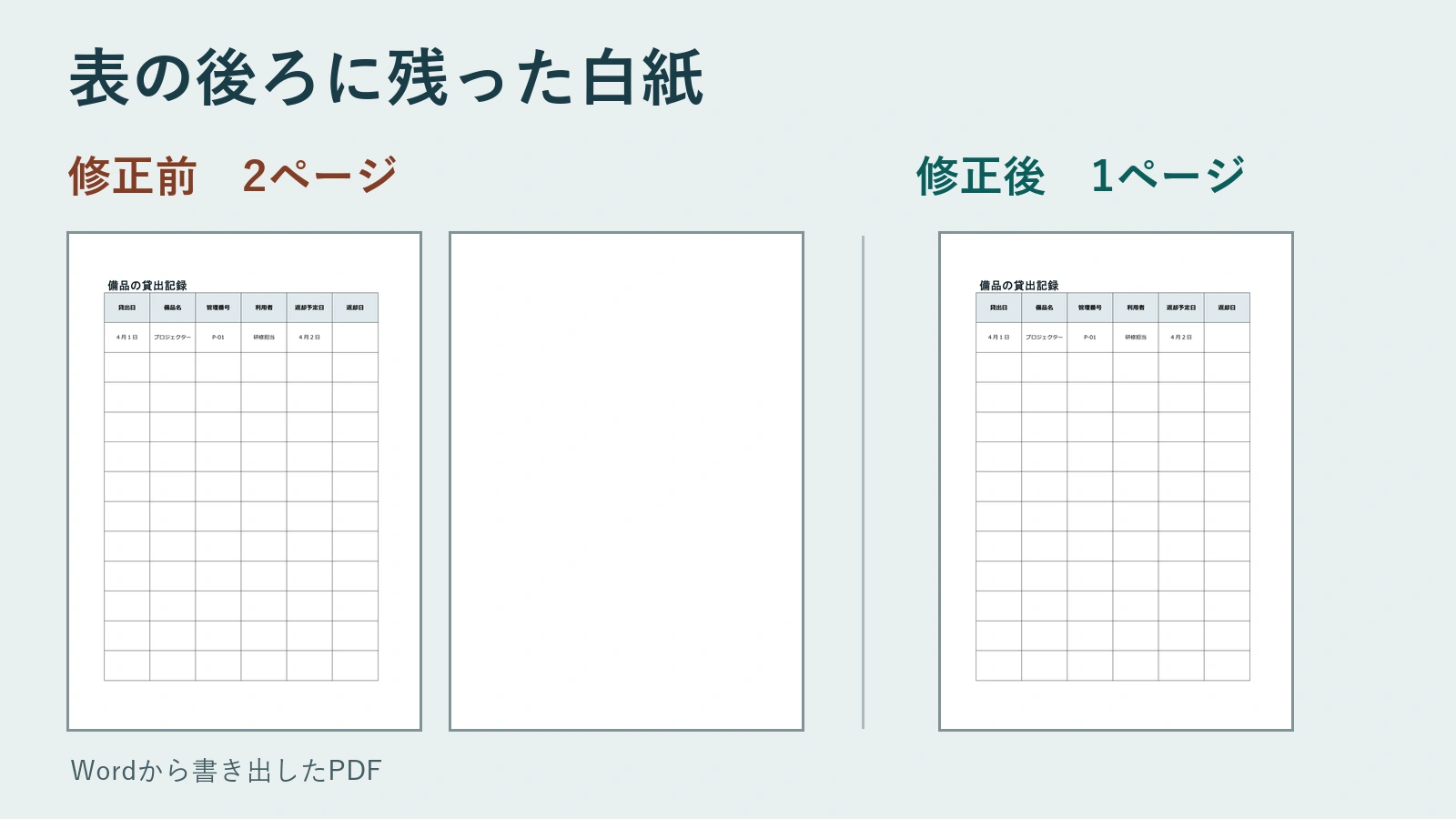
Laadin A4-sivun täyttävän lainauslomakkeen. Taulukon viimeinen viiva mahtui, mutta PDF sai tyhjän toisen sivun. Delete ei auttanut, enkä halunnut menettää täyttöriviä.
Etsi kappalemerkki heti taulukon perästä, tyhjän sivun alusta. Word vaatii viimeisen kappaleen. Kun taulukko ulottuu alas asti, kappale voi siirtyä seuraavalle sivulle. Japaninkielinen Microsoft Q&A -keskustelu
Mitä toisella sivulla on?
Näytä muotoilumerkit Windowsin Wordissa painamalla Ctrl+Vaihto+8 ylärivin numerolla. Paina Ctrl+End ja katso kohdistimen riviä. Noudata ohjetta, jos sivulla 2 näkyy vain taulukon jälkeinen kappalemerkki.
Valitse ja poista käsin lisätty sivunvaihto. Osanvaihto voi ohjata sivun suuntaa tai ylätunnisteita. Tarkista sen tyyppi ja molemminpuolinen muotoilu ennen muutosta. Microsoftin ohje tyhjistä sivuista ja osanvaihdoista
Siirrä vain viimeinen kappale ensimmäiselle sivulle
- Valitse hiirellä vain sivun 2 viimeinen kappalemerkki. Jätä viimeisen solun merkki valinnan ulkopuolelle.
- Kirjoita Aloitus-välilehden fonttikooksi 1 ja paina Enter. Jos merkki palaa taulukon alle ja sivuja jää yksi, olet valmis.
- Jos sivuja on kaksi, pidä kohdistin kappaleessa. Avaa Aloitus → Kappale -ryhmän oikean alakulman nuoli ja tarkista Riviväli kohdassa Sisennykset ja välit.
- Jos riviväli on Tarkalleen ja arvo suuri, aseta vain tälle kappaleelle 1 pt ja valitse OK. Aseta myös tämän tyhjän kappaleen edellä ja jäljessä oleva väli nollaksi.
- Piilota merkit painamalla Ctrl+Vaihto+8. Tarkasta sivumäärä ja taulukon alareuna esikatselussa Ctrl+P. Avaa uusi PDF ja varmista, että se päättyy taulukon viimeiseen riviin.
Kolme PDF:ää samasta lainauslomakkeesta
Lataa japaninkielinen Word-harjoitustiedosto. Taulukossa on otsikko mukaan lukien 13 riviä, ja loppukappaleen kiinteä riviväli on 24 pt. Kokeile vaiheita 2 ja 4. Yhden pisteen fontti pienentää merkin, mutta täsmälleen 24 pisteen riviväli varaa yhä saman korkeuden. Jos pienempi kappale mahtuu alle, taulukon viivat ja kirjoitustila pysyvät paikallaan.
| Viimeisen tyhjän kappaleen asetus | PDF-sivuja |
|---|---|
| Fontti 11 pt, riviväli tarkalleen 24 pt | 2 |
| Fontti 1 pt, riviväli tarkalleen 24 pt | 2 |
| Fontti 1 pt, riviväli tarkalleen 1 pt | 1 |
Vein PDF:n jokaisen muutoksen jälkeen Windowsin Wordissa 16.0.20625. Kun asetin ensimmäisten sivujen 144 dpi:n kuvat päällekkäin, yksikään pikseli ei vaihtanut väriä. Taulukko ja reunukset pysyivät ennallaan.
Jos palautat vain PDF:n, voit viedä pelkän ensimmäisen sivun määrittämällä Asetukset-kohdassa alueeksi 1–1.