Leere Seite nach einer Word-Tabelle entfernen, wenn 1 pt Schriftgröße nicht ausreicht
Den erforderlichen Absatz hinter der Tabelle finden und seinen festen Zeilenabstand verkleinern. Mit Übungsdatei und PDF-Test in Word für Windows.
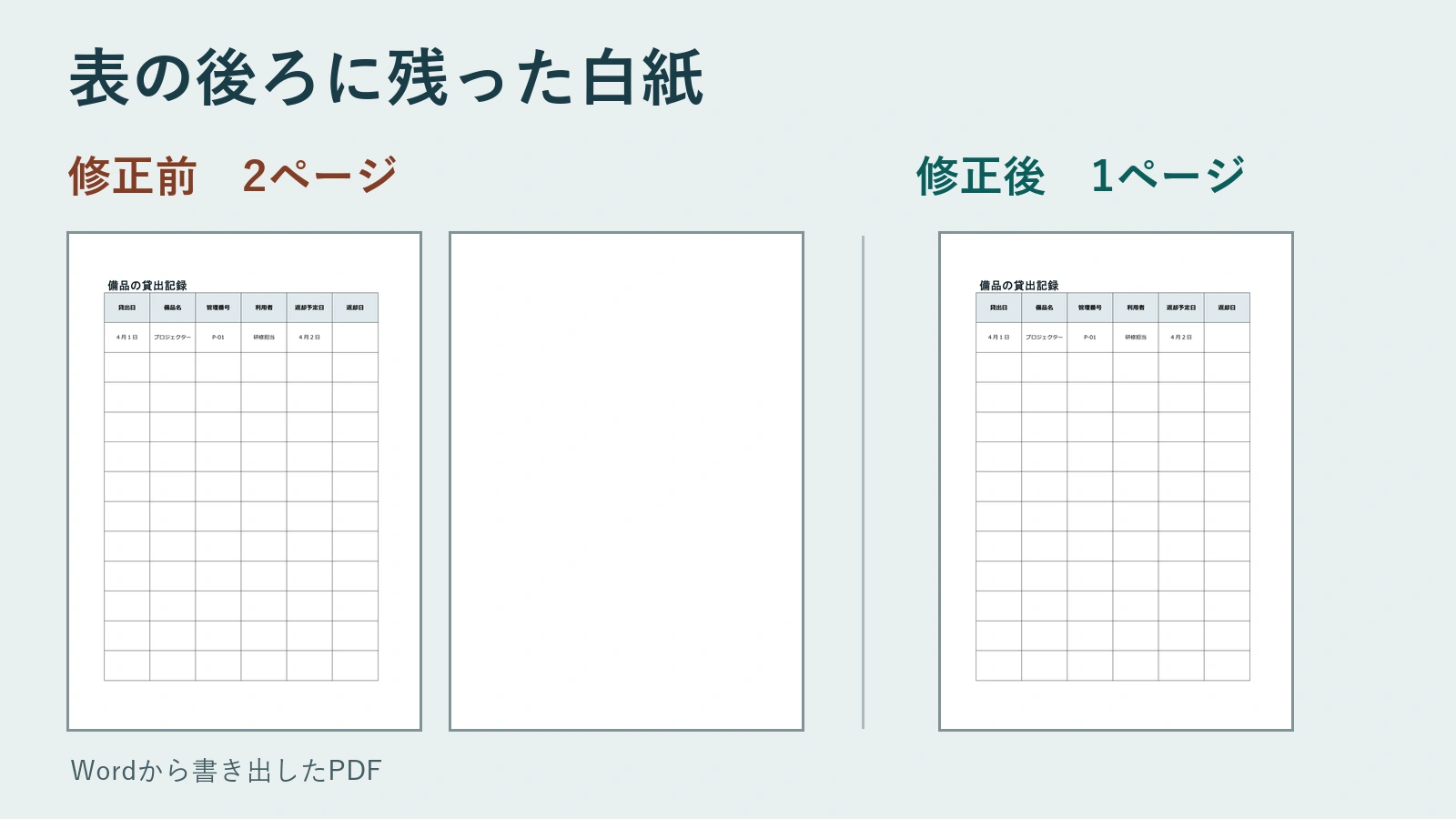
Meine Ausleihliste füllte ein A4-Blatt. Die letzte Tabellenlinie passte noch, doch im PDF folgte eine leere Seite. Entf half nicht, und ich wollte keine Zeile zum Ausfüllen verlieren.
Suchen Sie die Absatzmarke direkt hinter der Tabelle am Anfang der leeren Seite. Word braucht einen letzten Absatz. Reicht die Tabelle bis zum Seitenende, kann dieser Absatz weiterwandern. Microsoft Q&A auf Japanisch
Was steht auf Seite 2?
Blenden Sie in Word für Windows mit Strg+Umschalt+8 (obere Ziffernreihe) die Formatierungszeichen ein. Drücken Sie Strg+Ende. Steht auf Seite 2 nur die Absatzmarke hinter der Tabelle, folgen Sie diesen Schritten.
Einen manuell eingefügten „Seitenumbruch“ können Sie markieren und entfernen. Ein Abschnittsumbruch kann Ausrichtung oder Kopfzeilen ändern. Prüfen Sie Typ und Formatierung auf beiden Seiten. Microsoft-Hilfe zu Leerseiten und Abschnittsumbrüchen
Nur den letzten Absatz auf Seite 1 zurückholen
- Markieren Sie nur die letzte Absatzmarke auf Seite 2, ohne die Marke in der letzten Tabellenzelle.
- Geben Sie unter Start im Schriftgrößenfeld 1 ein und drücken Sie die Eingabetaste. Prüfen Sie, ob eine Seite übrig bleibt.
- Bleiben es zwei Seiten, lassen Sie den Cursor im Absatz. Öffnen Sie den kleinen Dialogpfeil unten rechts bei Start → Absatz. Prüfen Sie unter Einzüge und Abstände den Zeilenabstand.
- Steht bei Genau ein großer Wert, setzen Sie ihn für diesen Absatz auf 1 pt und klicken Sie auf OK. Setzen Sie Vor und Nach für diesen leeren Absatz auf null.
- Blenden Sie die Zeichen mit Strg+Umschalt+8 aus. Prüfen Sie per Strg+P Seitenzahl und Tabellenende. Öffnen Sie das neue PDF und prüfen Sie, ob es mit der letzten Tabellenzeile endet.
Drei PDFs aus derselben Ausleihliste
Übungsdatei „Ausleihliste für Geräte“ herunterladen, auf Japanisch. Die Tabelle hat 13 Zeilen inklusive Kopfzeile. Der letzte Absatz steht auf genau 24 pt. Probieren Sie Schritt 2 und 4. Die Schriftgröße ändert das Zeichen, während der feste Zeilenabstand weiterhin Platz beansprucht. Passt der kleinere Absatz unter die Tabelle, bleiben Schreibfläche und Linien erhalten.
| Letzter leerer Absatz | PDF-Seiten |
|---|---|
| Schrift 11 pt, Zeilenabstand genau 24 pt | 2 |
| Schrift 1 pt, Zeilenabstand genau 24 pt | 2 |
| Schrift 1 pt, Zeilenabstand genau 1 pt | 1 |
Ich exportierte die drei PDFs mit Word für Windows 16.0.20625. Beim Überlagern der jeweiligen ersten Seiten in 144 dpi änderten sich null Pixel. Tabelle und Ränder blieben gleich.
Wenn nur das PDF abgegeben werden soll, können Sie unter Optionen auch einfach den Seitenbereich 1–1 exportieren.