Word 表格後的空白頁刪不掉:字級調到 1 點還是有兩頁
找到表格後必須保留的最後一段,縮小固定行高。附練習文件,可在 Windows 版 Word 重現兩頁 PDF。
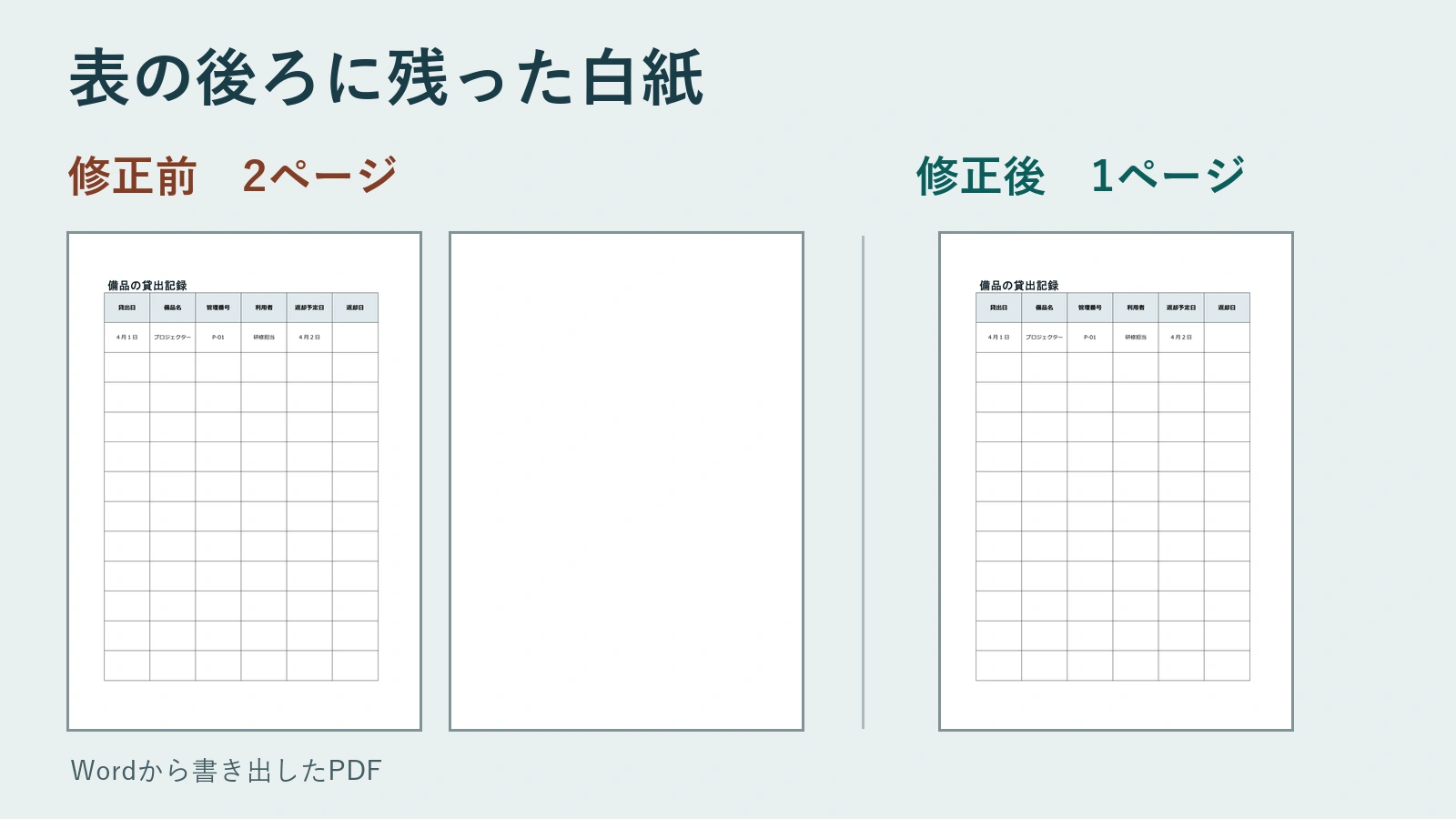
我做了一張填滿 A4 的器材借用表。最後一條框線明明放得下,PDF 卻多了一張全白的第二頁。按 Delete 沒用,刪掉一列又會犧牲填寫空間。
先找表格正後方、空白頁開頭的段落標記。Word 文件需要末尾段落,表格排到頁底時,這個段落可能被擠到下一頁。Microsoft Q&A 日文案例
第二頁上有什麼
在 Windows 版 Word 按 Ctrl+Shift+8(用最上排的 8)顯示格式標記。按 Ctrl+End 到結尾,查看游標所在列。如果表格後只有一個段落標記而且它在第二頁,就適用以下做法。
若看到「分頁符號」,可選取並刪除手動分頁。「分節符號」可能控制紙張方向或頁首,先確認類型與兩側格式。Microsoft 支援:空白頁和分節符號
只把最後的段落移回第一頁
- 用滑鼠只選取第二頁最後的段落標記,別選到表格最後一格的標記。
- 在常用的字型大小欄輸入 1 並按 Enter。若標記移回表格下方而且只剩一頁,就完成了。
- 若仍有兩頁,保留游標在該段落,點 常用 → 段落 右下的小箭頭,在縮排與間距檢查行距。
- 若行距設為固定行高且數值很大,只把這一段的數值改成 1 點,按確定。如果有設定段前或段後間距,也只把這個空白段落的值設成 0。
- 再按 Ctrl+Shift+8 隱藏標記,以 Ctrl+P 在預覽中檢查頁數和表格底部。重新匯出並開啟 PDF,確認結尾是表格的最後一列。
同一張借用表匯出三次 PDF
下載 Word 練習文件「器材借用紀錄」(日文)。含標題列共 13 列,最後一段行高固定 24 點。先試第 2、4 步。1 點字級只縮小字元,固定 24 點仍佔原本的高度。小段落若能放在表格下方,填寫區和框線的位置都不變。
| 末尾空白段落設定 | PDF 頁數 |
|---|---|
| 字級 11 點,固定行高 24 點 | 2 |
| 字級 1 點,固定行高 24 點 | 2 |
| 字級 1 點,固定行高 1 點 | 1 |
我用 Windows 版 Word 16.0.20625 分別匯出 PDF,將三份 PDF 的第一頁轉成 144 dpi 影像後疊合,顏色不同的像素是 0 個。只移除了多出的空白頁,表格和邊界都相同。
如果只要交 PDF,也可以在儲存的選項設定 1–1,只匯出第一頁。