Word में तालिका के बाद का खाली पन्ना हटाएँ जब 1 pt का फ़ॉन्ट भी काफ़ी न हो
तालिका के बाद का अनिवार्य अंतिम पैराग्राफ़ ढूँढें और उसकी निश्चित पंक्ति दूरी घटाएँ। अभ्यास फ़ाइल से Windows के Word में दो पन्नों का PDF बनाकर देखें।
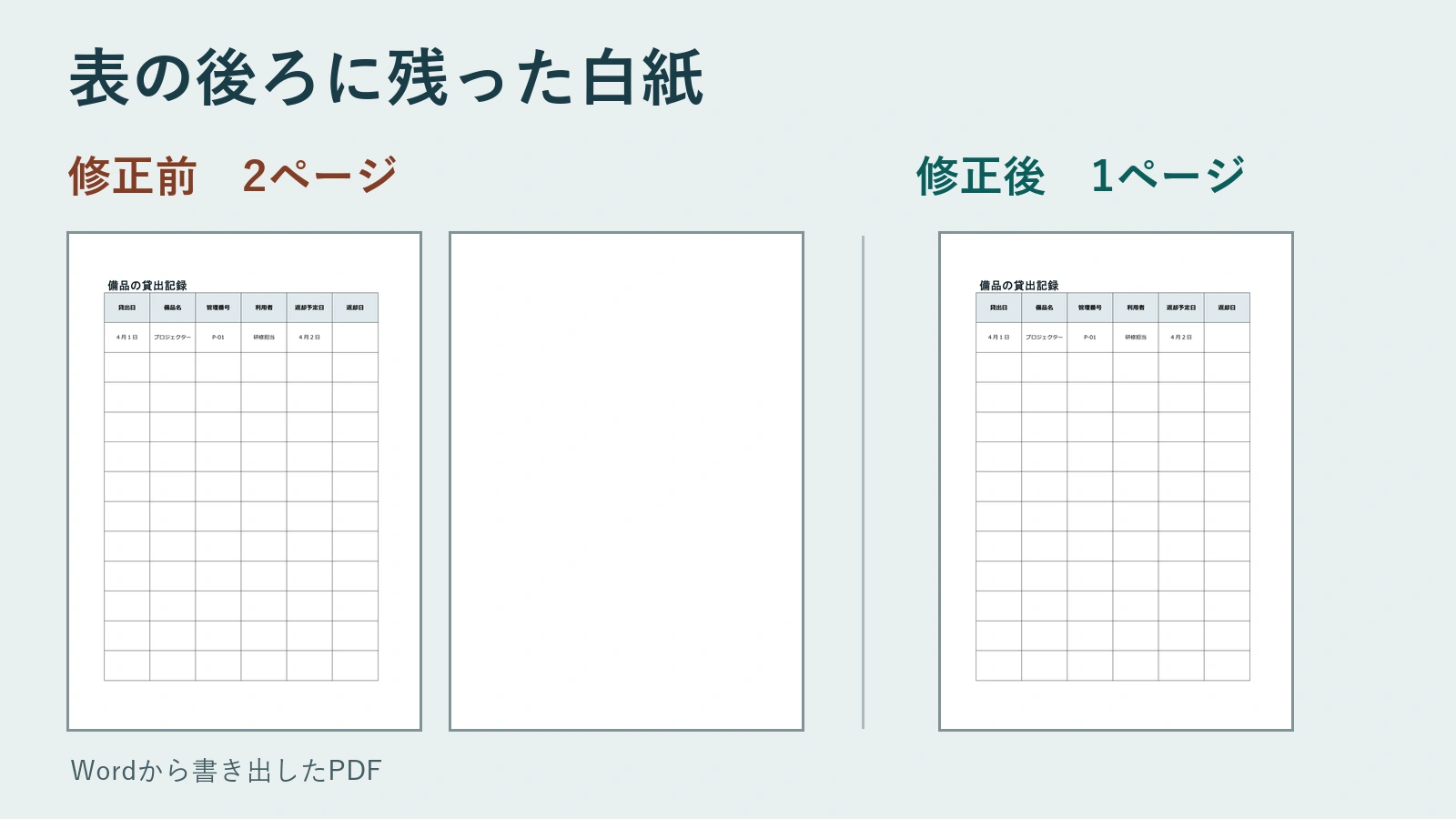
मैंने उपकरण उधार का एक रिकॉर्ड पूरे A4 पन्ने पर बनाया। तालिका की आख़िरी सीमा समा गई, लेकिन PDF में दूसरा पन्ना बिल्कुल खाली था। Delete दबाने से कुछ नहीं हुआ और एक पंक्ति हटाने से लिखने की जगह कम होती।
तालिका के तुरंत बाद, खाली पन्ने के ऊपर वाला पैराग्राफ़ चिह्न ढूँढें। Word को दस्तावेज़ के आखिर में एक पैराग्राफ़ चाहिए। तालिका नीचे तक पहुँचे तो वह अगले पन्ने पर जा सकता है। Microsoft Q&A पर जापानी चर्चा
दूसरे पन्ने पर क्या है?
Windows के Word में ऊपर की संख्या पंक्ति के 8 से Ctrl+Shift+8 दबाकर फ़ॉर्मैटिंग चिह्न दिखाएँ। Ctrl+End दबाएँ और कर्सर की पंक्ति देखें। दूसरे पन्ने पर तालिका के बाद सिर्फ़ एक पैराग्राफ़ चिह्न मिले तो ये चरण अपनाएँ।
मैन्युअल Page Break दिखे तो उसे चुनकर हटा सकते हैं। Section Break पन्ने की दिशा या हेडर तय कर सकता है। उसे बदलने से पहले प्रकार और दोनों ओर की फ़ॉर्मैटिंग देखें। खाली पन्नों और सेक्शन ब्रेक पर Microsoft सहायता
सिर्फ़ अंतिम पैराग्राफ़ पहले पन्ने पर वापस लाएँ
- माउस से दूसरे पन्ने का आख़िरी पैराग्राफ़ चिह्न ही चुनें। तालिका की अंतिम सेल का चिह्न न चुनें।
- Home में फ़ॉन्ट आकार 1 लिखकर Enter दबाएँ। चिह्न तालिका के नीचे लौटे और एक ही पन्ना बचे तो काम पूरा हुआ।
- दो पन्ने रहें तो कर्सर उसी पैराग्राफ़ में रखकर Home → Paragraph के नीचे दाईं ओर छोटा तीर दबाएँ। Indents and Spacing में Line spacing देखें।
- अगर Exactly चुना है और मान बड़ा है, तो सिर्फ़ इस पैराग्राफ़ के लिए 1 pt सेट कर OK दबाएँ। इसी खाली पैराग्राफ़ के Before और After की दूरी भी शून्य करें।
- Ctrl+Shift+8 से चिह्न छिपाएँ। Ctrl+P के प्रिंट पूर्वावलोकन में पन्नों की संख्या और तालिका का निचला भाग देखें। नया PDF खोलकर जाँचें कि वह तालिका की अंतिम पंक्ति पर खत्म होता है।
एक ही रिकॉर्ड से तीन बार PDF निकाला
अभ्यास के लिए जापानी Word दस्तावेज़ «उपकरण उधार रिकॉर्ड» डाउनलोड करें। शीर्षक समेत 13 पंक्तियाँ हैं और आख़िरी खाली पैराग्राफ़ की पंक्ति दूरी ठीक 24 pt है। पहले चरण 2 और 4 आज़माएँ। 1 pt का फ़ॉन्ट चिह्न को छोटा करता है, लेकिन 24 pt की निश्चित ऊँचाई बनी रहती है। छोटा पैराग्राफ़ नीचे समा जाए तो लिखने की जगह और सीमाएँ नहीं बदलतीं।
| अंतिम खाली पैराग्राफ़ की सेटिंग | PDF के पन्ने |
|---|---|
| 11 pt फ़ॉन्ट, ठीक 24 pt पंक्ति दूरी | 2 |
| 1 pt फ़ॉन्ट, ठीक 24 pt पंक्ति दूरी | 2 |
| 1 pt फ़ॉन्ट, ठीक 1 pt पंक्ति दूरी | 1 |
Windows के Word 16.0.20625 से हर बदलाव के बाद PDF निकाला। पहली पृष्ठ छवियों को 144 dpi पर एक-दूसरे के ऊपर रखने पर एक भी पिक्सेल का रंग अलग नहीं था। तालिका और हाशिये वैसे ही रहे।
अगर सिर्फ़ PDF जमा करना है, तो Options में 1–1 की सीमा डालकर केवल पहला पन्ना भी निकाल सकते हैं।