Jak odstranit prázdnou stránku za tabulkou ve Wordu, když nestačí písmo 1 b
Najděte povinný poslední odstavec a zmenšete jeho pevné řádkování. Dvoustránkové PDF si ověříte na cvičném souboru ve Wordu pro Windows.
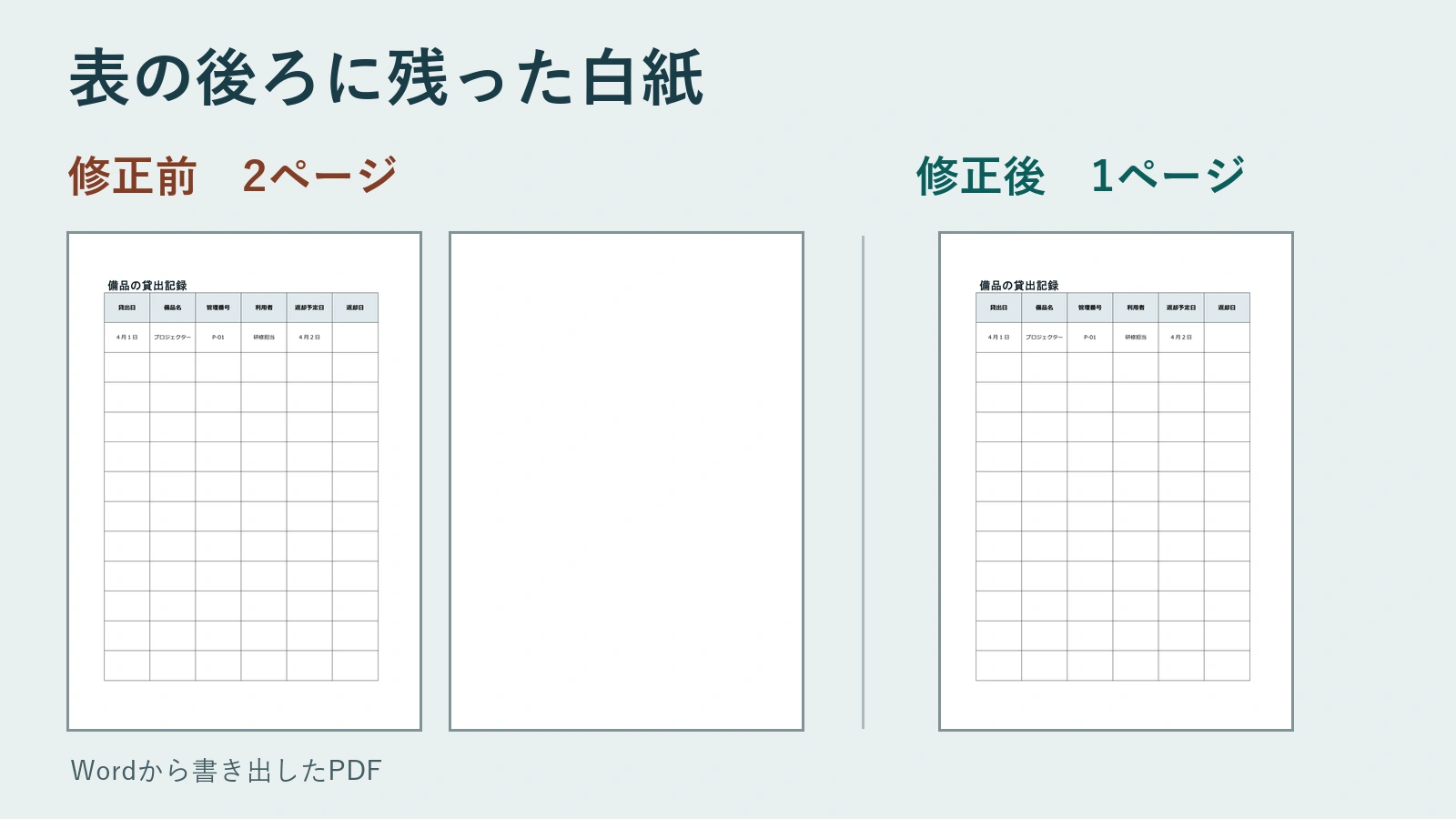
Výpůjční list mi zabral celý formát A4. Poslední čára tabulky se vešla, PDF ale přidalo prázdnou stránku. Delete nepomohl a řádek pro zápis jsem chtěl zachovat.
Hledejte značku odstavce přímo za tabulkou na začátku prázdné stránky. Word závěrečný odstavec vyžaduje. Sahá-li tabulka až dolů, může odstavec přejít na další stranu. Diskuse Microsoft Q&A v japonštině
Co je na druhé stránce
Ve Wordu pro Windows zobrazte formátovací značky pomocí Ctrl+Shift+8 s číslicí z horní řady. Stiskněte Ctrl+End a zkontrolujte řádek s kurzorem. Postup platí, pokud je za tabulkou na straně 2 jen značka odstavce.
Ručně vložený konec stránky označte a odstraňte. Konec oddílu může měnit orientaci nebo záhlaví. Nejdřív zkontrolujte typ a formát na obou stranách. Podpora Microsoft k prázdným stránkám a koncům oddílů
Vraťte na první stránku jen závěrečný odstavec
- Myší označte jen poslední značku odstavce na druhé straně. Vynechte značku v poslední buňce tabulky.
- Na kartě Domů zadejte velikost písma 1 a potvrďte klávesou Enter. Pokud odstavec klesne pod tabulku na první straně a druhá zmizí, máte hotovo.
- Jinak nechte kurzor v odstavci a v Domů → Odstavec otevřete malou šipku vpravo dole. Zkontrolujte Řádkování na kartě Odsazení a mezery.
- Je-li uvedeno Přesně a vysoká hodnota, nastavte pro tento odstavec 1 b a potvrďte OK. Mezery Před i Za vynulujte jen v tomto odstavci.
- Skryjte značky pomocí Ctrl+Shift+8. Přes Ctrl+P zkontrolujte počet stran a spodní okraj tabulky. V novém PDF ověřte, že končí posledním řádkem tabulky.
Tři PDF ze stejného výpůjčního listu
Stáhnout cvičný dokument Word „Evidence výpůjček vybavení“ v japonštině. Tabulka má 13 řádků včetně záhlaví a poslední odstavec přesné řádkování 24 b. Vyzkoušejte kroky 2 a 4. Písmo 1 b zmenší znak, pevné řádkování ale dál zabírá 24 b. Pokud se nižší odstavec vejde, okraje tabulky a místo k zápisu se nepohnou.
| Poslední prázdný odstavec | Strany PDF |
|---|---|
| Písmo 11 b, řádkování přesně 24 b | 2 |
| Písmo 1 b, řádkování přesně 24 b | 2 |
| Písmo 1 b, řádkování přesně 1 b | 1 |
Po každé úpravě jsem exportoval PDF z Wordu pro Windows 16.0.20625. Porovnání překrytých prvních stran při 144 dpi ukázalo nula odlišně zbarvených pixelů. Tabulka ani okraje se nezměnily.
Je-li potřeba odevzdat jen PDF, lze v Možnostech zadat rozsah 1–1 a exportovat pouze první stranu.