Supprimer la page blanche après un tableau Word quand une police à 1 pt ne suffit pas
Repérez le paragraphe obligatoire après un tableau et réduisez son interligne fixe. Un document d’exercice reproduit le PDF de deux pages dans Word pour Windows.
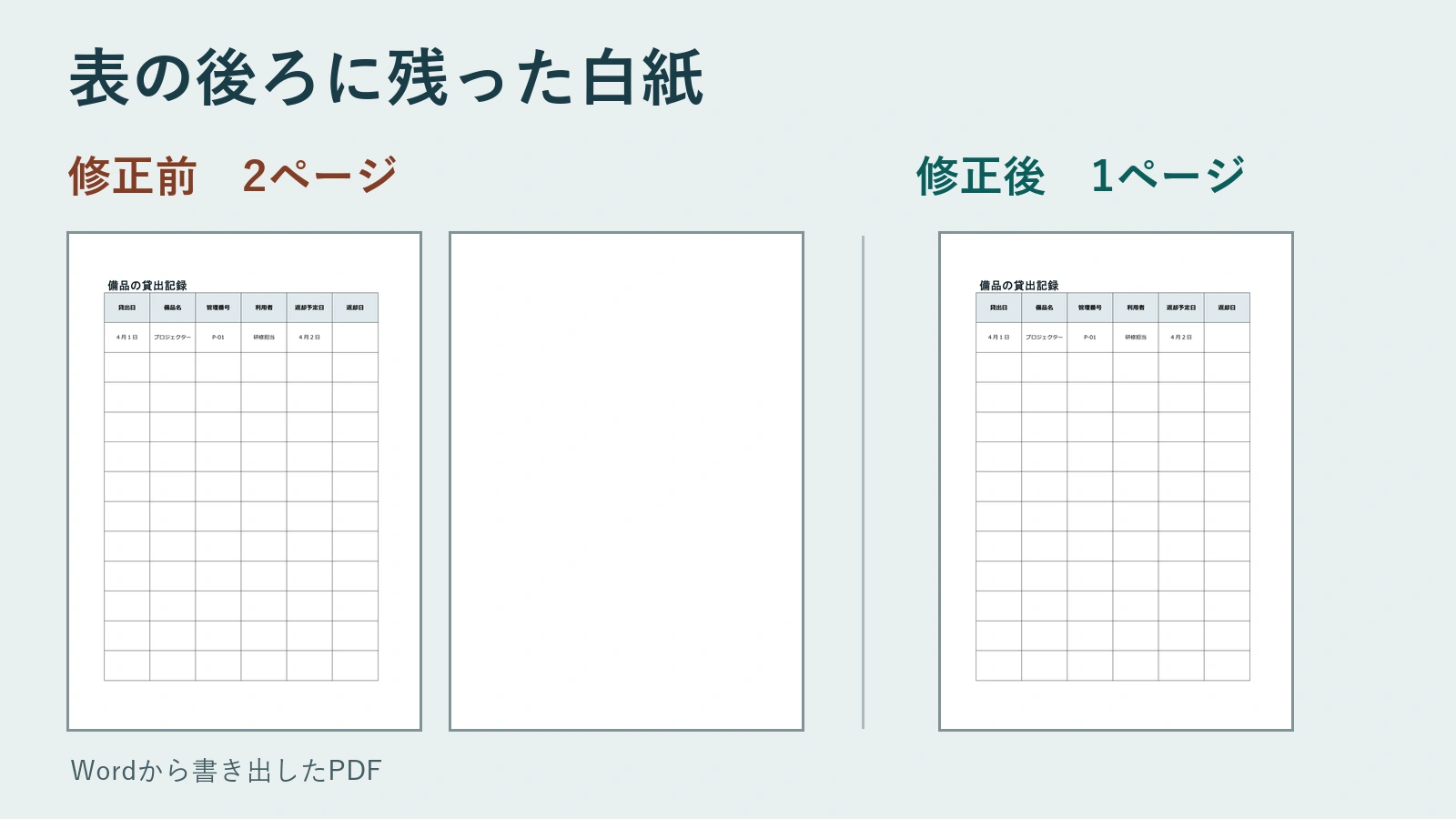
J’avais créé une fiche de prêt de matériel occupant une feuille A4. La dernière bordure du tableau tenait sur la page, mais le PDF en ajoutait une deuxième, entièrement blanche. La touche Suppr n’y changeait rien et enlever une ligne réduisait la place pour écrire.
Cherchez la marque de paragraphe juste après le tableau, en haut de la page blanche. Word exige un dernier paragraphe. Si le tableau arrive en bas de page, ce paragraphe peut être repoussé à la suivante. D’autres utilisateurs ont rencontré la même difficulté. Discussion Microsoft Q&A en japonais
Que contient la deuxième page ?
Dans Word pour Windows, appuyez sur Ctrl+Maj+8, avec le 8 de la rangée supérieure, pour voir les marques de mise en forme. Faites Ctrl+Fin et examinez la ligne où se trouve le curseur. Suivez les étapes ci-dessous si une seule marque de paragraphe après le tableau apparaît en page 2.
Une ligne « Saut de page » correspond à un saut manuel que vous pouvez sélectionner et supprimer. Un saut de section peut régler l’orientation ou les en-têtes. Vérifiez le type de saut et la mise en forme de chaque côté avant d’y toucher. Aide Microsoft sur les pages blanches et les sauts de section
Ramener uniquement le dernier paragraphe sur la première page
- À la souris, sélectionnez uniquement la dernière marque de paragraphe de la page 2. Laissez celle de la dernière cellule du tableau en dehors de la sélection.
- Dans Accueil, saisissez 1 dans la taille de police et appuyez sur Entrée. Si la marque revient sous le tableau et le document tient sur une page, c’est terminé.
- S’il reste deux pages, laissez le curseur dans ce paragraphe et ouvrez la boîte de dialogue avec la petite flèche en bas à droite de Accueil → Paragraphe. Vérifiez Interligne dans Retrait et espacement.
- Si l’interligne est réglé sur Exactement avec une valeur élevée, fixez cette valeur à 1 pt pour ce paragraphe et cliquez sur OK. Mettez aussi à zéro les espacements Avant et Après de ce seul paragraphe vide.
- Masquez les marques avec Ctrl+Maj+8, puis vérifiez le nombre de pages et le bas du tableau dans l’aperçu Ctrl+P. Exportez à nouveau le PDF et ouvrez-le pour vérifier qu’il se termine à la dernière ligne du tableau.
Trois PDF exportés à partir de la même fiche
Télécharger le document Word d’exercice, Fiche de prêt de matériel (en japonais). Le tableau comporte 13 lignes, en-tête compris, avec un interligne fixe de 24 pt sur le dernier paragraphe vide. Essayez les étapes 2 et 4 avant de modifier votre propre document. Une police à 1 pt réduit le caractère, tandis qu’un interligne fixe de 24 pt conserve cette hauteur. Si le paragraphe réduit tient sous le tableau, les bordures et la place pour écrire restent en place.
| Réglage du dernier paragraphe vide | Pages du PDF |
|---|---|
| Police de 11 pt, interligne fixe de 24 pt | 2 |
| Police de 1 pt, interligne fixe de 24 pt | 2 |
| Police de 1 pt, interligne fixe de 1 pt | 1 |
J’ai exporté le même document après chaque modification dans Word pour Windows 16.0.20625. J’ai superposé des images à 144 dpi de la première page de chacun des trois PDF et relevé zéro pixel de couleur différente. La page en trop a disparu et le tableau et les marges sont restés identiques.
Si vous devez seulement remettre le PDF, vous pouvez aussi choisir la plage 1–1 dans les Options d’exportation pour ne conserver que la première page.