Remover a página em branco após uma tabela no Word quando a fonte de 1 pt não basta
Encontre o parágrafo final exigido pelo Word e reduza o espaçamento fixo. Um arquivo de prática reproduz o PDF de duas páginas no Word para Windows.
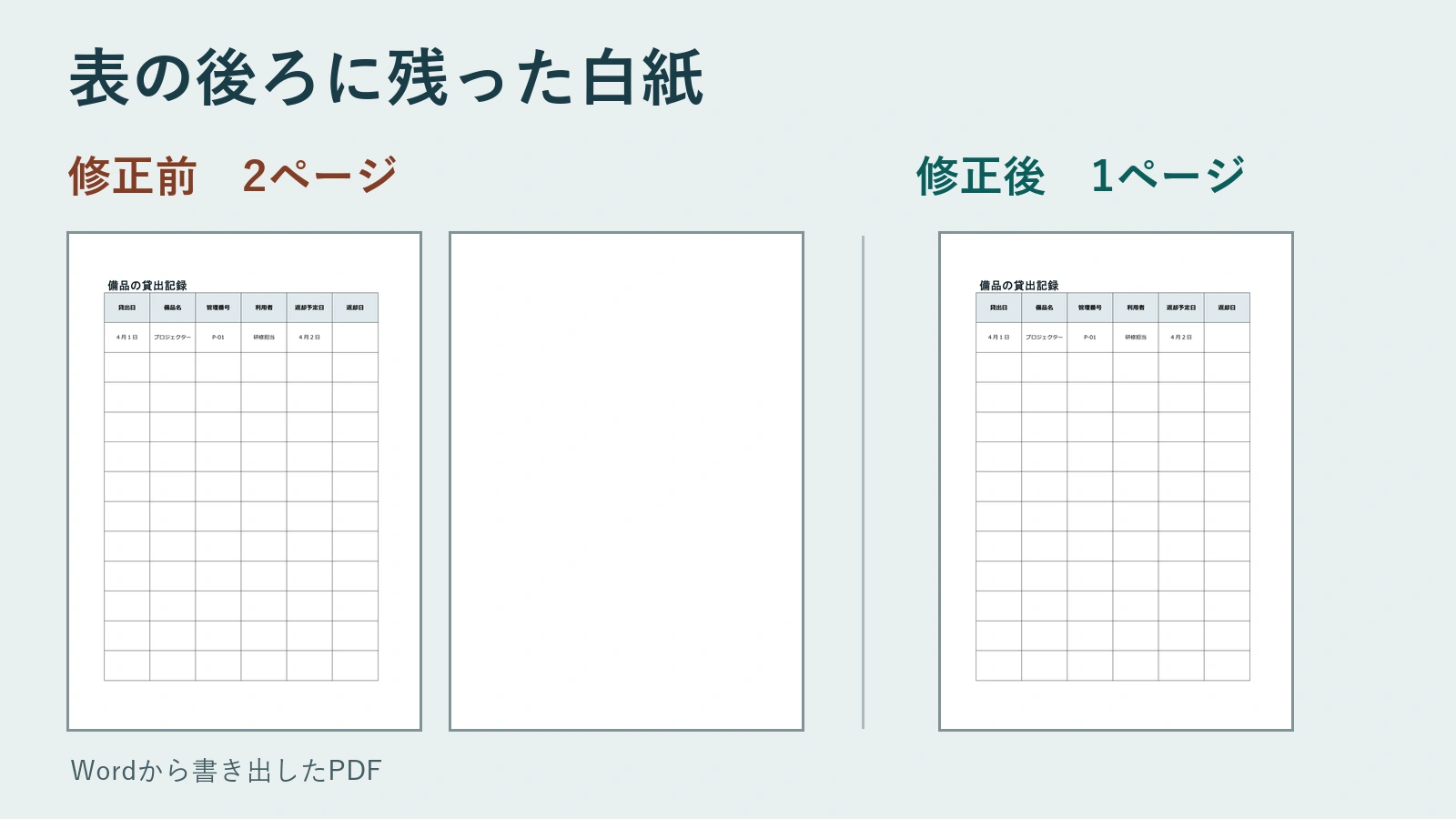
Fiz uma ficha de empréstimo que ocupava uma folha A4. A última borda cabia, mas o PDF tinha uma segunda página branca. A tecla Delete não resolvia, e excluir uma linha reduziria o espaço para escrever.
Procure a marca de parágrafo logo após a tabela, no início da página em branco. O Word exige um parágrafo no fim. Se a tabela chega ao pé da página, esse parágrafo pode ir para a seguinte. Discussão no Microsoft Q&A em japonês
O que há na segunda página?
No Word para Windows, pressione Ctrl+Shift+8, com o 8 da fileira superior, para mostrar as marcas de formatação. Pressione Ctrl+End e veja a linha do cursor. Siga os passos se houver apenas a marca após a tabela na segunda página.
Se a linha indicar uma quebra de página manual, selecione-a e exclua. Uma quebra de seção pode controlar a orientação ou os cabeçalhos. Verifique o tipo e a formatação dos dois lados. Suporte da Microsoft sobre páginas em branco e quebras de seção
Trazer apenas o parágrafo final para a primeira página
- Selecione com o mouse apenas a última marca de parágrafo na página 2. Não inclua a marca da última célula.
- Na guia Página Inicial, digite 1 no tamanho da fonte e pressione Enter. Se a marca voltar para baixo da tabela e restar uma página, acabou.
- Se ainda houver duas páginas, deixe o cursor no parágrafo. Abra a caixa pela pequena seta no canto inferior direito de Página Inicial → Parágrafo e confira o Espaçamento entre linhas em Recuos e espaçamento.
- Se estiver como Exatamente com um valor alto, passe para 1 pt nesse parágrafo e confirme em OK. Zere os espaçamentos Antes e Depois apenas nesse parágrafo vazio.
- Oculte as marcas com Ctrl+Shift+8. Na prévia aberta com Ctrl+P, confira a contagem de páginas e o fim da tabela. Exporte e abra o PDF para confirmar que termina na última linha.
Três PDFs da mesma ficha de empréstimo
Baixe a ficha de empréstimo de equipamentos para praticar no Word, em japonês. São 13 linhas com o cabeçalho e 24 pt exatos no parágrafo final. Experimente os passos 2 e 4. O tamanho da fonte reduz o caractere, mas o espaçamento fixo continua reservando 24 pt. Se o parágrafo reduzido couber sob a tabela, as linhas e a área de preenchimento ficam onde estavam.
| Parágrafo vazio final | Páginas no PDF |
|---|---|
| Fonte 11 pt e espaçamento exato de 24 pt | 2 |
| Fonte 1 pt e espaçamento exato de 24 pt | 2 |
| Fonte 1 pt e espaçamento exato de 1 pt | 1 |
Exportei as três versões no Word para Windows 16.0.20625. Sobrepondo as primeiras páginas a 144 dpi, encontrei zero pixels de cor diferente. A página extra sumiu e a tabela e as margens ficaram iguais.
Se for entregar só o PDF, basta também exportar o intervalo 1–1 nas Opções.