So sánh thư mục nộp lại: chỉ sửa PDF mà bìa lại bị chuyển chỗ?
So sánh đường dẫn tương đối trong hai tệp ZIP trước khi nộp lại theo cấu trúc của cơ quan nhà nước. Kiểm tra vị trí bìa và nội dung PDF đã sửa.
“Bước 3 trang 4 ghi ‘Đăng ký’, nhưng nút trên màn hình là ‘Xác nhận đăng ký’.” Giả sử người phụ trách hợp đồng công yêu cầu sửa sau khi nhận hướng dẫn hệ thống đặt chỗ. Hồ sơ yêu cầu quy định vị trí từng tệp. Chỉ sửa một chỗ trong PDF nhưng ZIP nộp lại vẫn cần hai bìa, bản màn hình và bản in, ở đúng thư mục.
Ví dụ dùng các đường dẫn đã thỏa thuận trong dự án giả định. Với dự án của bạn, hãy xem hồ sơ yêu cầu hoặc danh sách bàn giao đã thống nhất.
Dùng gói đã nộp thực tế làm mốc
Khi có hàng chục thư mục con, dễ bỏ sót tệp trùng tên ở một tầng khác. Thư mục làm việc có thể đã đổi, nên dùng bản sao ZIP đã gửi. Giải nén bản cũ và bản dự kiến ở hai nơi. Ví dụ chỉ lấy ba tệp của bản cũ.
docs/manual.pdf
images/cover.png
print/cover.png
Chỉ nội dung docs/manual.pdf cần đổi. Nếu đóng gói đúng, “Chỉ có trong A” và “Chỉ có trong B” có 0 dòng, còn “Có trong cả hai” có ba.
- Mở Liệt kê tệp trong thư mục và bấm “Chọn thư mục (gồm cả thư mục con)”. Chọn thư mục trực tiếp chứa
docscủa bản cũ đã giải nén. Để “Lọc theo phần mở rộng” trống và “Chỉ hiện tên tệp trong thư mục” không bật, rồi bấm “Sao chép danh sách”. - Mở So sánh hai danh sách trong thẻ khác và dán vào “Danh sách A (ví dụ: trước thay đổi)”.
- Trở lại công cụ liệt kê, chọn thư mục chứa trực tiếp
docsở bản mới. Sao chép cùng thiết lập rồi dán vào “Danh sách B (ví dụ: sau thay đổi)”. Tên thư mục đã chọn không nằm trong danh sách.
Mỗi danh sách có một bìa ở vị trí khác nhau
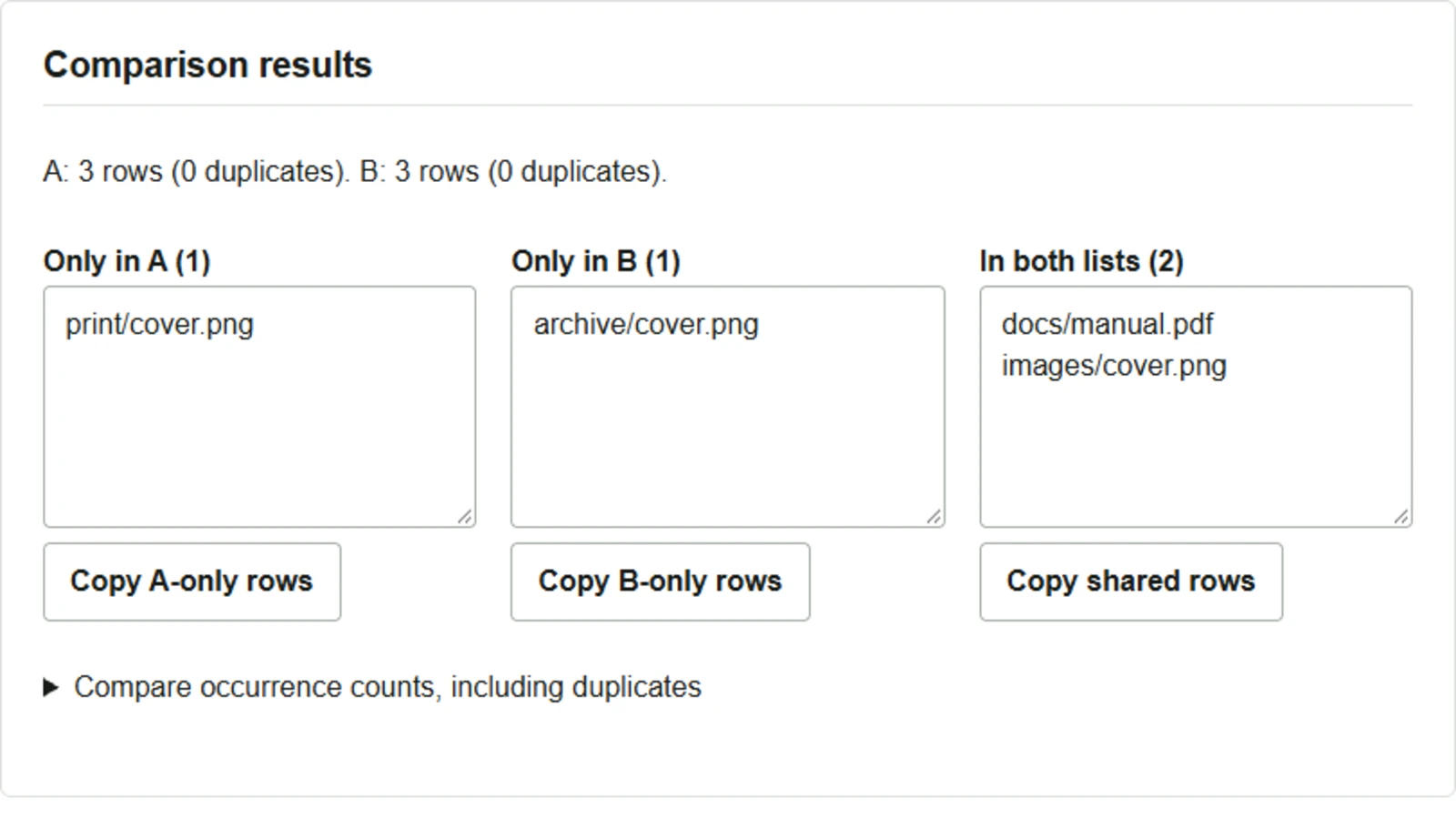
Giả sử bản mới có ba đường dẫn sau. Dán chúng cùng các đường dẫn cũ để có kết quả như hình.
archive/cover.png
docs/manual.pdf
images/cover.png
| Kết quả | Đường dẫn ví dụ | Ý nghĩa |
|---|---|---|
| Chỉ có trong A | print/cover.png |
Thiếu bìa trong thư mục bản in đã thỏa thuận. |
| Chỉ có trong B | archive/cover.png |
Có ảnh trùng tên ngoài cấu trúc đã thỏa thuận. |
| Có trong cả hai | docs/manual.pdf, images/cover.png |
Hướng dẫn và bìa màn hình vẫn ở chỗ cũ. |
Mỗi gói đều có ba tệp. Nếu ảnh trong archive là bản cũ hơn, đổi tên thư mục thành print sẽ đưa nhầm ảnh vào chỗ quy định. Đối chiếu giá trị SHA-256 của print/cover.png cũ và archive/cover.png mới. Nếu trùng, chuyển ảnh đến print/cover.png trong bản làm việc. Nếu khác, chép bìa in từ bản đã nộp vào vị trí đúng và bỏ ảnh thừa khỏi gói nộp.
Mở PDF và trả lời mục nhận xét
Sửa cấu trúc, tạo lại ZIP rồi giải nén vào nơi mới trống. Dán lại vào B, kiểm tra “Chỉ có trong A” và “Chỉ có trong B” trống, “Có trong cả hai” có ba đường dẫn. SHA-256 của cả hai bìa phải trùng bản trước.
Nếu SHA-256 của docs/manual.pdf giống bản trước thì ZIP vẫn chứa tệp cũ. Giá trị khác có thể chỉ do xuất PDF lại. Mở trang 4 của PDF được giải nén từ ZIP sẽ nộp và đối chiếu xem bước 3 ghi “Xác nhận đăng ký” như yêu cầu chưa.
Nếu phiếu có ô trả lời, ghi đúng đường dẫn và trang. Ví dụ:
Mục 1. Trong
docs/manual.pdf, trang 4, bước 3, đã đổi “Đăng ký” thành “Xác nhận đăng ký”. Chúng tôi đã giải nén ZIP nộp lại và kiểm tra nội dung trang.
Người kiểm tra có thể xem thẳng chỗ sửa. Danh sách chỉ chứa tệp. Nếu hồ sơ yêu cầu thư mục rỗng, hãy kiểm tra riêng sau khi giải nén.