Comparer le dossier d’une nouvelle livraison : le PDF a été corrigé et une couverture déplacée ?
Comparez les chemins relatifs de deux ZIP avant de renvoyer des livrables dont une administration impose l’arborescence. Vérifiez les couvertures et la correction dans le PDF.
« À l’étape 3 de la page 4, vous avez écrit “Enregistrer”, mais le bouton indique “Confirmer l’enregistrement”. » Imaginez que le responsable d’un marché public vous envoie ce commentaire après réception du guide d’un système de réservation. Le cahier des charges fixe l’emplacement de chaque fichier. Il faut modifier un seul passage du PDF tout en conservant les couvertures écran et impression dans les dossiers prévus.
Nous utilisons les chemins convenus pour ce projet fictif. Pour votre projet, consultez le cahier des charges ou la liste des livrables convenue.
Prenez pour référence le paquet réellement envoyé
Quand les fichiers sont répartis sur de nombreux sous-dossiers, on peut manquer un fichier homonyme. Le dossier de travail ayant pu changer, utilisez une copie du ZIP effectivement envoyé. Extrayez l’ancienne livraison et la nouvelle dans deux dossiers distincts. L’exemple ne retient que trois fichiers.
docs/manual.pdf
images/cover.png
print/cover.png
Seul le contenu de docs/manual.pdf devrait changer. Si le ZIP est bien préparé, « Uniquement dans A » et « Uniquement dans B » sont vides et « Dans les deux listes » contient trois lignes.
- Ouvrez Lister les fichiers d’un dossier et cliquez sur « Sélectionner un dossier (sous-dossiers compris) ». Dans l’ancienne livraison, sélectionnez le dossier qui contient directement
docs. Laissez « Filtrer par extension » vide et « Afficher uniquement les noms de fichier du dossier » décoché. Cliquez sur « Copier la liste ». - Dans un autre onglet, ouvrez Comparer deux listes et collez dans « Liste A (p. ex. avant) ».
- Revenez à la liste de fichiers et sélectionnez le dossier qui contient directement
docsdans le nouveau paquet. Copiez avec les mêmes réglages, puis collez dans « Liste B (p. ex. après) ». Le nom du dossier sélectionné est omis.
Chaque liste a une couverture à un emplacement différent
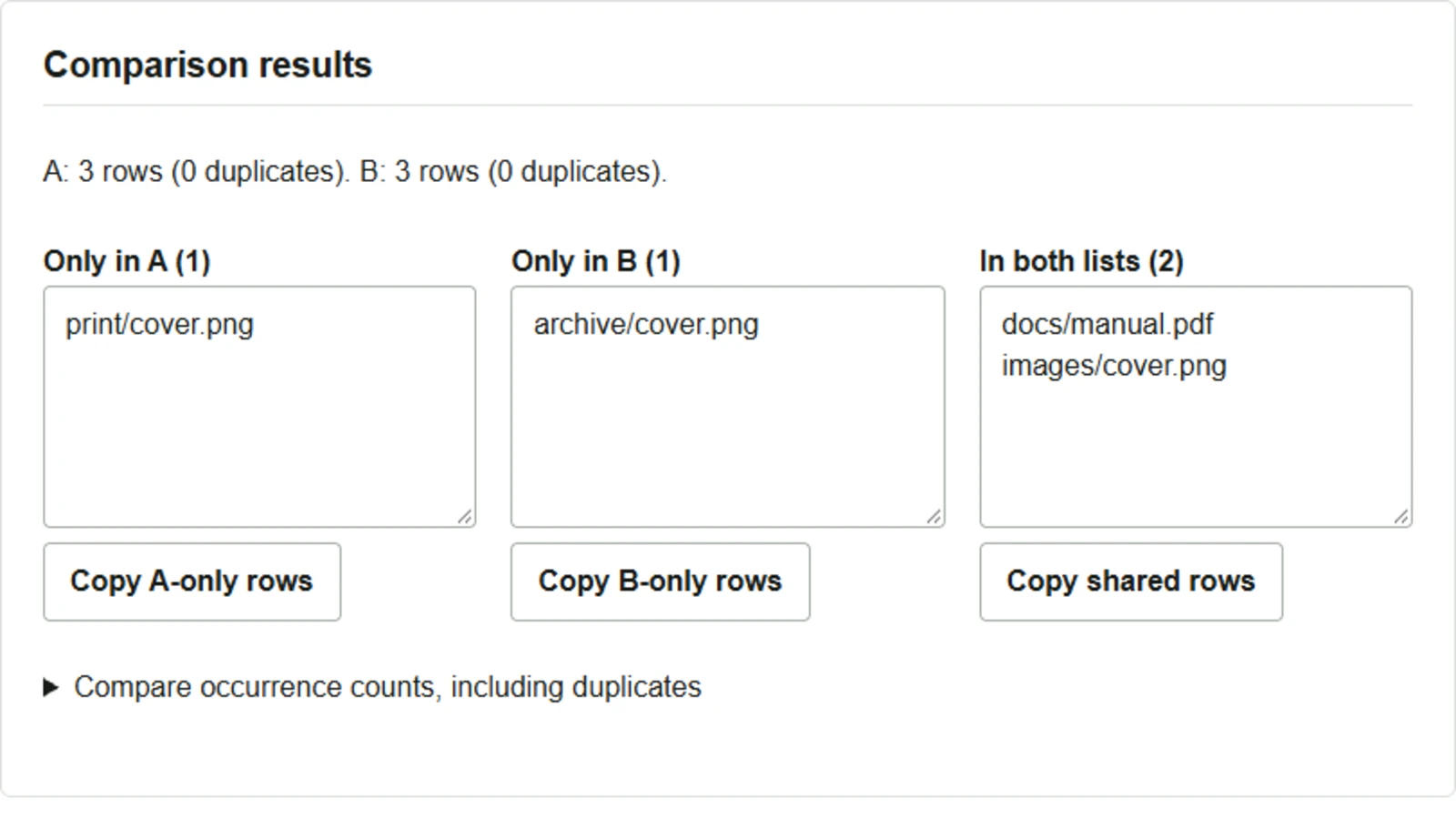
Supposons que le nouveau paquet contienne ces trois chemins. Collez-les avec les précédents pour obtenir le résultat de l’image.
archive/cover.png
docs/manual.pdf
images/cover.png
| Résultat | Chemins de l’exemple | Ce que l’on apprend |
|---|---|---|
| Uniquement dans A | print/cover.png |
La couverture manque dans le dossier d’impression convenu. |
| Uniquement dans B | archive/cover.png |
Une image homonyme est hors de l’arborescence convenue. |
| Dans les deux listes | docs/manual.pdf, images/cover.png |
Le guide et la couverture écran sont au même endroit qu’avant. |
Les deux paquets contiennent trois fichiers. Si l’image dans archive est une version obsolète, renommer le dossier en print placerait la mauvaise couverture au bon endroit. Comparez les SHA-256 de l’ancien print/cover.png et du nouvel archive/cover.png. S’ils coïncident, déplacez l’image vers print/cover.png dans la copie de travail. Sinon, reprenez l’ancienne couverture à l’emplacement requis et excluez l’image supplémentaire.
Ouvrez le PDF et répondez à l’observation
Corrigez l’arborescence, recréez le ZIP et extrayez-le dans un nouveau dossier vide. Recollez les chemins dans B. « Uniquement dans A » et « Uniquement dans B » doivent être vides et « Dans les deux listes » doit contenir trois chemins. Les SHA-256 des couvertures doivent correspondre à ceux de l’ancienne livraison.
Un SHA-256 identique pour les deux docs/manual.pdf signifie que l’ancien PDF est toujours dans le ZIP. Une différence peut simplement venir d’un nouvel export. Dans le PDF extrait du ZIP que vous enverrez, ouvrez la page 4 et vérifiez que l’étape 3 indique « Confirmer l’enregistrement », conformément à l’observation.
Si le formulaire prévoit une réponse, précisez le chemin et la page. Exemple :
Observation 1. Dans
docs/manual.pdf, page 4, étape 3, « Enregistrer » a été remplacé par « Confirmer l’enregistrement ». Nous avons extrait le ZIP et vérifié le texte sur cette page.
Le contrôleur peut ouvrir directement le fichier corrigé. La liste couvre les fichiers. Si des dossiers vides sont exigés, vérifiez-les séparément après extraction.