Ordner einer erneuten Abgabe vergleichen: Das PDF sollte sich ändern, aber das Deckblatt ist verschoben?
Vergleiche die relativen Pfade zweier ZIP-Archive vor der erneuten Abgabe in der Ordnerstruktur einer Behörde. Prüfe die Deckblätter und die angeforderte Änderung im PDF.
„Schritt 3 auf Seite 4 sagt ‚Registrieren‘, auf der Schaltfläche steht aber ‚Registrierung bestätigen‘.“ Stell dir vor, eine Behörde meldet das nach Abgabe des Handbuchs für ein Buchungssystem. Die Leistungsbeschreibung legt die Ablage fest. Im PDF ändert sich eine Stelle, im neuen ZIP müssen beide Deckblätter für Bildschirm und Druck am vorgesehenen Ort liegen.
Wir verwenden die vereinbarten Pfade dieses fiktiven Auftrags. Prüfe für dein Projekt die Leistungsbeschreibung oder die vereinbarte Lieferliste.
Verwende das tatsächlich abgegebene Paket als Ausgangspunkt
In vielen Unterordnern übersieht man leicht gleich benannte Dateien an anderer Stelle. Der Arbeitsordner kann sich geändert haben. Verwende daher eine Kopie des verschickten ZIP und entpacke alte und neue Abgabe getrennt. Das Beispiel beschränkt sich auf drei Dateien.
docs/manual.pdf
images/cover.png
print/cover.png
Nur der Inhalt von docs/manual.pdf soll sich ändern. Bei richtig gepacktem ZIP zeigen „Nur in A“ und „Nur in B“ null Zeilen und „In beiden Listen“ drei.
- Öffne Dateien eines Ordners auflisten und wähle „Ordner auswählen (einschließlich Unterordnern)“. Wähle in der alten Abgabe den Ordner, in dem
docsdirekt liegt. Lass „Nach Dateiendung filtern“ leer und „Nur Dateinamen im Ordner anzeigen“ deaktiviert. Klicke auf „Liste kopieren“. - Öffne in einem anderen Tab den Listenvergleich und füge die Pfade in „Liste A (z. B. vorher)“ ein.
- Wähle in der Dateiliste den Ordner mit
docsdirekt darunter im neuen Paket. Kopiere die Liste mit denselben Einstellungen in „Liste B (z. B. nachher)“. Der Name des ausgewählten Ordners selbst fehlt in der Liste.
In jeder Liste liegt ein Deckblatt an einer anderen Stelle
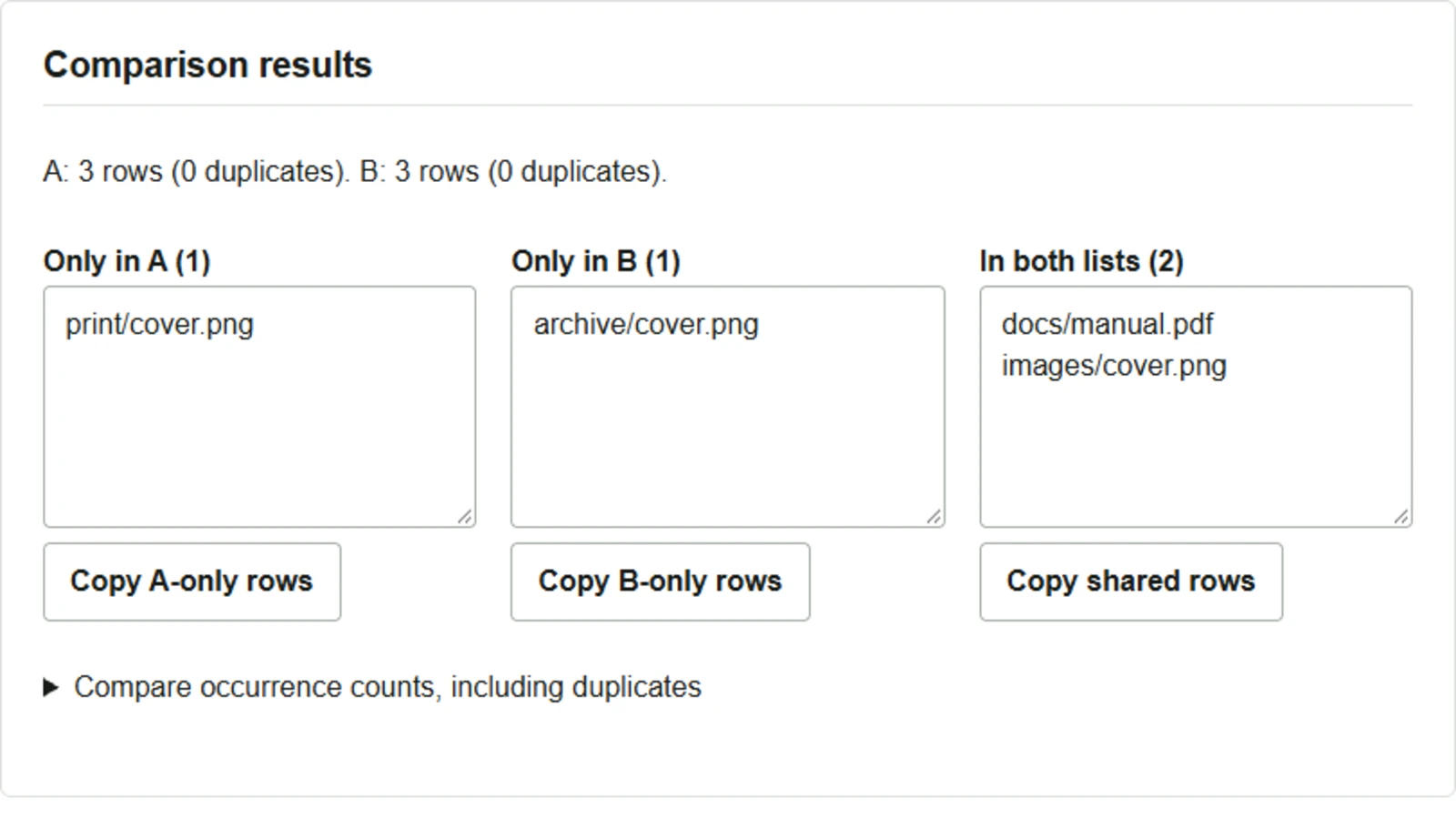
Angenommen, die neue Abgabe enthält diese drei Pfade. Zusammen mit den alten Pfaden ergeben sie das oben gezeigte Ergebnis.
archive/cover.png
docs/manual.pdf
images/cover.png
| Ergebnis | Beispielpfade | Bedeutung |
|---|---|---|
| Nur in A | print/cover.png |
Das Deckblatt fehlt im vereinbarten Druckordner. |
| Nur in B | archive/cover.png |
Ein gleichnamiges Bild liegt außerhalb der vereinbarten Struktur. |
| In beiden Listen | docs/manual.pdf, images/cover.png |
Handbuch und Bildschirmdeckblatt liegen wie zuvor. |
Beide Pakete enthalten drei Dateien. Ist das Bild in archive eine ältere Version, würde das Umbenennen in print das falsche Bild ablegen. Vergleiche die SHA-256-Werte der alten Datei print/cover.png und der neuen archive/cover.png. Sind sie gleich, verschiebe das Bild in der Arbeitskopie nach print/cover.png. Sonst kopiere das frühere Druckdeckblatt an den vereinbarten Ort und lass das überzählige Bild weg.
Öffne das PDF und beantworte den Prüfhinweis
Korrigiere die Ablage, erstelle das ZIP neu und entpacke es in einen leeren Ordner. Kopiere die Liste in B. „Nur in A“ und „Nur in B“ müssen leer sein, „In beiden Listen“ muss drei Pfade enthalten. Die SHA-256-Werte beider Deckblätter sollten den früheren entsprechen.
Stimmt der SHA-256-Wert von docs/manual.pdf mit dem alten überein, ist die alte Datei im ZIP. Ein anderer Wert kann allein durch einen erneuten Export entstehen. Öffne Seite 4 des aus dem abzugebenden ZIP entpackten PDF und prüfe anhand des Hinweises „Registrierung bestätigen“ in Schritt 3.
Gib im Antwortfeld den genauen Pfad und die Seite an. Zum Beispiel:
Hinweis 1. In
docs/manual.pdf, Seite 4, Schritt 3, haben wir „Registrieren“ durch „Registrierung bestätigen“ ersetzt. Wir haben das neue ZIP entpackt und den Text auf der Seite geprüft.
Die prüfende Person findet so direkt die Korrektur. Die Liste enthält nur Dateien. Falls leere Ordner gefordert sind, prüfe sie im entpackten Paket separat.