مقارنة مجلدات إعادة التسليم: ماذا لو تغيّر مكان الغلاف عند تعديل PDF؟
قارن المسارات النسبية في ملفي ZIP قبل إعادة تسليم ملفات بهيكل طلبته جهة حكومية. تحقق من مكان الغلافين ومن تطبيق التصحيح في PDF.
«تقول الخطوة الثالثة في الصفحة الرابعة ‹تسجيل›، لكن الزر في الشاشة ‹تأكيد التسجيل›». لنفترض أن مسؤول عقد حكومي طلب هذا التصحيح بعد تسليم دليل نظام حجز المرافق. تحدد المواصفات مكان كل ملف. المطلوب تعديل موضع واحد في PDF مع إبقاء غلافي الشاشة والطباعة في موضعيهما المحددين داخل ZIP الجديد.
نستخدم المسارات المتفق عليها في هذا المثال الافتراضي. راجع مواصفات مشروعك أو قائمة التسليم المتفق عليها مع العميل.
اعتمد على الحزمة التي سلّمتها فعليًا
عند وجود عشرات المجلدات الفرعية قد يفوتك ملف بالاسم نفسه في مكان مختلف. استخدم نسخة من ZIP المرسل سابقًا لأن مجلد العمل قد يكون تغيّر. فك الحزمتين في مكانين منفصلين. يقتصر المثال على ثلاثة ملفات من التسليم السابق.
docs/manual.pdf
images/cover.png
print/cover.png
المفترض أن يتغيّر محتوى docs/manual.pdf فقط. إذا جُمعت الحزمة جيدًا، تكون نتيجتا «في A فقط» و«في B فقط» صفرًا، و«في القائمتين» ثلاثة مسارات.
- افتح أداة عرض ملفات المجلد واضغط «اختر مجلدًا (بما في ذلك المجلدات الفرعية)». اختر من الحزمة السابقة المجلد الذي يتضمن
docsمباشرةً. اترك «التصفية حسب الامتداد» فارغًا و«عرض أسماء الملفات فقط داخل المجلد» غير محدد، ثم اضغط «نسخ القائمة». - افتح مقارنة قائمتين في علامة تبويب أخرى والصق القائمة في «القائمة A (مثلًا قبل التغيير)».
- عد إلى أداة سرد الملفات واختر في الحزمة الجديدة المجلد الذي يتضمن
docsمباشرةً. انسخ القائمة بالإعدادات نفسها والصقها في «القائمة B (مثلًا بعد التغيير)». يُحذف اسم المجلد المحدد نفسه من القائمة.
تظهر كل نسخة غلافًا في مكان مختلف
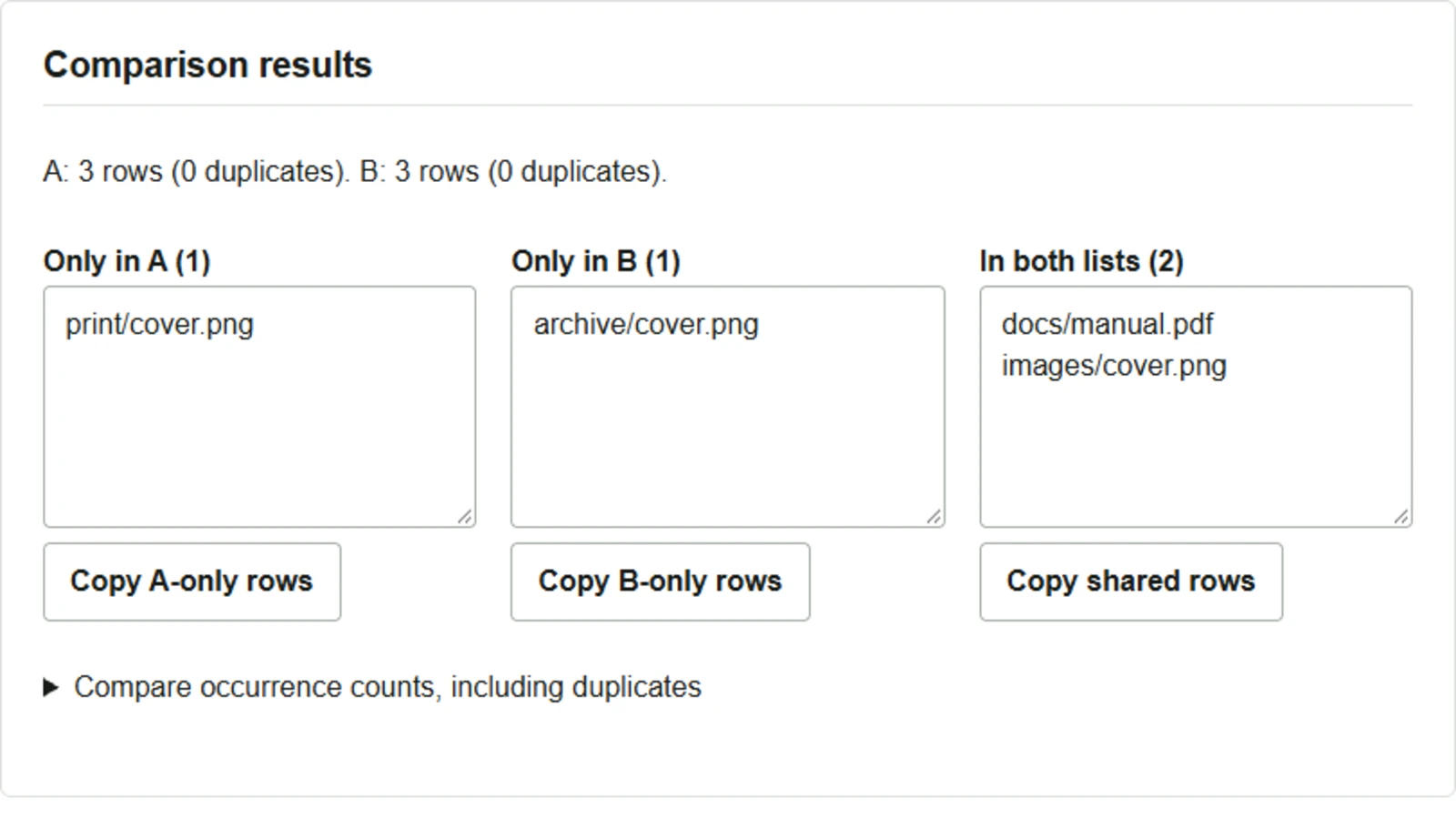
لنفترض أن الحزمة الجديدة تحتوي على المسارات الثلاثة الآتية. الصقها مع المسارات القديمة للحصول على النتيجة الموضحة أعلاه.
archive/cover.png
docs/manual.pdf
images/cover.png
| نتيجة المقارنة | مسارات المثال | ما الذي يتضح؟ |
|---|---|---|
| في A فقط | print/cover.png |
الغلاف مفقود من مجلد الطباعة المتفق عليه. |
| في B فقط | archive/cover.png |
توجد صورة بالاسم نفسه خارج الهيكل المتفق عليه. |
| في القائمتين | docs/manual.pdf, images/cover.png |
الدليل وغلاف الشاشة في موضعيهما السابقين. |
تحتوي كل حزمة على ثلاثة ملفات. إذا كانت صورة archive إصدارًا قديمًا، فإن تغيير اسم المجلد إلى print يضع الصورة الخاطئة في المسار المطلوب. قارن قيم SHA-256 للملفين print/cover.png السابق وarchive/cover.png الجديد. إذا تطابقتا فانقل الصورة في نسخة العمل إلى print/cover.png. وإذا اختلفتا فانسخ غلاف الطباعة من الحزمة السابقة إلى مكانه واستبعد الصورة الزائدة من التسليم.
افتح PDF ورد على الملاحظة
بعد إصلاح المسارات وإنشاء ZIP من جديد، فكّه في مجلد جديد فارغ. الصق القائمة في B وتأكد أن «في A فقط» و«في B فقط» فارغتان وأن «في القائمتين» فيها ثلاثة مسارات. ينبغي تطابق قيم SHA-256 للغلافين مع نظيريهما السابقين.
إذا تطابقت قيمة SHA-256 لملف docs/manual.pdf القديم والجديد فالملف القديم ما زال داخل ZIP. وقد يكون اختلافها نتيجة إعادة تصدير PDF فقط. افتح الصفحة الرابعة من ملف PDF المستخرج من ZIP الذي سترسله وتحقق من أن الخطوة الثالثة تُظهر «تأكيد التسجيل» وفقًا للملاحظة.
إذا كانت استمارة المراجعة تتضمن خانة للرد، اذكر المسار والصفحة تحديدًا. مثال:
البند 1. غيّرنا اسم الزر من «تسجيل» إلى «تأكيد التسجيل» في
docs/manual.pdf، الصفحة 4، الخطوة 3. فككنا ZIP المعد لإعادة التسليم وتحققنا من العبارة في الصفحة.
يمكن للمراجع الوصول مباشرةً إلى التصحيح. تعرض القائمة الملفات فقط، لذا تحقق من المجلدات الفارغة بشكل منفصل إذا طلبتها المواصفات.