比较重新提交的交付文件夹:只改了 PDF,封面却搬了位置?
按政府部门指定的目录结构重新提交前,比较新旧 ZIP 的相对路径,检查封面的位置以及 PDF 是否包含要求的修正。
「第 4 页步骤 3 写着『登记』,实际按钮却是『确认登记』。」假设你交付设施预约系统的手册后,政府项目负责人发来这条修正意见。规格书明确要求每个文件放在哪个目录。虽然只需修改 PDF 的一处,重新提交的 ZIP 仍须在规定位置包含屏幕版和打印版封面。
下文采用这个虚构项目约定的路径。实际项目应查阅规格书或与客户确认的交付清单。
以上次实际提交的包为基准
数十个子目录逐一打开时,容易漏掉另一层级的同名文件。工作目录可能已变化,请以上次发送的 ZIP 副本为准,将旧包与本次候选包分别解压到不同位置。示例只列出上次提交的三个文件。
docs/manual.pdf
images/cover.png
print/cover.png
需要改动的只有 docs/manual.pdf 的内容。如果新 ZIP 打包正确,「仅在 A 中」和「仅在 B 中」都会是 0 条,「两个列表共有」则有 3 条。
- 打开列出文件夹内的文件并点击「选择文件夹(包括子文件夹)」。在解压的旧包中选择直接包含
docs的目录。「按扩展名筛选」留空,不勾选「仅显示文件夹内的文件名」,再点击「复制清单」。 - 在另一标签页打开比较两份列表,粘贴到「列表 A(例如变更前)」。
- 回到文件列表工具,在新候选包中选择直接包含
docs的目录。用相同设置复制并粘贴到「列表 B(例如变更后)」。清单不会包含所选目录本身的名称。
两份列表各有一张封面,位置不同
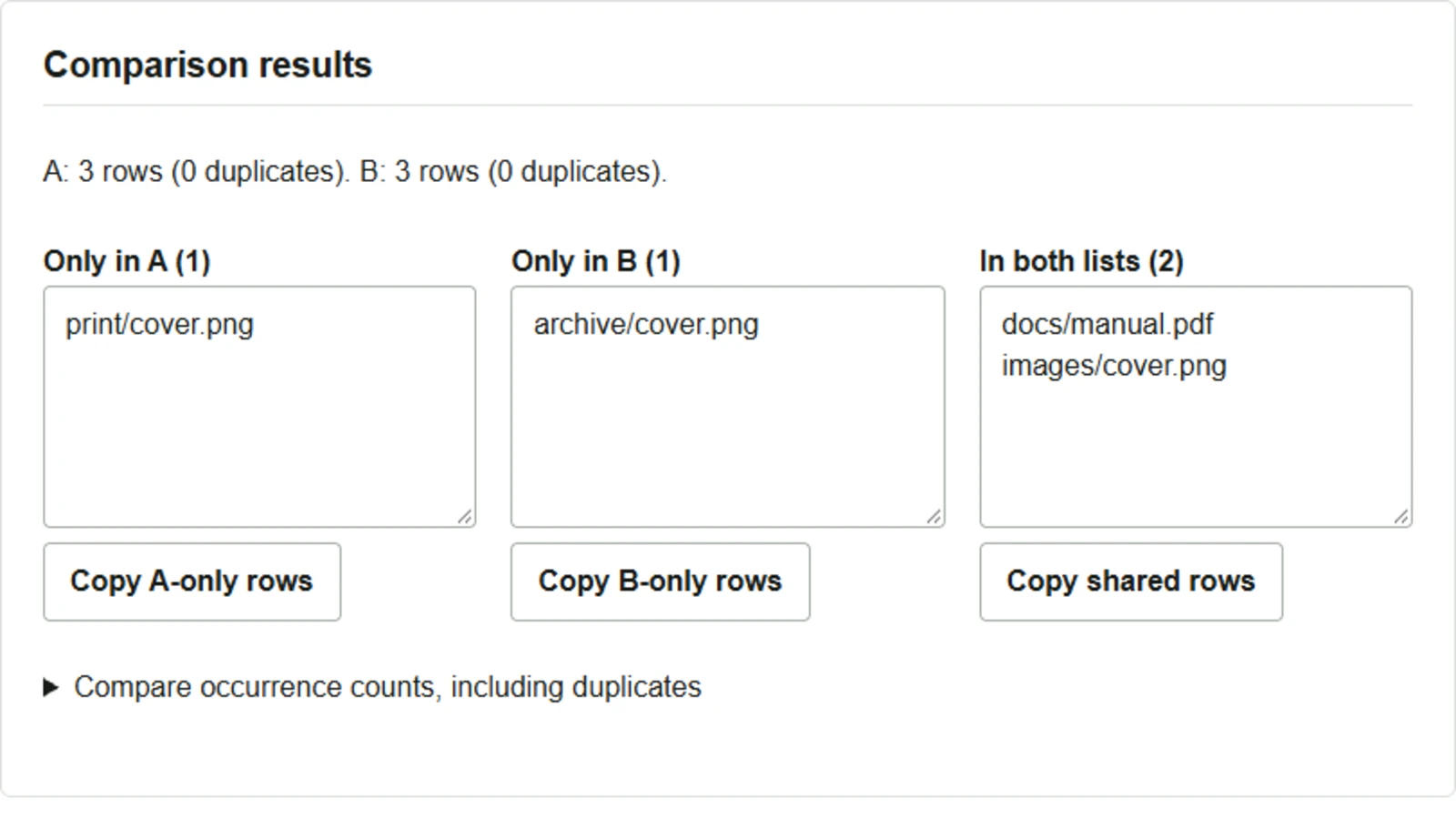
假设新包列出以下三条路径。将它们与上次的路径一起粘贴到比较工具,即可得到上面的结果。
archive/cover.png
docs/manual.pdf
images/cover.png
| 比较结果 | 示例中的路径 | 可以看出 |
|---|---|---|
| 仅在 A 中 | print/cover.png |
约定的打印版目录里没有封面。 |
| 仅在 B 中 | archive/cover.png |
约定位置之外有一张同名图片。 |
| 两个列表共有 | docs/manual.pdf, images/cover.png |
手册和屏幕版封面仍在原来的位置。 |
两包都有三个文件。如果 archive 里的图是旧版本,只把目录改名为 print 会交错文件。先比对 SHA-256,检查旧包的 print/cover.png 和新包的 archive/cover.png。相同就把工作副本中的图片移回 `print/cover.png)。不同则从上次提交的包复制打印版封面到指定位置,并将多余的图从提交范围移除。
打开 PDF 回应审查意见
修好目录并重新打包后,将 ZIP 解压到新的空目录。再把清单粘贴到 B,确认「仅在 A 中」「仅在 B 中」都是空的,「两个列表共有」有三条。两张封面的 SHA-256 应与上次相应文件一致。
新旧 docs/manual.pdf 的 SHA-256 若一致,说明仍装入旧 PDF。哈希不同也可能只是重新导出。请打开从实际要提交的 ZIP 中解压出来的 PDF第 4 页,对照意见确认步骤 3 写的是「确认登记」。
若审查表有回复栏,请写明路径和页码。例如:
意见 1。已将
docs/manual.pdf第 4 页步骤 3 的按钮名称由「登记」改为「确认登记」。已解压重新提交的 ZIP 并核对该页文字。
审查人员便可以打开对应文件直接查看修改。文件清单只列文件,规格若要求空目录,请在解压后另行确认。