Compare a pasta de reentrega: a capa mudou de lugar quando você só corrigiu o PDF?
Compare os caminhos relativos de dois ZIPs antes de reenviar arquivos na estrutura exigida por um órgão público. Confira as capas e a correção no PDF.
“O passo 3 da página 4 diz ‘Cadastrar’, mas o botão diz ‘Confirmar cadastro’.” Imagine receber essa observação após entregar o manual de um sistema de reservas para um órgão público. A especificação define onde cada arquivo deve ficar. Só há um ponto no PDF a corrigir, mas a nova entrega precisa conservar as capas para tela e impressão nos lugares previstos.
Este caso fictício usa caminhos combinados para aquele projeto. Consulte a especificação ou a lista acordada para o seu.
Use o pacote que você realmente enviou como referência
Em dezenas de subpastas, é fácil não perceber um arquivo de mesmo nome em outro nível. A pasta de trabalho pode ter mudado, então use uma cópia do ZIP enviado. Extraia o pacote anterior e o novo em locais separados. O exemplo usa três arquivos da entrega anterior.
docs/manual.pdf
images/cover.png
print/cover.png
Só o conteúdo de docs/manual.pdf deveria mudar. Se o ZIP estiver correto, “Só em A” e “Só em B” terão zero linhas e “Nas duas listas” terá três.
- Abra Listar arquivos de uma pasta e clique em “Selecionar uma pasta (incluindo subpastas)”. Na cópia extraída da entrega anterior, escolha a pasta que contém
docsdiretamente. Deixe “Filtrar por extensão” em branco e “Mostrar apenas os nomes dos arquivos da pasta” desmarcado. Clique em “Copiar lista”. - Em outra aba, abra Comparar duas listas e cole em “Lista A (por exemplo, antes)”.
- Volte à lista de arquivos e selecione no novo pacote a pasta que contém
docsdiretamente. Copie com as mesmas opções e cole em “Lista B (por exemplo, depois)”. O nome da pasta selecionada fica fora da lista.
Cada lista mostra uma capa em um local diferente
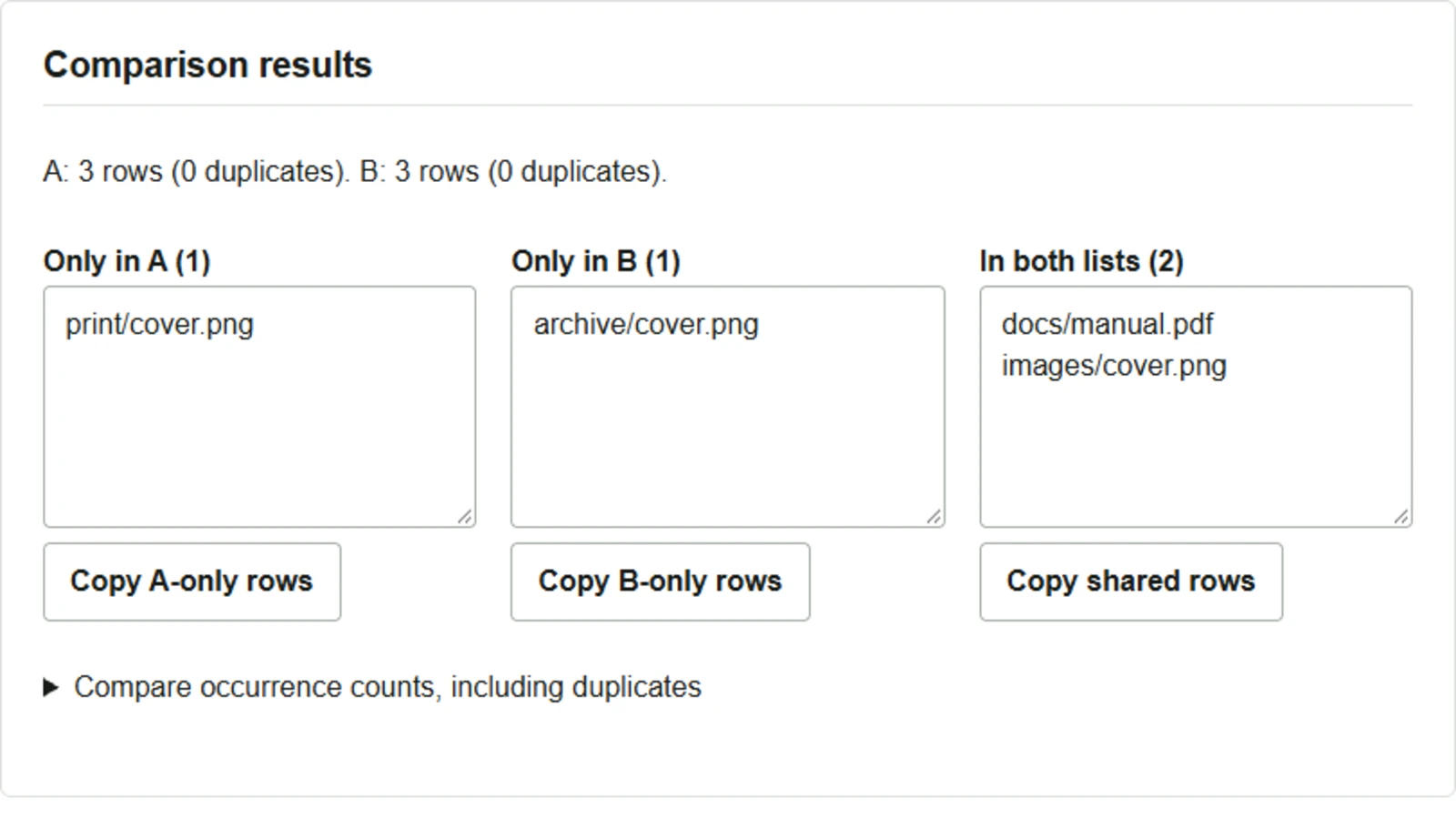
Imagine que o novo pacote tem estes três caminhos. Cole junto aos originais para obter o resultado mostrado acima.
archive/cover.png
docs/manual.pdf
images/cover.png
| Resultado | Caminhos do exemplo | O que indica |
|---|---|---|
| Só em A | print/cover.png |
Falta a capa na pasta de impressão acordada. |
| Só em B | archive/cover.png |
Uma imagem com o mesmo nome está fora da estrutura combinada. |
| Nas duas listas | docs/manual.pdf, images/cover.png |
O manual e a capa para tela continuam nos locais anteriores. |
Os dois pacotes têm três arquivos. Se a imagem em archive for antiga, renomear a pasta para print colocará a capa errada no local certo. Compare os valores SHA-256 do antigo print/cover.png e do novo archive/cover.png. Se forem iguais, volte a imagem para print/cover.png na cópia de trabalho. Se forem diferentes, copie a capa da entrega anterior e exclua a imagem extra da entrega.
Abra o PDF e responda à observação
Corrija as pastas, gere outro ZIP e extraia em um local vazio. Cole a lista em B e confira que “Só em A” e “Só em B” estão vazios e “Nas duas listas” tem três caminhos. Os valores SHA-256 das capas devem ser iguais aos anteriores.
Se as duas versões de docs/manual.pdf tiverem o mesmo SHA-256, o ZIP contém a antiga. Um valor diferente pode ser apenas de uma nova exportação. Na página 4 do PDF extraído do ZIP que será enviado, confira se o passo 3 diz “Confirmar cadastro”, conforme a solicitação.
Se houver um campo de resposta, indique o caminho e a página exatos. Por exemplo:
Item 1. Em
docs/manual.pdf, página 4, passo 3, alteramos “Cadastrar” para “Confirmar cadastro”. Extraímos o ZIP de reentrega e conferimos o texto nessa página.
O revisor pode ir direto à correção. A lista inclui só arquivos. Se a especificação exigir pastas vazias, confira-as separadamente.