Újra leadott mappák összevetése: a PDF javításakor a borító is máshová került?
Hivatali mappaszerkezetbe rendezett anyagok újbóli leadása előtt hasonlítsd össze a két ZIP relatív útvonalait. Ellenőrizd a borítókat és a PDF javítását.
„A 4. oldal 3. lépésében »Regisztrálás« szerepel, de a gomb felirata »Regisztráció megerősítése«.” Tegyük fel, hogy ezt kéri egy közbeszerzési projekt felelőse a helyiségfoglaló rendszer útmutatójának leadása után. A specifikáció előírja a fájlok helyét. A PDF-ben egy hely változik, de a képernyős és a nyomtatott borítónak is a kijelölt mappába kell kerülnie.
A példa a kitalált projekthez egyeztetett útvonalakat használja. A saját munkádnál nézd meg a specifikációt vagy az ügyféllel egyeztetett listát.
A ténylegesen elküldött csomagból indulj ki
Sok almappa mellett könnyű elnézni egy máshol lévő azonos nevű fájlt. A munkamappa változhatott, ezért a korábban elküldött ZIP másolatát használd. A régi és az új csomagot külön helyre bontsd ki. A példa három fájlt használ.
docs/manual.pdf
images/cover.png
print/cover.png
Csak a docs/manual.pdf tartalma változhat. Helyes csomagolásnál „Csak az A listában” és „Csak a B listában” üres, „Mindkét listában” három sort tartalmaz.
- Nyisd meg a mappa fájllistáját, és válaszd ezt: „Mappa kiválasztása (almappákkal együtt)”. A régi csomagban jelöld ki azt a mappát, amely közvetlenül tartalmazza a
docsmappát. A(z) „Szűrés kiterjesztés szerint” maradjon üresen és a(z) „Csak a mappában lévő fájlok nevének megjelenítése” kikapcsolva. Kattints erre: „Lista másolása”. - Másik lapon nyisd meg a listák összehasonlítását, és illeszd a listát a(z) „A lista (pl. módosítás előtt)” mezőbe.
- A fájllista eszközben válaszd ki az új csomagban a
docsközvetlen szülőmappáját. Ugyanezekkel a beállításokkal másold a listát a(z) „B lista (pl. módosítás után)” mezőbe. A kiválasztott mappa neve nem szerepel a listában.
Mindkét listában egy-egy borító más helyen van
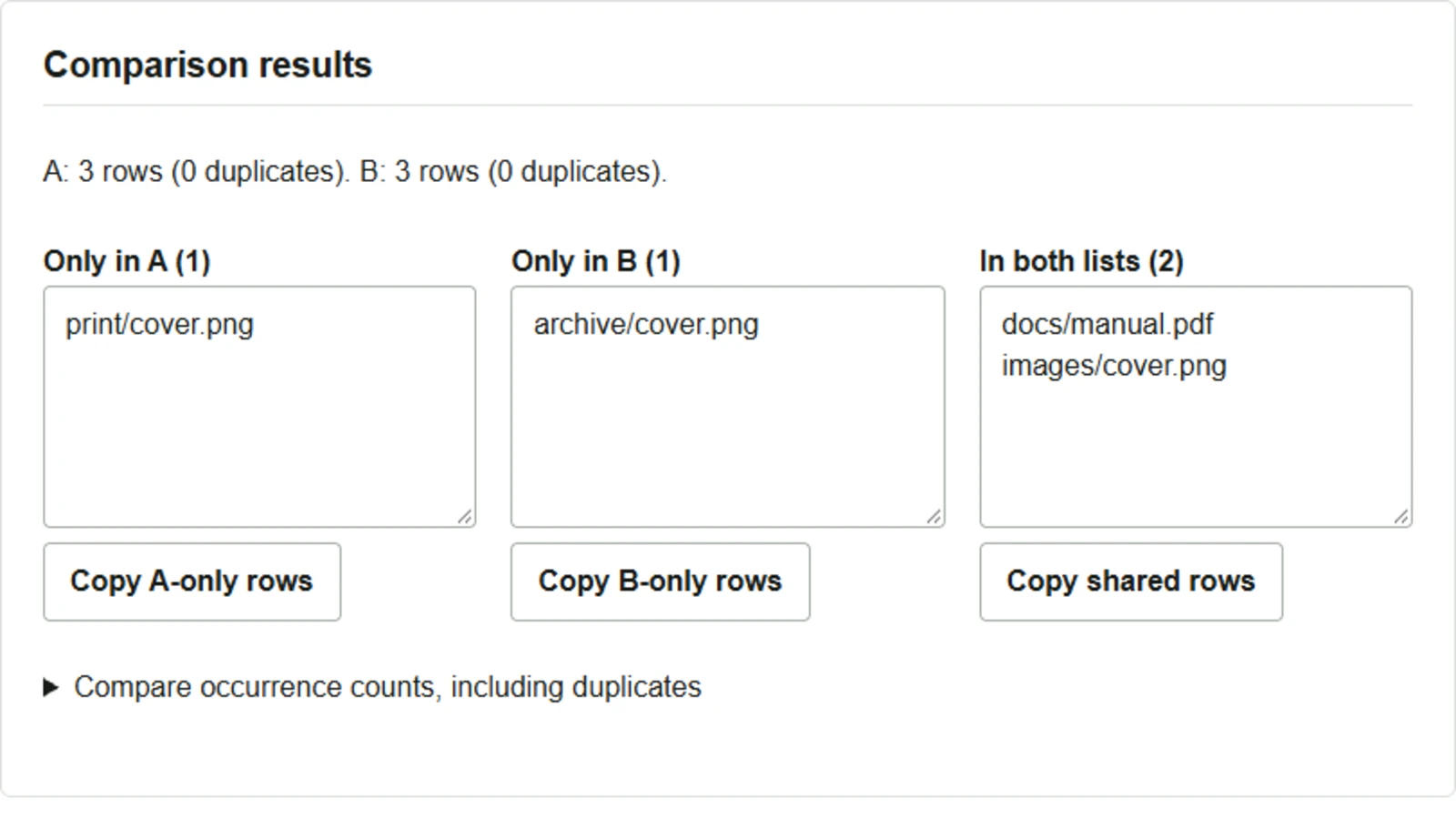
Tegyük fel, hogy az új csomagban a következő három útvonal van. Az előzőekkel együtt beillesztve a képen látható eredményt kapod.
archive/cover.png
docs/manual.pdf
images/cover.png
| Eredmény | Példaútvonalak | Jelentés |
|---|---|---|
| Csak az A listában | print/cover.png |
A borító hiányzik az egyeztetett nyomtatási mappából. |
| Csak a B listában | archive/cover.png |
Azonos nevű kép van az egyeztetett szerkezeten kívül. |
| Mindkét listában | docs/manual.pdf, images/cover.png |
Az útmutató és a képernyős borító az eredeti helyén maradt. |
Mindkét csomagban három fájl van. Ha az archive képe régi, a mappa print névre átírásával rossz borítót adsz le. Hasonlítsd össze az SHA-256 értékeket a régi print/cover.png és az új archive/cover.png között. Egyezésnél helyezd át a munkapéldányban a képet a print/cover.png helyre. Ha eltérnek, másold oda a korábbi nyomtatott borítót, és hagyd ki a felesleges képet.
Nyisd meg a PDF-et, és válaszolj a megjegyzésre
A mappák javítása után készíts új ZIP-et, és bontsd ki egy új üres helyre. Illeszd a listát B-be. Ellenőrizd, hogy „Csak az A listában” és „Csak a B listában” üres és „Mindkét listában” három útvonalat tartalmaz. A két borító SHA-256 értéke egyezzen a korábbiakéval.
Ha a két docs/manual.pdf SHA-256 értéke azonos, a régi fájl maradt a ZIP-ben. Az eltérést akár egy ismételt export is okozhatja. Nyisd meg a leadandó ZIP-ből kibontott PDF 4. oldalát, és ellenőrizd a 3. lépésben a „Regisztráció megerősítése” feliratot.
Ha van válaszmező, add meg a pontos útvonalat és oldalt. Például:
- megjegyzés. A(z)
docs/manual.pdf4. oldalának 3. lépésében a „Regisztrálás” szöveget „Regisztráció megerősítése” szövegre javítottuk. Kibontottuk az új ZIP-et, és ellenőriztük az oldalt.
Az ellenőr rögtön odatalál. A lista csak fájlokat mutat. Ha üres mappák is kellenek, ellenőrizd őket külön.