Porovnání složek při opětovném odevzdání: opravili jste PDF, ale obálka se přesunula?
Před odevzdáním v adresářové struktuře požadované úřadem porovnejte relativní cesty dvou ZIPů. Ověřte umístění obálek a opravu PDF.
„V kroku 3 na straně 4 píšete ‚Registrovat‘, ale na obrazovce je ‚Potvrdit registraci‘.“ Představte si, že to sdělí správce veřejné zakázky po dodání návodu k rezervačnímu systému. Specifikace stanoví umístění souborů. Opravuje se jediné místo v PDF, ale nový ZIP musí zachovat obálku pro obrazovku i tisk v předepsaných složkách.
Příklad používá cesty dohodnuté ve fiktivní zakázce. Ve vlastním projektu nahlédněte do specifikace nebo sjednaného seznamu výstupů.
Vycházejte z balíčku, který jste skutečně odevzdali
V desítkách podsložek lze snadno přehlédnout stejně pojmenovaný soubor jinde. Pracovní složka se mohla změnit, použijte kopii odeslaného ZIPu. Starý a nový balíček rozbalte odděleně. Příklad ukazuje tři starší soubory.
docs/manual.pdf
images/cover.png
print/cover.png
Změnit se má pouze obsah docs/manual.pdf. V dobře sestaveném ZIPu bude v „Pouze v A“ a „Pouze v B“ nula řádků a v „V obou seznamech“ tři.
- Otevřete Výpis souborů ve složce a klikněte na „Vybrat složku (včetně podsložek)“. Ve starém rozbaleném balíčku vyberte složku, která obsahuje přímo
docs. Ponechte „Filtrovat podle přípony“ prázdné a „Zobrazit pouze názvy souborů ve složce“ vypnuté. Klikněte na „Zkopírovat seznam“. - V jiné kartě otevřete Porovnání dvou seznamů a vložte seznam do „Seznam A (např. před změnou)“.
- Ve výpisu souborů vyberte z nového balíčku složku přímo obsahující
docs. Se stejným nastavením zkopírujte seznam do „Seznam B (např. po změně)“. Název vybrané složky se nezobrazuje.
V obou seznamech je jedna obálka jinde
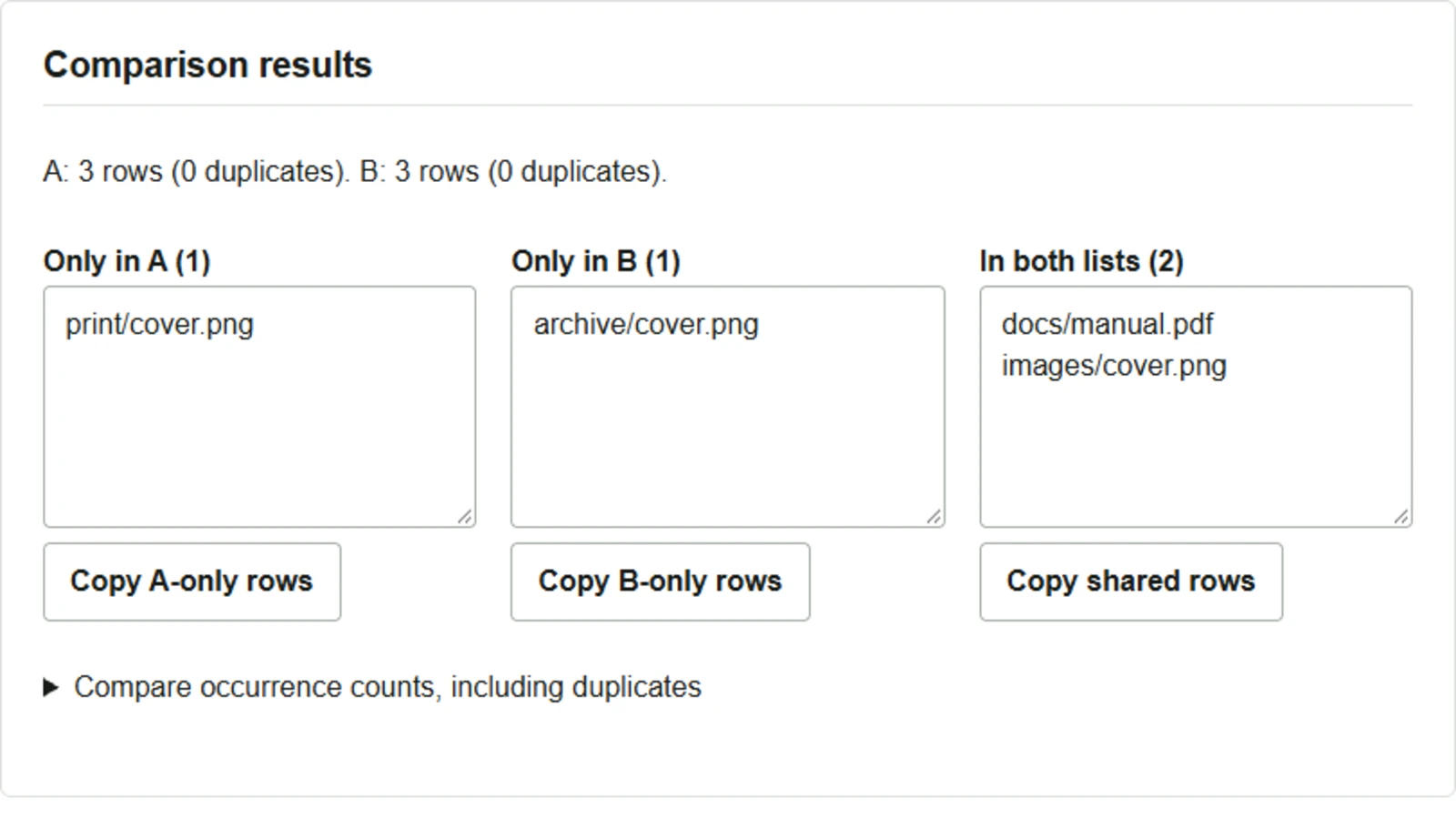
Předpokládejme, že nový balíček obsahuje níže uvedené cesty. Vložte je vedle původních a dostanete výsledek z obrázku.
archive/cover.png
docs/manual.pdf
images/cover.png
| Výsledek | Ukázkové cesty | Co se dozvíte |
|---|---|---|
| Pouze v A | print/cover.png |
V dohodnuté tiskové složce chybí obálka. |
| Pouze v B | archive/cover.png |
Stejnojmenný obrázek je mimo dohodnutou strukturu. |
| V obou seznamech | docs/manual.pdf, images/cover.png |
Návod a obálka pro obrazovku zůstaly na místě. |
Oba balíčky mají tři soubory. Pokud je obrázek v archive starší, přejmenování složky na print by odevzdalo špatnou obálku. Porovnejte SHA-256 pro původní print/cover.png a nové archive/cover.png. Při shodě přesuňte obrázek v pracovní kopii do print/cover.png. Při rozdílu zkopírujte dříve odevzdanou tiskovou obálku na správné místo a přebytečný obrázek vynechte.
Otevřete PDF a odpovězte na připomínku
Opravte strukturu, vytvořte nový ZIP a rozbalte ho do nové prázdné složky. Vložte seznam do B a ověřte, že „Pouze v A“ a „Pouze v B“ jsou prázdné a „V obou seznamech“ má tři cesty. SHA-256 obou obálek se má shodovat s minulou verzí.
Stejný SHA-256 u obou docs/manual.pdf znamená staré PDF v ZIPu. Rozdíl může vzniknout samotným opětovným exportem. Otevřete stranu 4 PDF rozbaleného ze ZIPu určeného k odevzdání a ověřte, že krok 3 podle připomínky říká „Potvrdit registraci“.
V odpovědním poli uveďte přesnou cestu a stranu. Například:
Připomínka 1. V
docs/manual.pdfna straně 4 v kroku 3 jsme změnili „Registrovat“ na „Potvrdit registraci“. Nový ZIP jsme rozbalili a text na straně zkontrolovali.
Kontrolující najde opravu přímo. Výpis zahrnuje jen soubory. Jsou-li vyžadovány prázdné složky, zkontrolujte je zvlášť.