Compară folderele la retrimitere: ai corectat PDF-ul, dar coperta s-a mutat?
Compară căile relative din două ZIP-uri înainte de a retrimite materiale în structura stabilită de o instituție publică. Verifică amplasarea coperților și corecția din PDF.
„Pasul 3 de la pagina 4 spune «Înregistrare», dar pe buton scrie «Confirmă înregistrarea».” Să presupunem că responsabilul unui contract public cere corecția după predarea ghidului unui sistem de rezervare. Specificația stabilește locul fiecărui fișier. Se schimbă o porțiune din PDF, dar ZIP-ul nou trebuie să păstreze coperțile pentru ecran și tipar în folderele prevăzute.
Exemplul folosește căile convenite pentru acest proiect fictiv. Pentru proiectul tău, consultă specificația sau lista convenită cu clientul.
Pornește de la pachetul pe care l-ai trimis efectiv
În zeci de subfoldere, poți rata un fișier cu același nume la alt nivel. Folderul de lucru s-ar fi putut schimba. Folosește o copie a ZIP-ului trimis și extrage pachetul anterior și candidatul în locuri separate. Exemplul are trei fișiere.
docs/manual.pdf
images/cover.png
print/cover.png
Doar conținutul din docs/manual.pdf ar trebui modificat. Dacă ZIP-ul e corect, „Doar în A” și „Doar în B” au zero rânduri, iar „În ambele liste” are trei.
- Deschide Lista fișierelor dintr-un folder și apasă „Selectează un dosar (inclusiv subdosarele)”. În copia veche, alege folderul care conține direct
docs. Lasă „Filtrează după extensie” gol și „Afișează doar numele fișierelor din dosar” debifat, apoi apasă „Copiază lista”. - În altă filă, deschide Compară două liste și lipește în „Lista A (de exemplu, înainte)”.
- Revino la lista de fișiere și alege în candidatul nou folderul care conține direct
docs. Copiază cu aceleași setări și lipește în „Lista B (de exemplu, după)”. Numele folderului selectat este omis.
În fiecare listă apare o copertă în alt loc
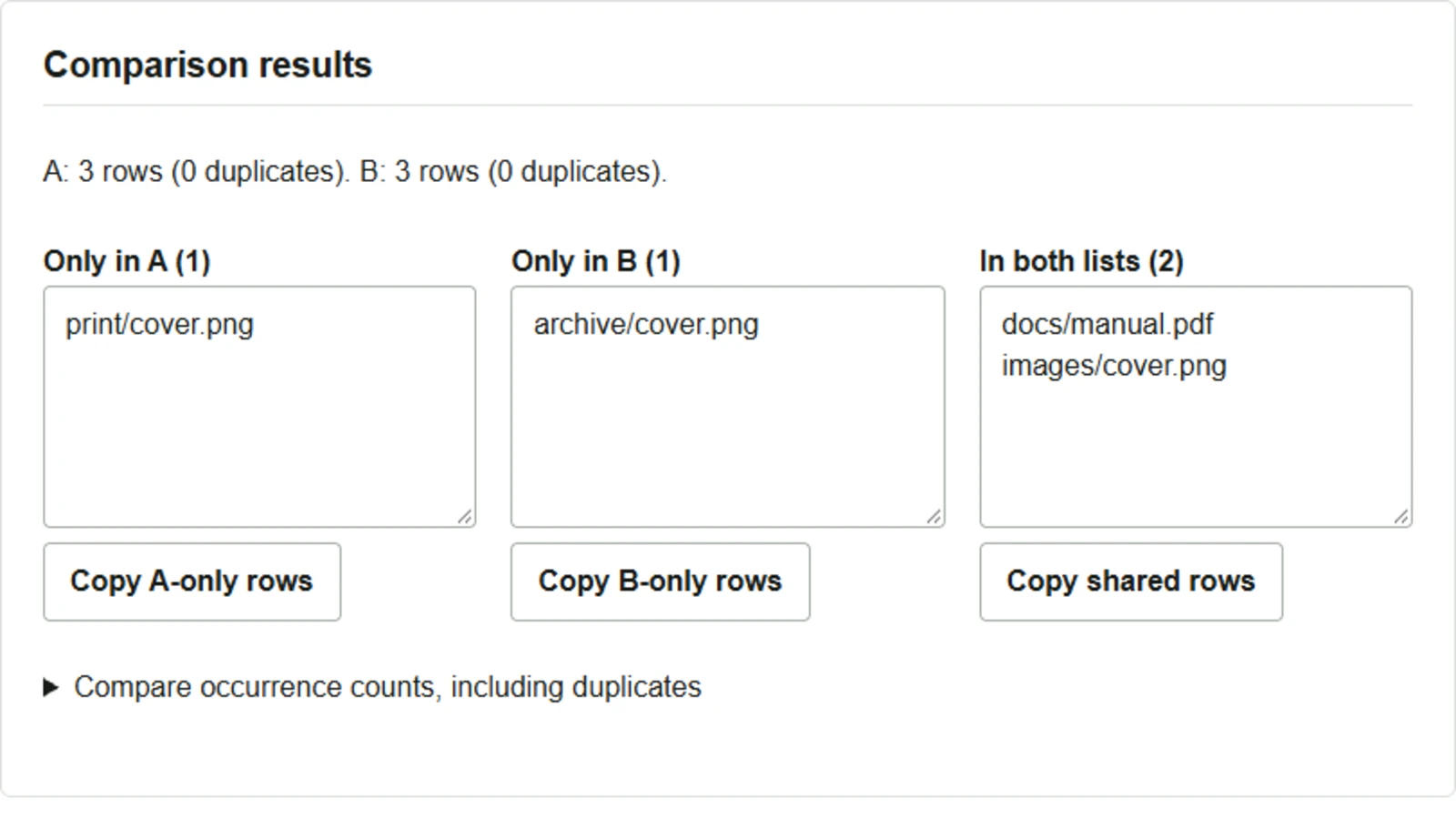
Presupune că noul pachet are următoarele trei căi. Lipește-le alături de cele vechi pentru rezultatul din imagine.
archive/cover.png
docs/manual.pdf
images/cover.png
| Rezultat | Căi din exemplu | Ce afli |
|---|---|---|
| Doar în A | print/cover.png |
Lipsește coperta din folderul convenit pentru tipar. |
| Doar în B | archive/cover.png |
O imagine cu același nume se află în afara structurii convenite. |
| În ambele liste | docs/manual.pdf, images/cover.png |
Ghidul și coperta pentru ecran au rămas la locul lor. |
Ambele pachete au trei fișiere. Dacă imaginea din archive e mai veche, redenumirea folderului în print ar pune coperta greșită la locul convenit. Compară valorile SHA-256 pentru vechiul print/cover.png și noul archive/cover.png. Dacă se potrivesc, mută imaginea la print/cover.png în copia de lucru. Dacă diferă, copiază coperta pentru tipar din predarea veche la locul stabilit și exclude imaginea în plus.
Deschide PDF-ul și răspunde la observație
Corectează structura, refă ZIP-ul și extrage-l într-un loc nou, gol. Lipește lista în B și verifică dacă „Doar în A” și „Doar în B” sunt goale și „În ambele liste” are trei căi. Valorile SHA-256 ale coperților trebuie să coincidă cu cele vechi.
Dacă docs/manual.pdf are același SHA-256, ZIP-ul încă include fișierul vechi. O diferență poate însemna doar că PDF-ul a fost exportat din nou. Deschide pagina 4 din PDF-ul extras din ZIP-ul de trimis și verifică dacă pasul 3 spune „Confirmă înregistrarea”, conform observației.
Dacă formularul are câmp de răspuns, scrie calea și pagina exacte. De exemplu:
Punctul 1. În
docs/manual.pdf, pagina 4, pasul 3, am înlocuit „Înregistrare” cu „Confirmă înregistrarea”. Am extras ZIP-ul de retrimitere și am verificat textul paginii.
Verificatorul poate deschide direct corecția. Lista include doar fișiere. Dacă sunt cerute foldere goale, verifică-le separat după extragere.