दोबारा जमा करने वाले फ़ोल्डर की तुलना: PDF बदली, लेकिन कवर भी खिसक गया?
सरकारी संस्था की तय फ़ोल्डर संरचना में दोबारा जमा करने से पहले दोनों ZIP के सापेक्ष पथ मिलाएँ। कवर की जगह और PDF में माँगा गया सुधार जाँचें।
“पेज 4 के तीसरे कदम में ‘पंजीकरण’ लिखा है, लेकिन स्क्रीन पर ‘पंजीकरण की पुष्टि करें’ है।” मान लें कि सुविधा बुकिंग सिस्टम की गाइड देने पर सरकारी अनुबंध के अधिकारी ने यह बदलाव माँगा। विनिर्देश में फ़ाइलों की जगह तय है। PDF की एक जगह बदलती है, फिर भी नए ZIP में स्क्रीन और प्रिंट कवर अपने तय फ़ोल्डर में होने चाहिए।
यह काल्पनिक परियोजना के सहमत पथों का उदाहरण है। अपने मामले में विनिर्देश या ग्राहक से तय सूची देखें।
वास्तव में भेजे गए पैकेज को आधार बनाएँ
दर्जनों उपफ़ोल्डर हों तो अलग जगह की समान नाम वाली फ़ाइल छूट सकती है। चालू फ़ोल्डर में बाद के बदलाव हो सकते हैं, इसलिए पिछली बार भेजे ZIP की प्रति लें। पुराने और नए पैकेज को अलग जगह खोलें। यहाँ पिछली प्रस्तुति के तीन फ़ाइल पथ हैं।
docs/manual.pdf
images/cover.png
print/cover.png
सुधार से सिर्फ़ docs/manual.pdf की सामग्री बदलनी है। सही ZIP में “सिर्फ़ A में” और “सिर्फ़ B में” शून्य, “दोनों में” तीन होंगे।
- फ़ोल्डर की फ़ाइल सूची खोलें और “फ़ोल्डर चुनें (सबफ़ोल्डर सहित)” चुनें। पुराने पैकेज में वही फ़ोल्डर चुनें जिसमें सीधे
docsहै। “एक्सटेंशन से फ़िल्टर करें” खाली रखें और “फ़ोल्डर में सिर्फ़ फ़ाइलों के नाम दिखाएँ” बंद रखकर “सूची कॉपी करें” दबाएँ। - दूसरे टैब में दो सूचियाँ मिलाएँ खोलकर “सूची A (जैसे पुरानी)” में पेस्ट करें।
- पहले टूल में नए पैकेज का वही फ़ोल्डर चुनें जिसमें
docsसीधे है। उसी सेटिंग से सूची कॉपी कर “सूची B (जैसे नई)” में पेस्ट करें। चुने गए फ़ोल्डर का अपना नाम सूची में नहीं आता।
दोनों सूचियों में अलग स्थान पर एक-एक कवर
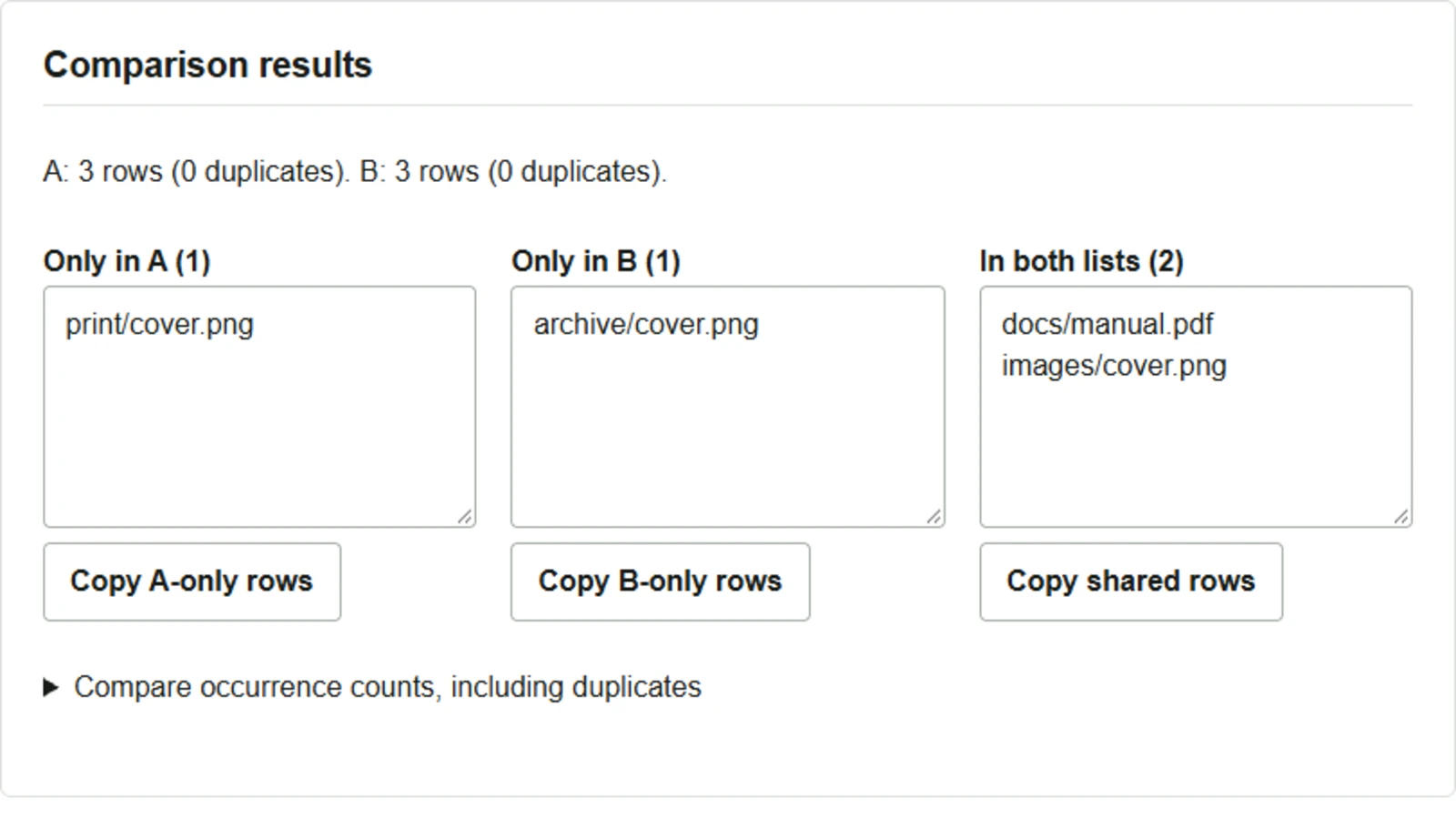
मान लें नए पैकेज में नीचे के तीन पथ हैं। पुराने पथों के साथ पेस्ट करने पर ऊपर का परिणाम मिलेगा।
archive/cover.png
docs/manual.pdf
images/cover.png
| तुलना का नतीजा | इस उदाहरण के पथ | क्या पता चलता है |
|---|---|---|
| सिर्फ़ A में | print/cover.png |
तय प्रिंट फ़ोल्डर में कवर नहीं है। |
| सिर्फ़ B में | archive/cover.png |
तय संरचना के बाहर उसी नाम का चित्र है। |
| दोनों में | docs/manual.pdf, images/cover.png |
गाइड और स्क्रीन कवर पिछली जगह पर हैं। |
दोनों पैकेज में तीन फ़ाइलें हैं। archive का चित्र पुराना हो तो फ़ोल्डर को print नाम देने से गलत चित्र जाएगा। पुराने print/cover.png और नए archive/cover.png के SHA-256 मान मिलाएँ। समान हों तो काम की प्रति में चित्र को print/cover.png पर ले जाएँ। अलग हों तो पिछला प्रिंट कवर सही जगह कॉपी करें और अतिरिक्त चित्र जमा न करें।
PDF खोलें और समीक्षा बिंदु का उत्तर दें
संरचना ठीक करके नया ZIP बनाएँ और उसे नई खाली जगह निकालें। सूची फिर B में डालें। “सिर्फ़ A में” और “सिर्फ़ B में” खाली और “दोनों में” में तीन पथ हों। दोनों कवर के SHA-256 पिछली संगत फ़ाइलों से मिलने चाहिए।
पुराने और नए docs/manual.pdf का SHA-256 समान है तो ZIP में पुरानी फ़ाइल है। अलग होना सिर्फ़ दोबारा निर्यात के कारण भी हो सकता है। जमा किए जाने वाले ZIP से निकाली गई PDF का पेज 4 खोलें। समीक्षा के मुताबिक तीसरे कदम में “पंजीकरण की पुष्टि करें” देखें।
समीक्षा फ़ॉर्म में जगह हो तो उत्तर में सटीक फ़ाइल पथ और पेज दें। उदाहरण:
बिंदु 1।
docs/manual.pdfके पेज 4, कदम 3 में “पंजीकरण” को “पंजीकरण की पुष्टि करें” किया। नए ZIP को खोलकर उस पेज का पाठ जाँचा।
समीक्षक सीधे बदलाव देख सकता है। सूची में सिर्फ़ फ़ाइलें होती हैं। खाली फ़ोल्डर भी माँगे गए हों तो निकाले पैकेज में अलग से जाँचें।