Сравнение папок при повторной сдаче: исправили PDF, а обложка переехала?
Перед повторной сдачей по структуре, заданной госзаказчиком, сравните относительные пути в двух ZIP. Проверьте расположение обложек и внесённую в PDF правку.
«В шаге 3 на странице 4 написано „Регистрация“, а на экране кнопка „Подтвердить регистрацию“». Допустим, ответственный за госконтракт прислал замечание после сдачи инструкции к системе бронирования объектов. Спецификация задаёт место каждого файла. Исправить нужно одно место в PDF, а в новом ZIP обе обложки, для экрана и печати, должны лежать в назначенных папках.
Здесь используются пути, согласованные для вымышленного заказа. Для своего проекта сверьтесь со спецификацией или перечнем материалов, согласованным с заказчиком.
Возьмите за основу пакет, который действительно отправили
В десятках подпапок легко пропустить одноимённый файл на другом уровне. Рабочая папка могла измениться, поэтому возьмите копию отправленного тогда ZIP. Распакуйте старую сдачу и новый вариант в разные места. Для примера оставим три файла из старого пакета.
docs/manual.pdf
images/cover.png
print/cover.png
Меняется только содержимое docs/manual.pdf. В корректно собранном ZIP «Только в A» и «Только в B» дадут ноль строк, а «В обоих списках» — три.
- Откройте список файлов папки и нажмите «Выбрать папку (включая вложенные)». В распакованной старой сдаче укажите папку, где
docsнаходится непосредственно внутри. Оставьте «Фильтр по расширению» пустым и «Показывать только имена файлов в папке» выключенным. Нажмите «Копировать список». - В другой вкладке откройте сравнение двух списков и вставьте список в «Список A (например, до изменений)».
- Вернитесь к списку файлов, выберите папку нового комплекта, непосредственно содержащую
docs, и с теми же настройками скопируйте пути в «Список B (например, после изменений)». Название выбранной папки в список не входит.
В каждом списке нашлась обложка в другом месте
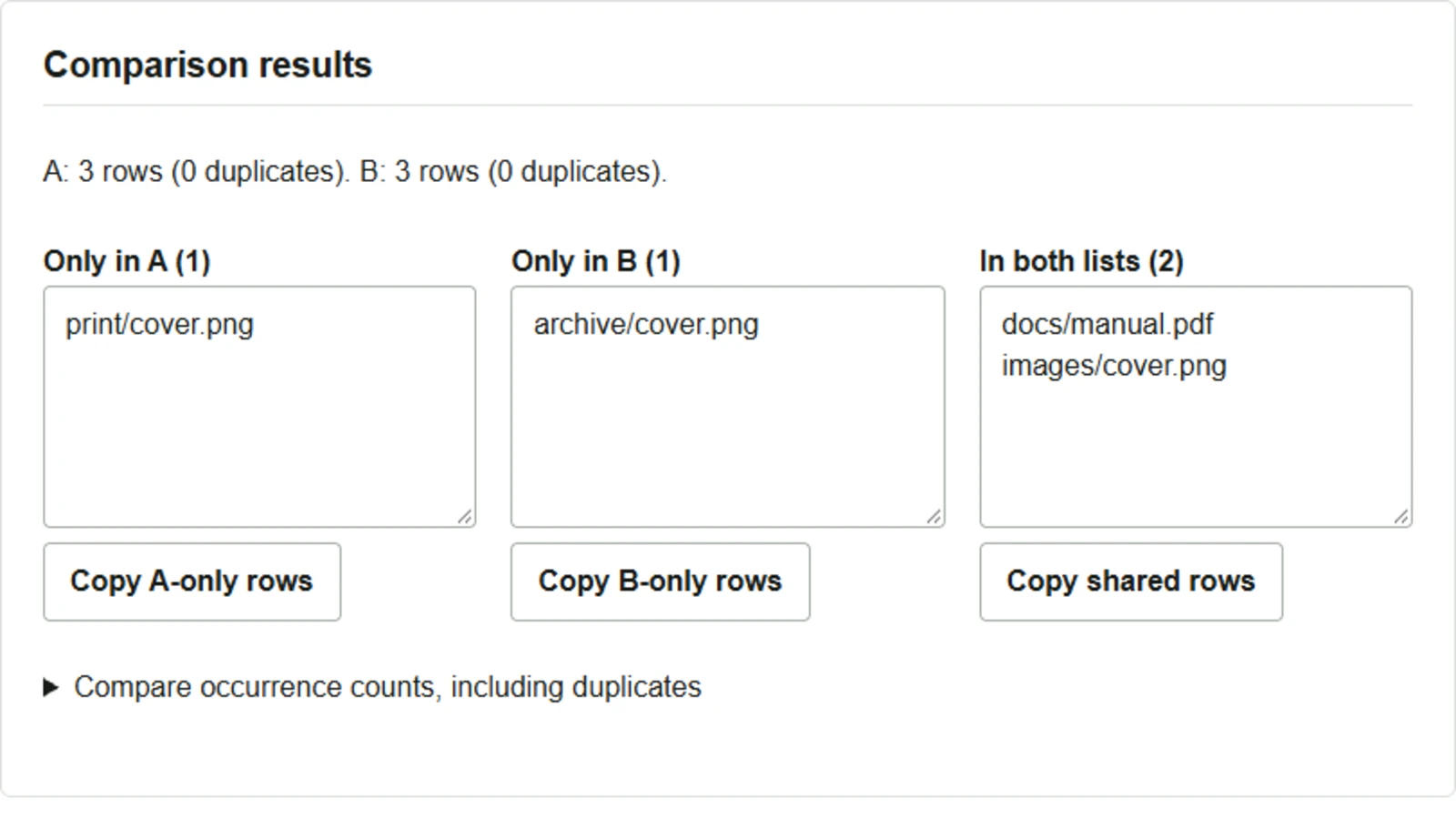
Допустим, в новом комплекте три пути ниже. Вставьте их рядом с исходными, чтобы получить результат, показанный выше.
archive/cover.png
docs/manual.pdf
images/cover.png
| Результат | Пути в примере | Что видно |
|---|---|---|
| Только в A | print/cover.png |
В согласованной папке для печати нет обложки. |
| Только в B | archive/cover.png |
Одноимённое изображение находится вне согласованной структуры. |
| В обоих списках | docs/manual.pdf, images/cover.png |
Инструкция и экранная обложка остались на прежних местах. |
В обоих пакетах три файла. Если изображение в archive устарело, переименование папки в print подставит неправильную обложку. Сравните значения SHA-256 прежнего print/cover.png и нового archive/cover.png. Если они совпадают, перенесите изображение в print/cover.png в рабочей копии. Если различаются, скопируйте прежнюю печатную обложку на нужное место и исключите лишнее изображение.
Откройте PDF и ответьте на замечание
Исправьте структуру, пересоберите ZIP и распакуйте его в новую пустую папку. Снова вставьте список в B. Убедитесь, что «Только в A» и «Только в B» пусты, а «В обоих списках» содержит три пути. SHA-256 обеих обложек должен совпадать с прежними.
Одинаковый SHA-256 у старого и нового docs/manual.pdf означает, что в ZIP лежит старый файл. Различие может объясняться повторным экспортом. Откройте страницу 4 PDF, извлечённого из ZIP, который отправите, и по замечанию проверьте, что в шаге 3 указано «Подтвердить регистрацию».
Если в листе замечаний есть поле ответа, укажите путь и страницу. Например:
Замечание 1. В файле
docs/manual.pdfна странице 4 в шаге 3 «Регистрация» заменено на «Подтвердить регистрацию». ZIP для повторной сдачи распакован, текст на странице проверен.
Проверяющий сразу найдёт правку. Список включает только файлы. Если нужны пустые папки, отдельно проверьте их после распаковки.