Uudelleen toimitettujen kansioiden vertailu: siirtyikö kansikuva PDF:n korjauksen yhteydessä?
Vertaa kahden ZIP-paketin suhteellisia polkuja ennen uusintatoimitusta viranomaisen määräämässä rakenteessa. Tarkista kansikuvat ja pyydetty PDF-korjaus.
”Sivun 4 kohdassa 3 lukee ’Rekisteröi’, mutta painikkeessa lukee ’Vahvista rekisteröinti’.” Oletetaan, että julkisen hankinnan vastuuhenkilö lähettää huomautuksen saatuaan tilavarausjärjestelmän ohjeen. Vaatimusmäärittely kertoo, minne kukin tiedosto kuuluu. PDF:stä korjataan yksi kohta, mutta näytön ja tulosteen kansikuvien pitää pysyä sovituissa kansioissa.
Esimerkki käyttää tämän kuvitteellisen hankkeen polkuja. Tarkista oman hankkeesi kansiot määrittelystä tai tilaajan kanssa sovitusta tiedostoluettelosta.
Aloita siitä paketista, jonka oikeasti lähetit
Kymmenistä alikansioista jää helposti huomaamatta samanniminen tiedosto eri tasolla. Työkansio on voinut muuttua, joten käytä lähetetyn ZIPin kopiota. Pura vanha ja uusi paketti eri paikkoihin. Tässä esimerkissä vanhassa paketissa on kolme tiedostoa.
docs/manual.pdf
images/cover.png
print/cover.png
Vain tiedoston docs/manual.pdf pitäisi muuttua. Oikein pakatussa ZIPissä ”Vain listassa A” ja ”Vain listassa B” ovat tyhjiä ja ”Molemmissa listoissa” sisältää kolme riviä.
- Avaa Kansion tiedostoluettelo ja valitse ”Valitse kansio (alikansioineen)”. Valitse vanhasta paketista kansio, jossa
docson suoraan sisällä. Jätä ”Suodata tiedostopäätteen mukaan” tyhjäksi ja ”Näytä vain kansiossa olevien tiedostojen nimet” valitsematta. Napsauta ”Kopioi lista”. - Avaa toisella välilehdellä Kahden luettelon vertailu ja liitä luettelo kenttään ”Lista A (esim. ennen muutosta)”.
- Palaa tiedostoluetteloon ja valitse uudesta paketista
docs-kansion suora yläkansio. Kopioi samoilla asetuksilla ja liitä kenttään ”Lista B (esim. muutoksen jälkeen)”. Valitun kansion oma nimi ei tule luetteloon.
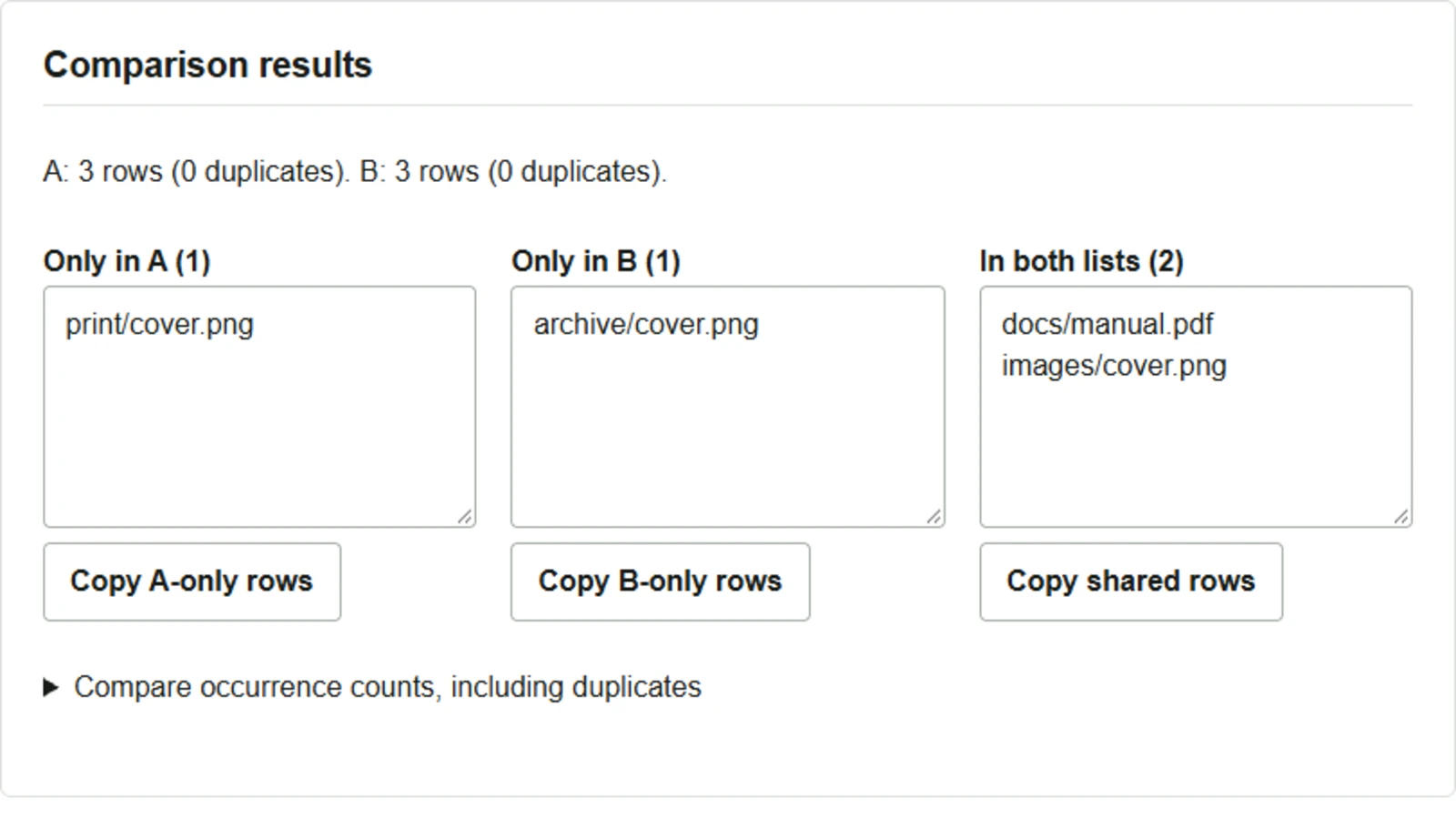
Kummassakin luettelossa yksi kansikuva on eri paikassa
Oletetaan, että uudessa paketissa on seuraavat kolme polkua. Liitä polut vanhojen rinnalle, niin saat kuvan tuloksen.
archive/cover.png
docs/manual.pdf
images/cover.png
| Tulos | Esimerkin polut | Mitä se kertoo |
|---|---|---|
| Vain listassa A | print/cover.png |
Sovitusta tulostuskansiosta puuttuu kansikuva. |
| Vain listassa B | archive/cover.png |
Samanniminen kuva on sovitun rakenteen ulkopuolella. |
| Molemmissa listoissa | docs/manual.pdf, images/cover.png |
Ohje ja näytön kansikuva ovat entisillä paikoillaan. |
Kummassakin paketissa on kolme tiedostoa. Jos archive-kansion kuva on vanha, pelkkä kansion vaihto nimeen print veisi väärän kuvan oikeaan paikkaan. Vertaa SHA-256-arvoja vanhasta print/cover.png-tiedostosta ja uudesta archive/cover.png-tiedostosta. Jos arvot täsmäävät, siirrä työversiossa kuva polkuun print/cover.png. Jos ne eroavat, kopioi aiempi tulostuskansi sovittuun paikkaan ja jätä ylimääräinen kuva pois.
Avaa PDF ja vastaa huomautukseen
Korjaa kansiot, pakkaa ZIP uudelleen ja pura se tyhjään kansioon. Liitä lista uudelleen kenttään B. Varmista, että ”Vain listassa A” ja ”Vain listassa B” ovat tyhjiä ja ”Molemmissa listoissa” sisältää kolme polkua. Molempien kansikuvien SHA-256-arvojen pitäisi täsmätä edelliseen toimitukseen.
Jos docs/manual.pdf-tiedostojen SHA-256 on sama, paketissa on vanha tiedosto. Ero voi johtua vain PDF:n uudesta viennistä. Avaa lähetettävästä ZIPistä puretun PDF:n sivu 4 ja tarkista, että kohdan 3 painike on huomautuksen mukaisesti ”Vahvista rekisteröinti”.
Jos lomakkeessa on vastauskenttä, merkitse tarkka polku ja sivu. Esimerkiksi:
Huomautus 1. Vaihdoimme tiedoston
docs/manual.pdfsivun 4 vaiheessa 3 painikkeen tekstin ”Rekisteröi” muotoon ”Vahvista rekisteröinti”. Purimme uuden ZIPin ja tarkistimme sivun.
Tarkastaja pääsee suoraan korjaukseen. Luettelossa on vain tiedostoja. Jos määrittely vaatii tyhjiä kansioita, tarkista ne erikseen.