Comparar carpetas de una nueva entrega: ¿y si la portada se movió al corregir un PDF?
Compara las rutas relativas de dos archivos ZIP antes de volver a entregar materiales con la estructura exigida por un organismo público. Comprueba las portadas y el PDF corregido.
«El paso 3 de la página 4 dice “Registrar”, pero en la pantalla pone “Confirmar registro”». Imagina que el responsable de un contrato público pide esa corrección tras recibir el manual de un sistema de reservas. El pliego indica dónde debe ir cada archivo. Solo hay que corregir un punto del PDF, pero el nuevo ZIP debe incluir las portadas de pantalla e impresión en sus carpetas designadas.
Aquí usamos las rutas acordadas para ese encargo ficticio. En tu caso consulta el pliego o la lista de entregables acordada.
Usa como referencia el paquete que realmente enviaste
Con docenas de subcarpetas, es fácil pasar por alto un archivo del mismo nombre en otra ubicación. Parte de una copia del ZIP enviado, ya que tu carpeta de trabajo puede haber cambiado. Extrae la entrega anterior y la nueva candidata en lugares distintos. El ejemplo muestra tres archivos de la entrega anterior.
docs/manual.pdf
images/cover.png
print/cover.png
Solo debería cambiar el contenido de docs/manual.pdf. Si el ZIP está bien preparado, «Solo en A» y «Solo en B» marcan 0, y «En ambas listas» muestra 3.
- Abre Listar archivos de una carpeta y pulsa «Seleccionar una carpeta (incluidas las subcarpetas)». En la copia extraída de la entrega anterior, elige la carpeta que contiene directamente
docs. Deja «Filtrar por extensión» vacío y «Mostrar solo los nombres de archivo de la carpeta» sin marcar. Pulsa «Copiar lista». - En otra pestaña, abre Comparar dos listas y pega el contenido en «Lista A (p. ej., anterior)».
- Vuelve al listado, elige la carpeta que contiene directamente
docsen la nueva candidata y copia con las mismas opciones a «Lista B (p. ej., nueva)». El nombre de la carpeta seleccionada se omite.
Cada lista tiene una portada en una ubicación distinta
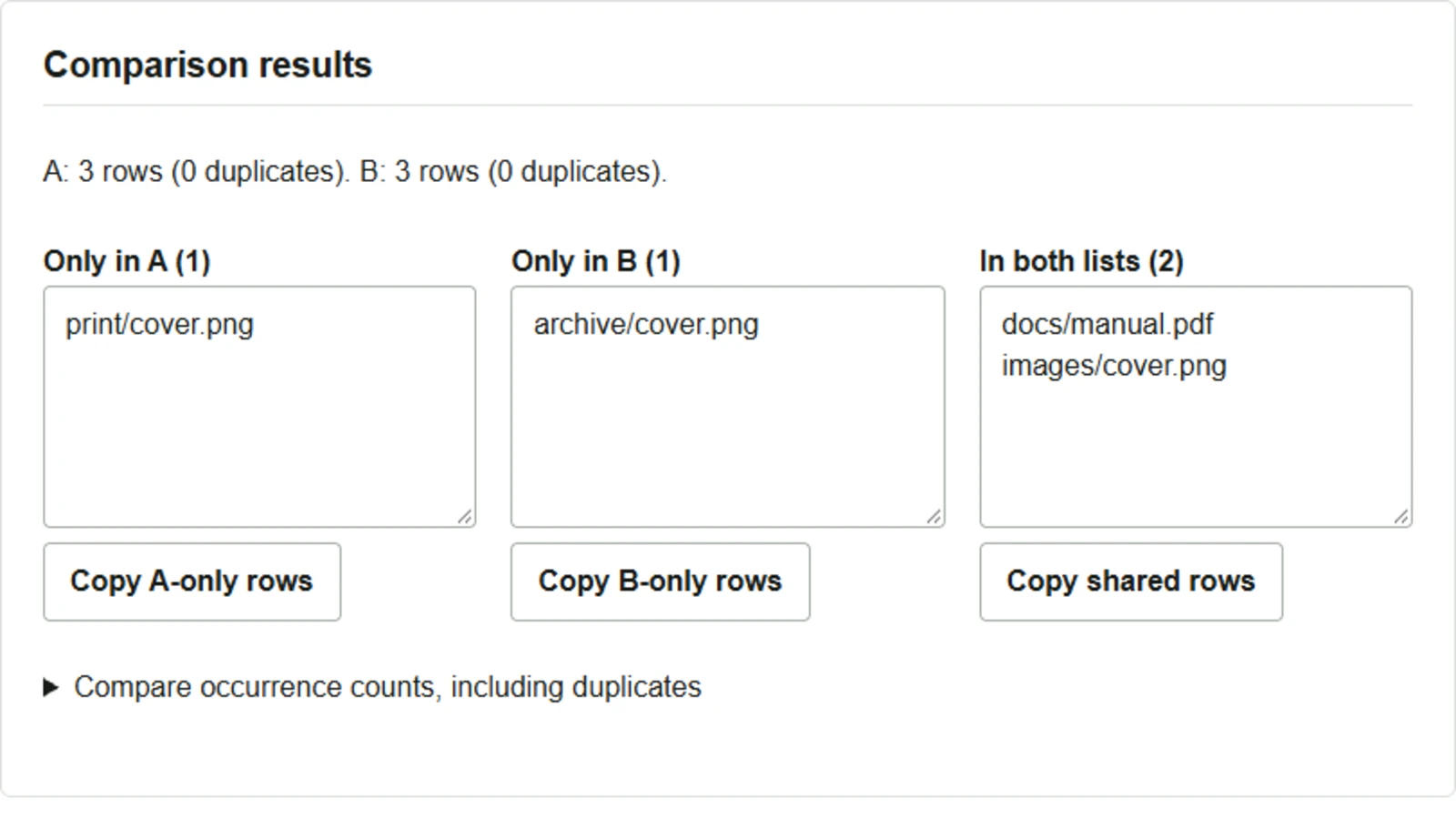
Supón que la candidata contiene estas tres rutas. Pégalas junto a las originales en la herramienta para reproducir el resultado de la imagen.
archive/cover.png
docs/manual.pdf
images/cover.png
| Resultado | Rutas del ejemplo | Qué indica |
|---|---|---|
| Solo en A | print/cover.png |
Falta la portada de impresión en la carpeta acordada. |
| Solo en B | archive/cover.png |
Una imagen con el mismo nombre está fuera de la estructura acordada. |
| En ambas listas | docs/manual.pdf, images/cover.png |
El manual y la portada de pantalla conservan sus ubicaciones. |
Ambos paquetes tienen tres archivos. Si la imagen de archive es una versión anterior, llamarla print pondría la imagen equivocada en el lugar acordado. Compara los valores SHA-256 de print/cover.png de la entrega anterior y archive/cover.png de la nueva. Si coinciden, mueve la imagen a print/cover.png en tu copia de trabajo. Si difieren, copia la portada de impresión de la entrega anterior a esa ruta y excluye la imagen sobrante.
Abre el PDF y contesta a la observación
Tras corregir la estructura y crear otro ZIP, extráelo en una carpeta vacía nueva. Pega otra vez la lista en B y comprueba que «Solo en A» y «Solo en B» queden vacíos y haya tres rutas en «En ambas listas». Los SHA-256 de las dos portadas deben coincidir con sus equivalentes anteriores.
Si el SHA-256 de docs/manual.pdf coincide con el anterior, el ZIP aún contiene el archivo antiguo. Un valor distinto puede deberse a una nueva exportación del PDF. Abre la página 4 del PDF extraído del ZIP que vas a enviar y comprueba que el paso 3 mencione «Confirmar registro», según la observación.
Si hay un campo de respuesta, indica el archivo y la página exactos. Por ejemplo:
Observación 1. En
docs/manual.pdf, página 4, paso 3, cambiamos «Registrar» por «Confirmar registro». Extrajimos el ZIP de la nueva entrega y comprobamos el texto en esa página.
El revisor puede ir directamente a la corrección. La lista incluye solo archivos. Si se exigen carpetas vacías, compruébalas por separado tras extraer el ZIP.