Membandingkan folder pengiriman ulang: hanya PDF yang diperbaiki, tetapi sampul ikut pindah?
Bandingkan jalur relatif dua ZIP sebelum mengirim ulang berkas dengan struktur yang ditetapkan instansi pemerintah. Periksa letak sampul dan koreksi pada PDF.
“Langkah 3 di halaman 4 tertulis ‘Daftar’, padahal tombol di layar ‘Konfirmasi pendaftaran’.” Bayangkan penanggung jawab kontrak pemerintah meminta perubahan ini setelah menerima panduan sistem reservasi fasilitas. Spesifikasi menetapkan letak setiap berkas. Satu bagian PDF harus diperbaiki, tetapi ZIP baru tetap perlu memuat sampul layar dan cetak di lokasi masing-masing.
Contoh memakai jalur yang disepakati untuk proyek fiktif ini. Periksa spesifikasi atau daftar serah terima untuk proyek Anda sendiri.
Mulai dari paket yang benar-benar dikirim sebelumnya
Dengan puluhan subfolder, berkas bernama sama di tingkat lain mudah terlewat. Folder kerja mungkin sudah berubah, jadi pakai salinan ZIP yang telah dikirim. Ekstrak paket lama dan kandidat baru ke tempat terpisah. Contoh hanya mencantumkan tiga berkas.
docs/manual.pdf
images/cover.png
print/cover.png
Yang perlu berubah hanyalah isi docs/manual.pdf. Bila paket benar, “Hanya di A” dan “Hanya di B” berisi nol baris dan “Ada di kedua daftar” berisi tiga.
- Buka Daftar berkas dalam folder dan pilih “Pilih folder (termasuk subfolder)”. Dalam paket lama yang diekstrak, pilih folder yang langsung berisi
docs. Kosongkan “Filter menurut ekstensi”, biarkan “Tampilkan hanya nama file dalam folder” tidak dicentang, lalu klik “Salin daftar”. - Buka Bandingkan dua daftar di tab lain dan tempel ke “Daftar A (misalnya sebelum perubahan)”.
- Kembali ke alat daftar berkas dan pilih folder yang langsung berisi
docspada paket baru. Salin dengan opsi yang sama dan tempel ke “Daftar B (misalnya setelah perubahan)”. Nama folder yang dipilih tidak dimasukkan ke daftar.
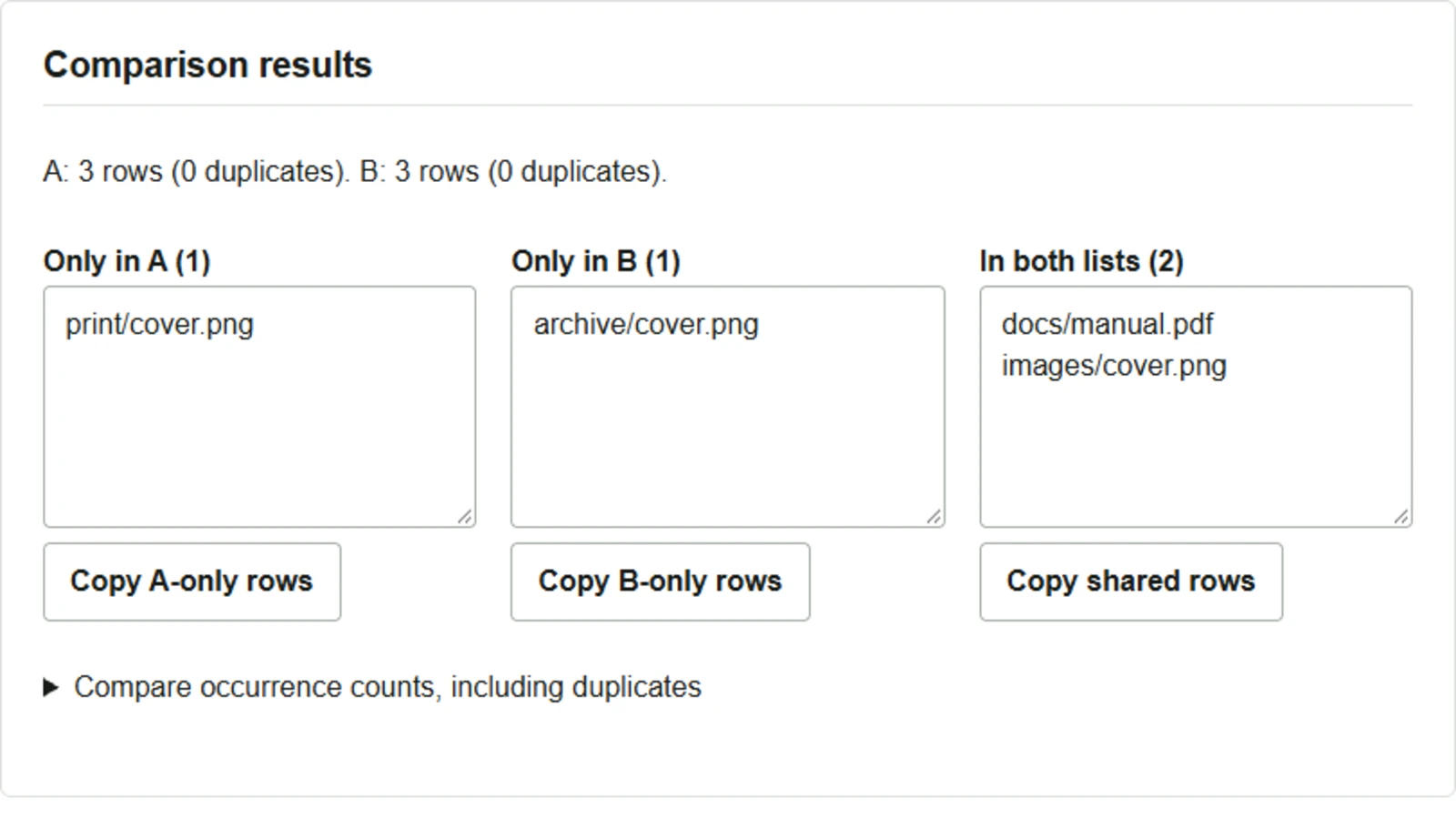
Masing-masing daftar memiliki satu sampul di lokasi berbeda
Misalkan paket baru berisi tiga jalur berikut. Tempel bersama jalur lama untuk mendapatkan hasil seperti pada gambar.
archive/cover.png
docs/manual.pdf
images/cover.png
| Hasil | Jalur contoh | Artinya |
|---|---|---|
| Hanya di A | print/cover.png |
Sampul tidak ada di folder cetak yang disepakati. |
| Hanya di B | archive/cover.png |
Gambar bernama sama berada di luar struktur yang disepakati. |
| Ada di kedua daftar | docs/manual.pdf, images/cover.png |
Panduan dan sampul layar tetap di posisi lama. |
Kedua paket sama-sama berisi tiga berkas. Jika gambar di archive adalah versi lama, mengganti nama folder ke print akan menempatkan sampul yang salah. Bandingkan SHA-256 dari print/cover.png paket lama dan archive/cover.png paket baru. Jika cocok, pindahkan gambar ke print/cover.png pada salinan kerja. Jika berbeda, salin sampul cetak dari paket lama ke lokasi yang disepakati dan keluarkan gambar tambahan.
Buka PDF dan jawab catatan peninjauan
Setelah memperbaiki struktur dan membuat ZIP lagi, ekstrak ke tempat baru yang kosong. Tempel daftar ke B dan periksa bahwa “Hanya di A” dan “Hanya di B” kosong dan “Ada di kedua daftar” memiliki tiga jalur. SHA-256 kedua sampul semestinya sama dengan versi sebelumnya.
Jika SHA-256 docs/manual.pdf tidak berubah, ZIP masih memuat berkas lama. Perbedaan bisa terjadi hanya karena ekspor ulang. Buka halaman 4 PDF hasil ekstraksi dari ZIP yang akan dikirim, lalu pastikan langkah 3 menyebut “Konfirmasi pendaftaran” sesuai catatan.
Bila tersedia kolom tanggapan, tuliskan jalur dan halaman persisnya. Contoh:
Butir 1. Di
docs/manual.pdf, halaman 4, langkah 3, label “Daftar” kami ganti menjadi “Konfirmasi pendaftaran”. ZIP pengiriman ulang sudah kami ekstrak dan teks di halaman itu telah diperiksa.
Peninjau dapat langsung melihat koreksinya. Daftar hanya berisi berkas. Jika folder kosong diwajibkan, periksa secara terpisah setelah ekstraksi.