Cách xác định đối số thứ ba của VLOOKUP trong Excel
Tính chỉ số VLOOKUP từ vùng tra cứu và cột cần lấy, hoặc tìm cột mà một công thức có sẵn trả về. Cả hai thao tác đều có ảnh minh họa từ công cụ trên trình duyệt.
Giả sử trong bảng tồn kho, cột F chứa mã sản phẩm, còn cột AB chứa số lượng tồn. Đối số thứ ba của VLOOKUP đếm cột từ mép trái của vùng tra cứu. AB là cột thứ 28 của trang tính và thứ 23 nếu đếm từ F. Tài liệu về VLOOKUP của Microsoft
Dùng bảng tồn kho giả định này với công cụ chuyển đổi tên và số cột Excel để thử viết công thức mới và đọc công thức có sẵn.
Tìm chỉ số để lấy cột AB
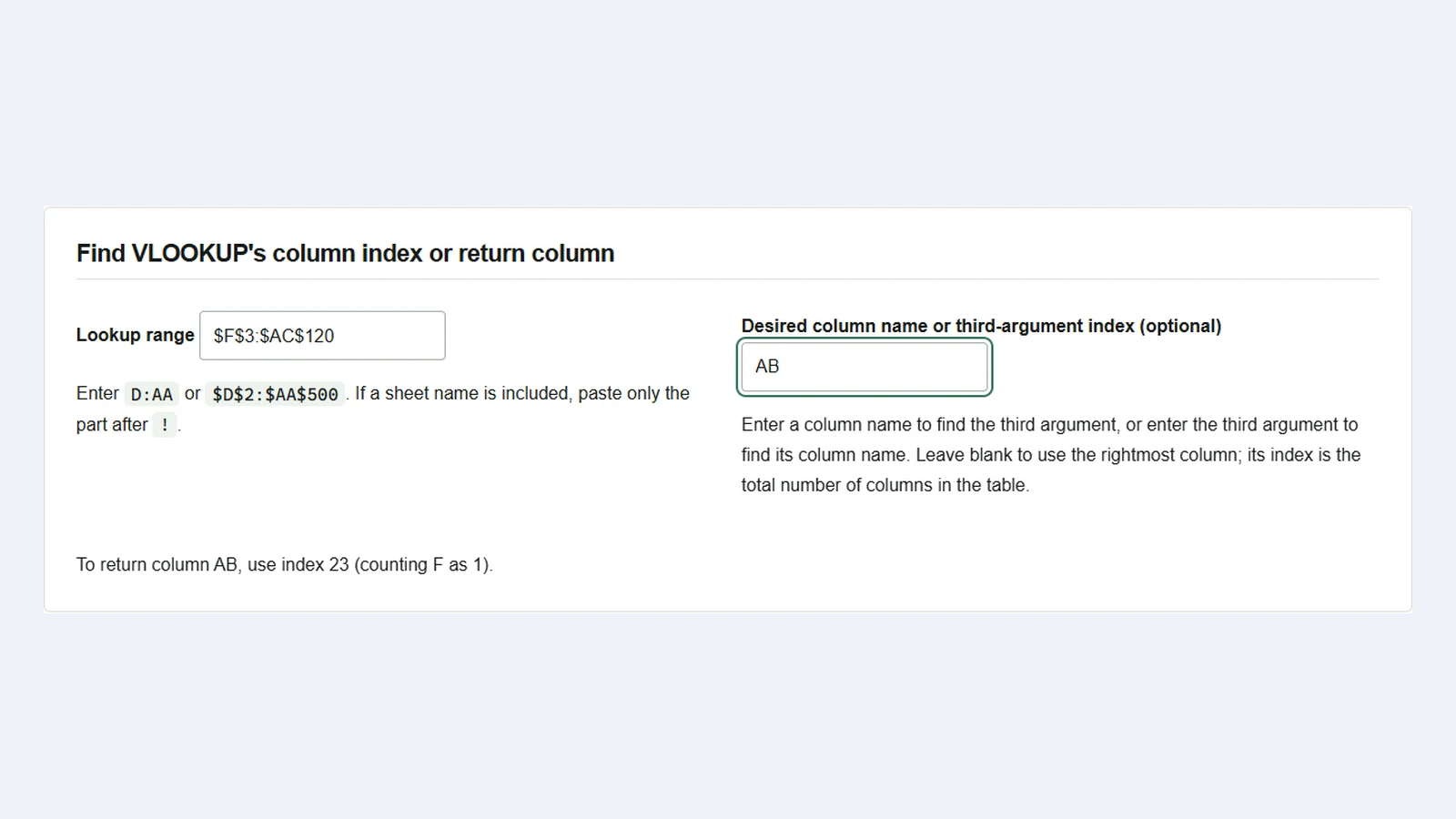
- Mở “Tìm chỉ số hoặc cột trả về của VLOOKUP” rồi nhập
$F$3:$AC$120vào “Vùng tra cứu”. - Nhập
ABvào “Tên cột muốn lấy hoặc chỉ số đối số thứ ba (tùy chọn)”. - Nếu tính F là cột 1 thì chỉ số của AB là 23. Cột cuối vùng là AC, ngay sau AB.
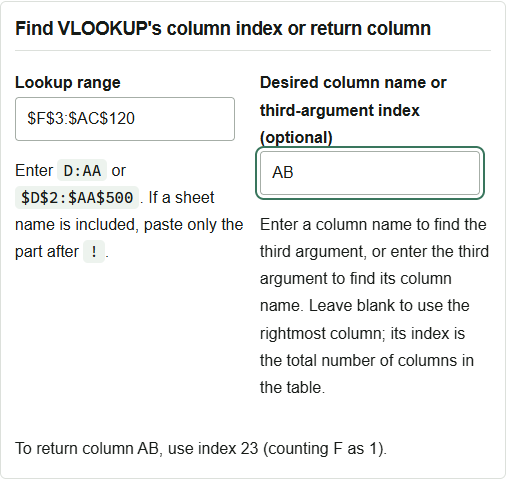
Nếu mã sản phẩm nằm ở ô B2, công thức sau cho biết số lượng tồn. Đối số thứ tư FALSE yêu cầu khớp chính xác.
=VLOOKUP(B2,$F$3:$AC$120,23,FALSE)
Xác định cột trả về của công thức có sẵn
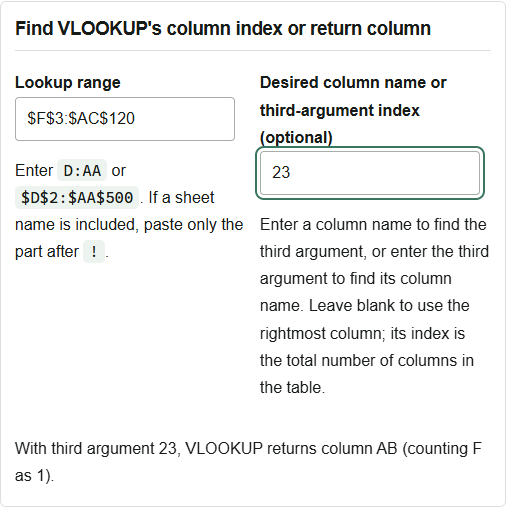
- Nhập đối số thứ hai
$F$3:$AC$120vào “Vùng tra cứu”. Nếu tham chiếu có tên trang tính nhưKho!$F$3:$AC$120, chỉ nhập phần sau dấu!. - Thay
ABtrong “Tên cột muốn lấy hoặc chỉ số đối số thứ ba (tùy chọn)” bằng đối số thứ ba23. Công cụ hiển thị chỉ số 23 trả về cột AB. - Mở bảng tồn kho được tham chiếu trong Excel và kiểm tra xem tiêu đề AB có phải “Số lượng tồn” không. Công cụ xác định vị trí cột. Kiểm tra tiêu đề và giá trị tìm được trong bảng gốc.
Lưu ý khi đếm cột
- Nhập
ABvào “Tên hoặc số cột” ở phía trên để nhận28nếu đếm từ A. Vùng tra cứu chỉ có 24 cột, nên dùng28làm đối số thứ ba sẽ gây lỗi#REF!trong Excel. Tài liệu về VLOOKUP của Microsoft - Bỏ trống ô cột trả về để xem kết quả cho cột ngoài cùng bên phải, tức AC và 24 trong ví dụ này. Nếu công thức dùng tên bảng hoặc vùng đã đặt tên, hãy xác định vùng ô thực tế trong Excel rồi nhập vùng đó.
- Chỉ cần nhập tên cột, số cột hoặc vùng ô dưới dạng văn bản. Công cụ xử lý dữ liệu ngay trên trình duyệt và không cần tệp Excel.