用 Excel 列号转换工具确定 VLOOKUP 的第三个参数
根据查找区域和目标列确定 VLOOKUP 的列序号,或从现有公式反查返回列。两种方法均附有浏览器工具截图。
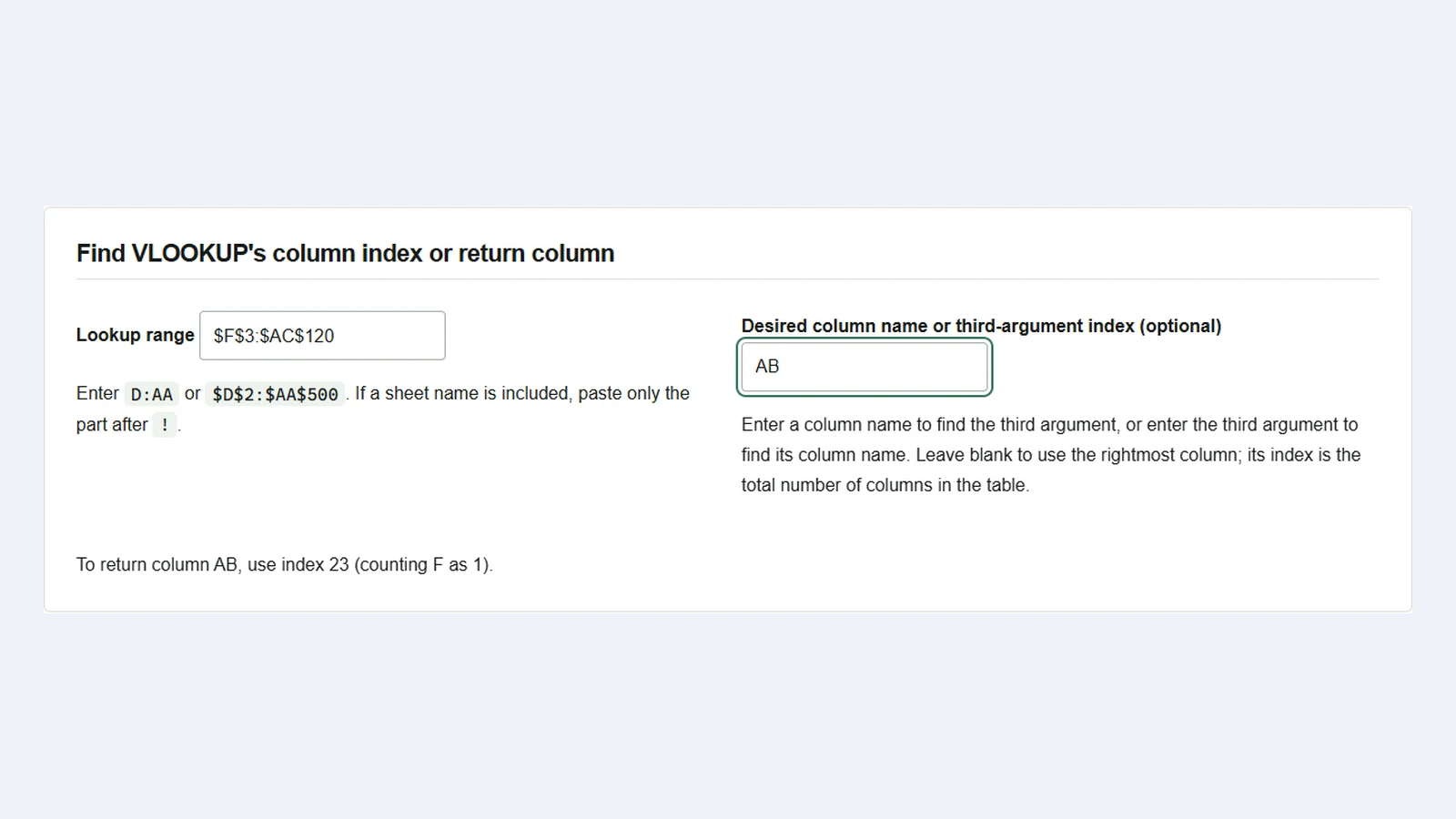
假设库存表的 F 列存放商品代码,AB 列存放库存数量。VLOOKUP 的第三个参数要从查找区域的最左一列开始计数。AB 是工作表的第 28 列,从 F 开始数则是第 23 列。 Microsoft 的 VLOOKUP 函数说明
用Excel 列名与列号转换工具试试这张假设的库存表,既可以编写新公式,也可以读懂已有公式。
确定返回 AB 列需要的序号
- 打开「查询VLOOKUP的列序号与返回列」,在「查找区域」中输入
$F$3:$AC$120。 - 在「目标列名或第三参数的列序号(可选)」中输入
AB。 - 从 F 列计为 1 时,结果显示 AB 列的序号是 23。区域最右侧是 AC 列,AB 就在它左边。
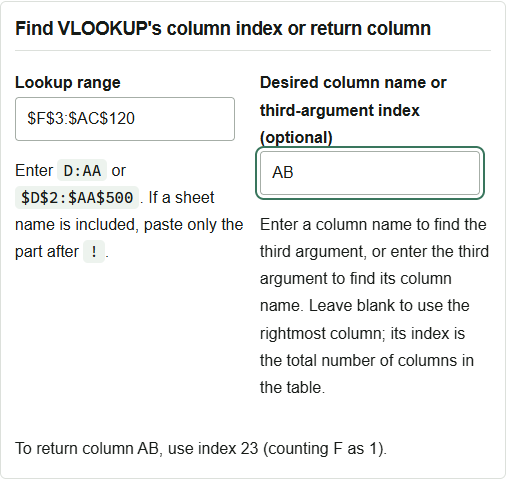
如果在 B2 输入商品代码,可用以下公式查找库存数量。第四个参数 FALSE 要求精确匹配。
=VLOOKUP(B2,$F$3:$AC$120,23,FALSE)
从已有公式反查返回列
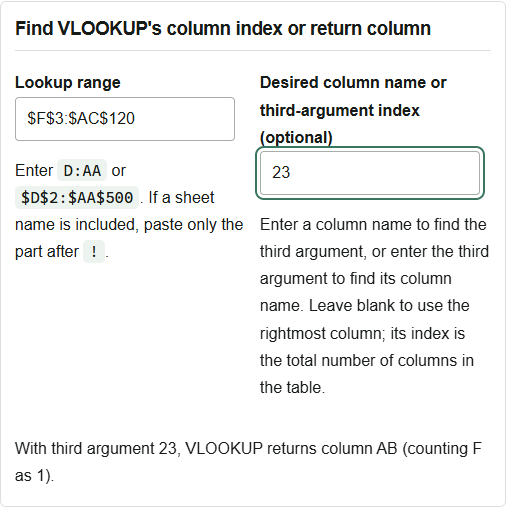
- 在「查找区域」中输入公式的第二个参数
$F$3:$AC$120。如果写成库存!$F$3:$AC$120,只输入!后的单元格区域。 - 把「目标列名或第三参数的列序号(可选)」中的
AB改为第三个参数23。工具会显示 序号 23 返回 AB 列。 - 在 Excel 中打开相应的库存表,确认 AB 列的标题是否为「库存数量」。工具负责确定列的位置,标题和查找出的值要在原表中确认。
计算列序号时留意这些细节
- 在上方的「列名或列号」中输入
AB,按工作表 A 列起算得到28。查找区域只有 24 列,因此将第三个参数设为28会在 Excel 中得到#REF!。 Microsoft 的 VLOOKUP 函数说明 - 留空返回列输入框,工具将显示最右一列的结果,本例为 AC 和 24。公式若引用了表名或命名区域,请在 Excel 中确认其实际单元格范围再输入。
- 只需输入列名、列号或区域文本,无需加载 Excel 文件。输入内容在浏览器内处理。