VLOOKUPの第3引数は何列目? Excel列番号・列名変換で調べる
ExcelのVLOOKUPで、検索範囲と取り出したい列名から第3引数を調べる。既存の数式がどの列を返すか逆引きする手順も、ブラウザで使えるExcel列番号・列名変換の操作画面で紹介する。
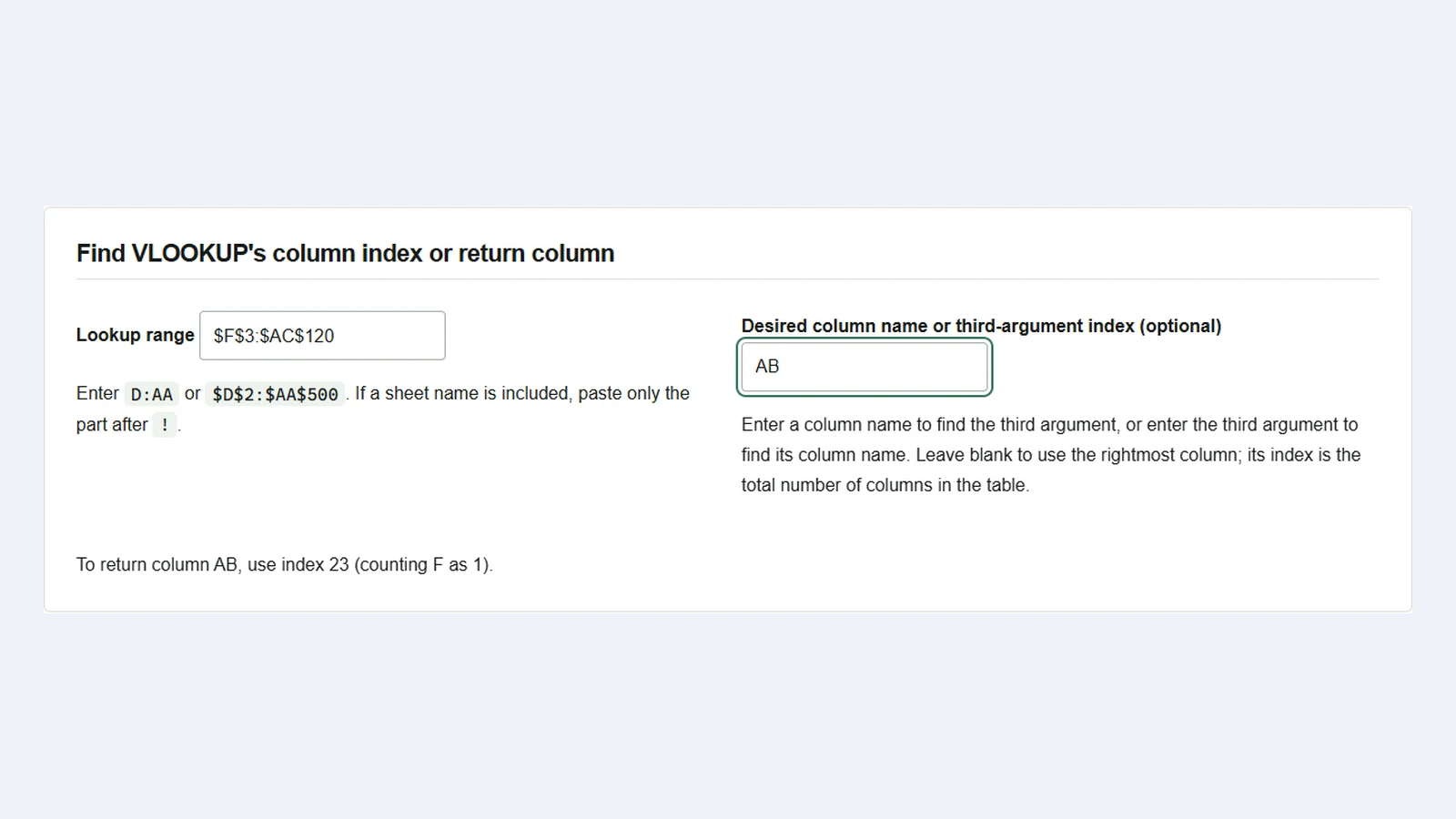
在庫表のF列に商品コード、AB列に在庫数があるとする。VLOOKUPで在庫数を取り出すには、第3引数に「検索範囲の左端から数えて何列目か」を指定する。ABはシート上で28列目だが、F列から数えると23列目になる。MicrosoftのVLOOKUP関数の説明
Excel列番号・列名変換では、検索範囲と列名を入力するだけでこの番号を調べられる。以下では架空の在庫表を例に、数式を書くときと、引き継いだ数式を読むときの両方を試す。
AB列を取り出すための番号を調べる
- 「VLOOKUPの列番号と戻り値の列を調べる」を開き、「検索範囲」(英語版では
Lookup range)に$F$3:$AC$120を入力する。 - 「取り出したい列名または第3引数の列番号」(
Desired column name or third-argument index)にABを入力する。 - 入力欄の下に、F列を1と数えると AB列の列番号は23 と表示される。範囲の右端はAC列なので、AB列はその一つ手前である。
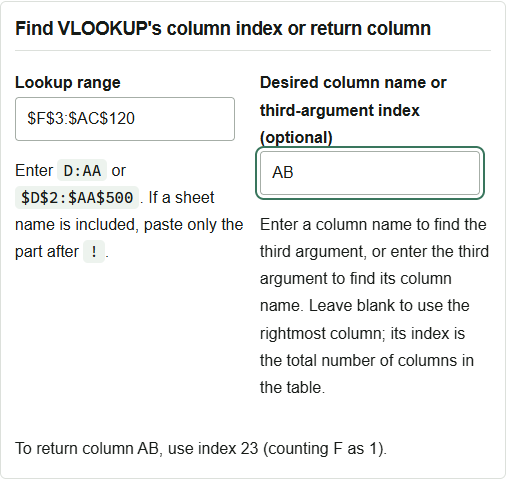
B2に商品コードを入力するなら、在庫数を参照する数式は次のとおりである。第4引数の FALSE は完全一致を指定する。
=VLOOKUP(B2,$F$3:$AC$120,23,FALSE)
引き継いだ数式から、戻り値の列を調べる
- 数式の第2引数を「検索範囲」に入れる。この例では
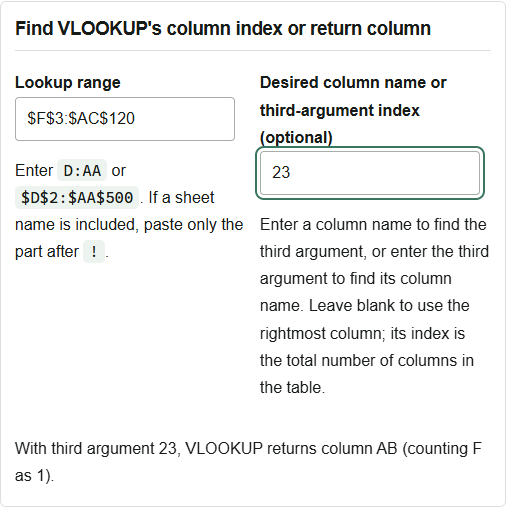
$F$3:$AC$120のままでよい。在庫!$F$3:$AC$120のように参照先のシート名が付いている場合は、!より後ろのセル範囲を入力する。 - 「取り出したい列名または第3引数の列番号」の
ABを数式の第3引数23に置き換える。列番号23はAB列を返すと表示される。 - Excelで参照先の在庫表を開き、AB列の見出しが「在庫数」か確認する。ツールが調べるのは列の位置であり、見出しや検索結果の値は元の表で確認する。
列を数えるときに迷いやすい点
- 上段の「列名または列番号」に
ABを入力すると、シートのA列から数えた28が分かる。この例の検索範囲は24列幅なので、第3引数に28を指定するとExcelでは#REF!が返る。MicrosoftのVLOOKUP関数の説明 - VLOOKUP用の入力欄を空欄にすると、検索範囲の右端を取り出す場合の結果が出る。この例ではAC列と24が表示される。式がテーブル名や名前付き範囲を使っている場合は、Excelで実際の参照範囲を確かめ、その範囲を入力する。
- ツールへの入力は列名、列番号、範囲の文字列だけでよい。Excelファイルの読み込みは不要で、入力内容はブラウザ内で処理される。