Как найти третий аргумент ВПР (VLOOKUP) с помощью конвертера столбцов Excel
Определите индекс ВПР по диапазону поиска и нужному столбцу или выясните, что возвращает готовая формула. Оба способа показаны на снимках браузерного инструмента.
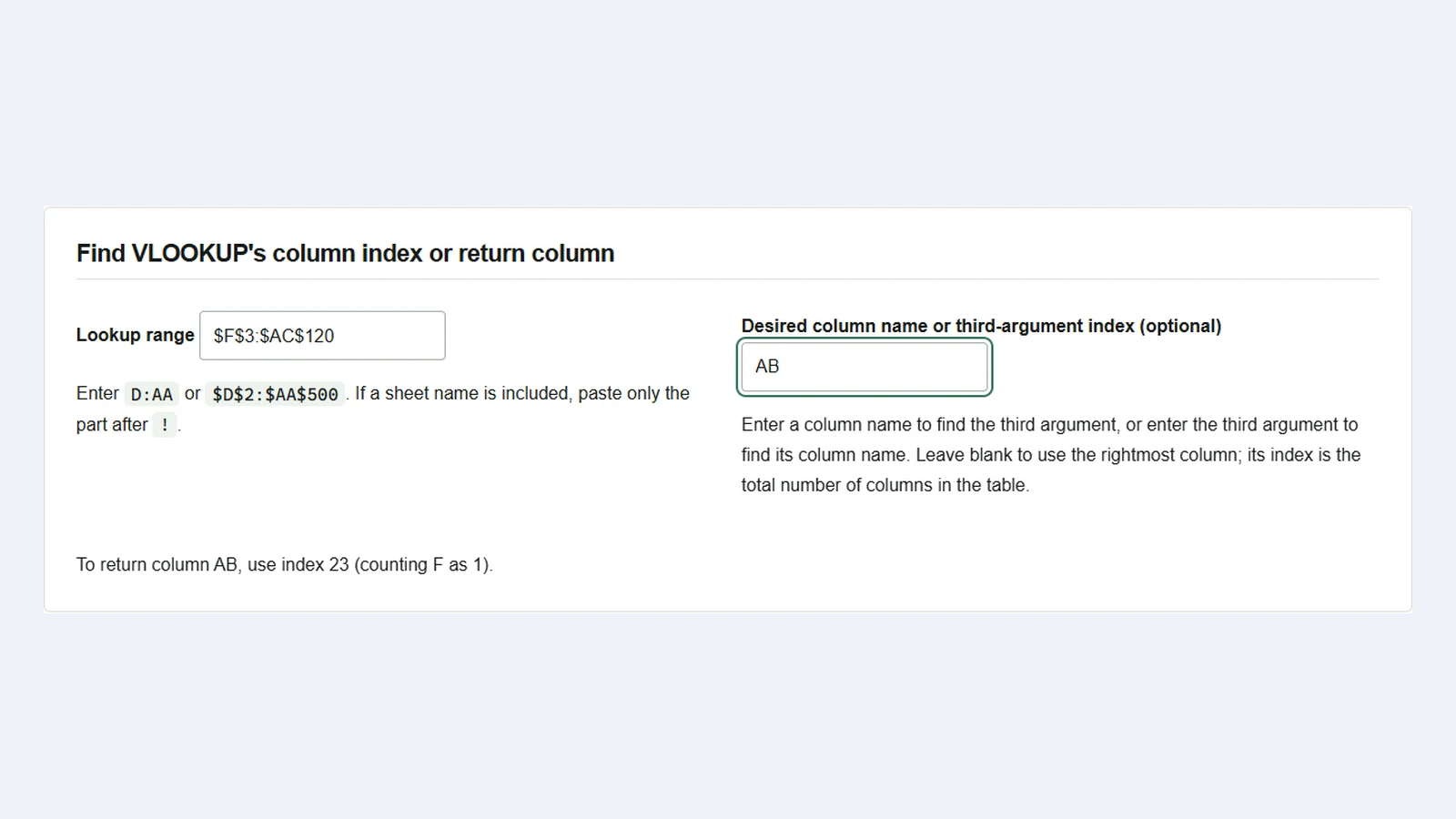
Допустим, коды товаров находятся в столбце F складской таблицы, а остатки — в AB. Третий аргумент ВПР задаёт номер столбца от левой границы диапазона поиска. AB — 28-й столбец листа и 23-й при отсчёте от F. Документация Microsoft по VLOOKUP
На примере этой условной таблицы разберёмся, как написать и прочитать формулу с помощью конвертера столбцов Excel.
Какой индекс возвращает столбец AB
- Откройте раздел «Определение индекса или возвращаемого столбца VLOOKUP» и введите
$F$3:$AC$120в поле «Диапазон поиска». - Введите
ABв поле «Нужный столбец или индекс третьего аргумента (необязательно)». - Если F считать первым столбцом, индекс AB равен 23. Справа диапазон заканчивается столбцом AC, сразу после AB.
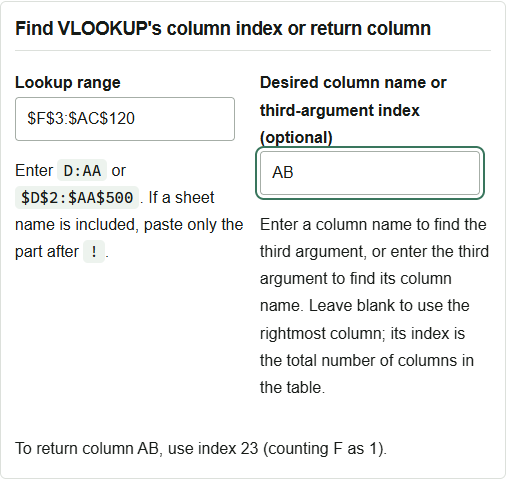
Если код товара указан в B2, формула ниже находит остаток. Четвёртый аргумент FALSE задаёт точное совпадение. Пример использует английские имена. В русской версии Excel используются ВПР, ЛОЖЬ и настроенный разделитель аргументов.
=VLOOKUP(B2,$F$3:$AC$120,23,FALSE)
Как определить столбец по готовой формуле
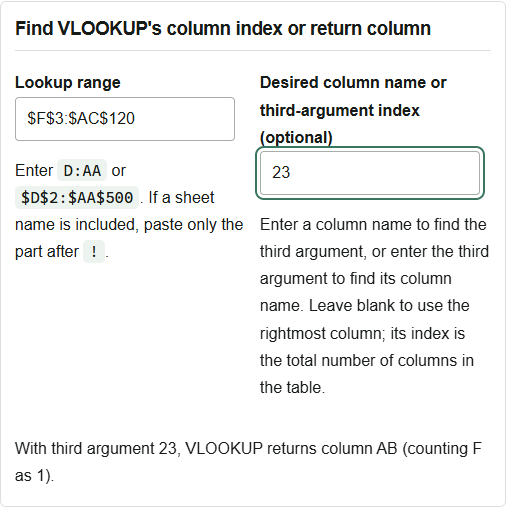
- В поле «Диапазон поиска» введите второй аргумент
$F$3:$AC$120. Если указано имя листа, напримерЗапасы!$F$3:$AC$120, введите только диапазон после!. - Замените
ABв поле «Нужный столбец или индекс третьего аргумента (необязательно)» на третий аргумент23. Инструмент покажет, что индекс 23 возвращает столбец AB. - Откройте складской лист в Excel и проверьте, что заголовок AB — «Остаток». Инструмент определяет позицию столбца. Заголовок и найденное значение проверяйте в исходной таблице.
На что обратить внимание при подсчёте
- Если ввести
ABв верхнее поле «Название или номер столбца», получится28при отсчёте от A. В диапазоне поиска 24 столбца, поэтому аргумент28приводит к ошибке#REF!в примере с английской версией Excel. Документация Microsoft по VLOOKUP - Если поле возвращаемого столбца пусто, инструмент показывает крайний правый столбец, здесь AC и 24. Для имени таблицы или именованного диапазона сначала найдите фактический диапазон ячеек в Excel и введите его.
- Введите название, номер столбца или диапазон как текст. Файл Excel не нужен. Данные обрабатываются в браузере.