Cara menentukan argumen ketiga VLOOKUP di Excel
Hitung indeks VLOOKUP dari rentang pencarian dan kolom tujuan, atau cari tahu kolom yang dihasilkan rumus yang sudah ada. Keduanya disertai tangkapan layar alat di peramban.
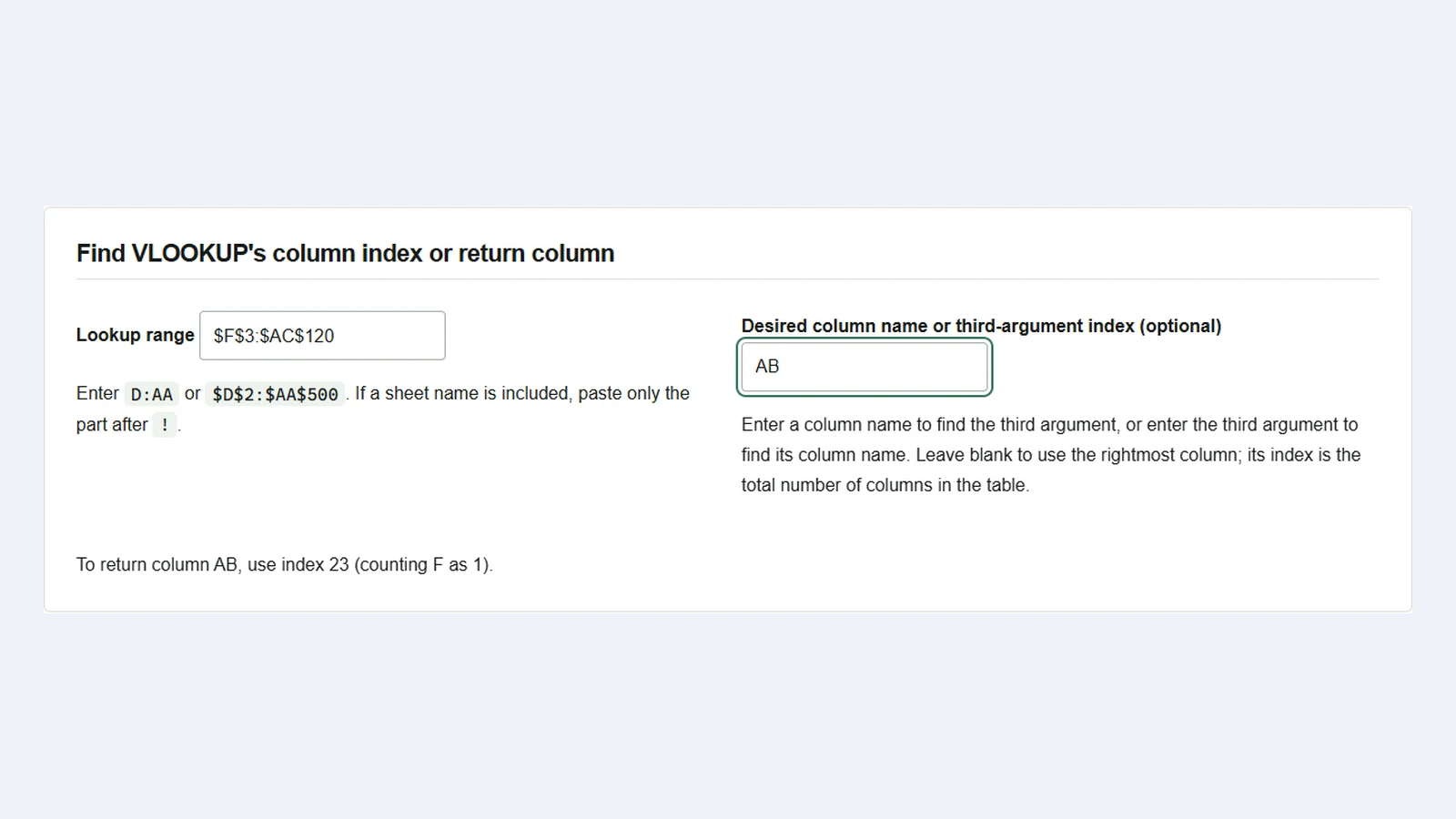
Misalkan kode produk disimpan di kolom F dan jumlah stok di AB. Argumen ketiga VLOOKUP menghitung kolom dari sisi kiri rentang pencarian. AB adalah kolom ke-28 pada lembar kerja dan kolom ke-23 jika dihitung dari F. Dokumentasi VLOOKUP dari Microsoft
Buka pengonversi kolom Excel untuk mencoba menulis rumus baru dan membaca rumus lama dengan contoh stok fiktif ini.
Menentukan indeks untuk mengambil kolom AB
- Buka “Cari indeks atau kolom hasil VLOOKUP”, lalu masukkan
$F$3:$AC$120di “Rentang pencarian”. - Masukkan
ABdi “Kolom tujuan atau indeks argumen ketiga (opsional)”. - Dengan F sebagai kolom pertama, indeks AB adalah 23. Kolom terakhir adalah AC, tepat setelah AB.
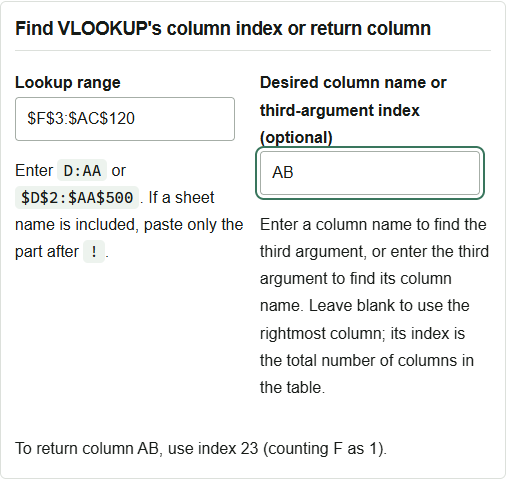
Jika kode produk ada di B2, gunakan rumus berikut untuk mencari jumlah stok. Argumen keempat FALSE meminta kecocokan persis.
=VLOOKUP(B2,$F$3:$AC$120,23,FALSE)
Menentukan kolom hasil dari rumus yang sudah ada
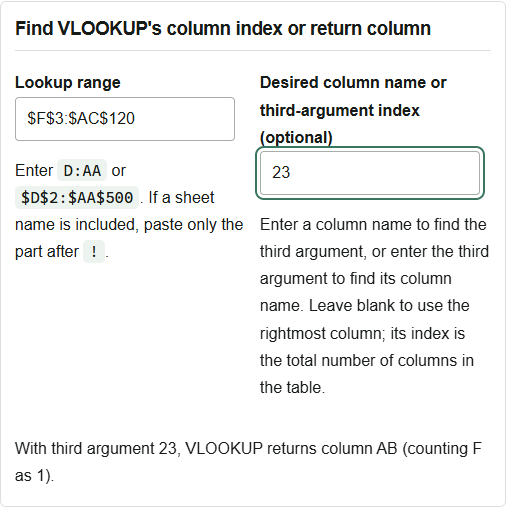
- Masukkan argumen kedua,
$F$3:$AC$120, di “Rentang pencarian”. Jika referensi berisi nama lembar sepertiStok!$F$3:$AC$120, masukkan bagian setelah!saja. - Ganti
ABdi “Kolom tujuan atau indeks argumen ketiga (opsional)” dengan argumen ketiga23. Alat menunjukkan bahwa indeks 23 menghasilkan kolom AB. - Buka lembar stok yang dirujuk di Excel dan pastikan judul kolom AB adalah “Jumlah stok”. Alat ini menunjukkan posisi kolom. Periksa judul dan nilai yang ditemukan di lembar asli.
Yang perlu diperhatikan saat menghitung kolom
- Masukkan
ABpada “Nama atau nomor kolom” di bagian atas untuk melihat28jika dihitung dari A. Rentang pencarian hanya berisi 24 kolom, sehingga argumen ketiga28menghasilkan kesalahan#REF!di Excel. Dokumentasi VLOOKUP dari Microsoft - Kosongkan kolom isian hasil untuk melihat hasil bagi kolom paling kanan, yaitu AC dan 24 dalam contoh ini. Jika rumus memakai nama tabel atau rentang bernama, periksa rentang sel aslinya di Excel lalu masukkan rentang tersebut.
- Masukkan nama, nomor kolom, atau rentang sebagai teks. Alat memproses input di peramban dan tidak memerlukan berkas Excel.