تحديد الوسيطة الثالثة لدالة VLOOKUP باستخدام محوّل أعمدة Excel
احسب فهرس VLOOKUP من نطاق البحث والعمود المطلوب، أو حدد العمود الذي ترجعه صيغة موجودة. يتضمن الشرح لقطات لأداة تعمل في المتصفح.
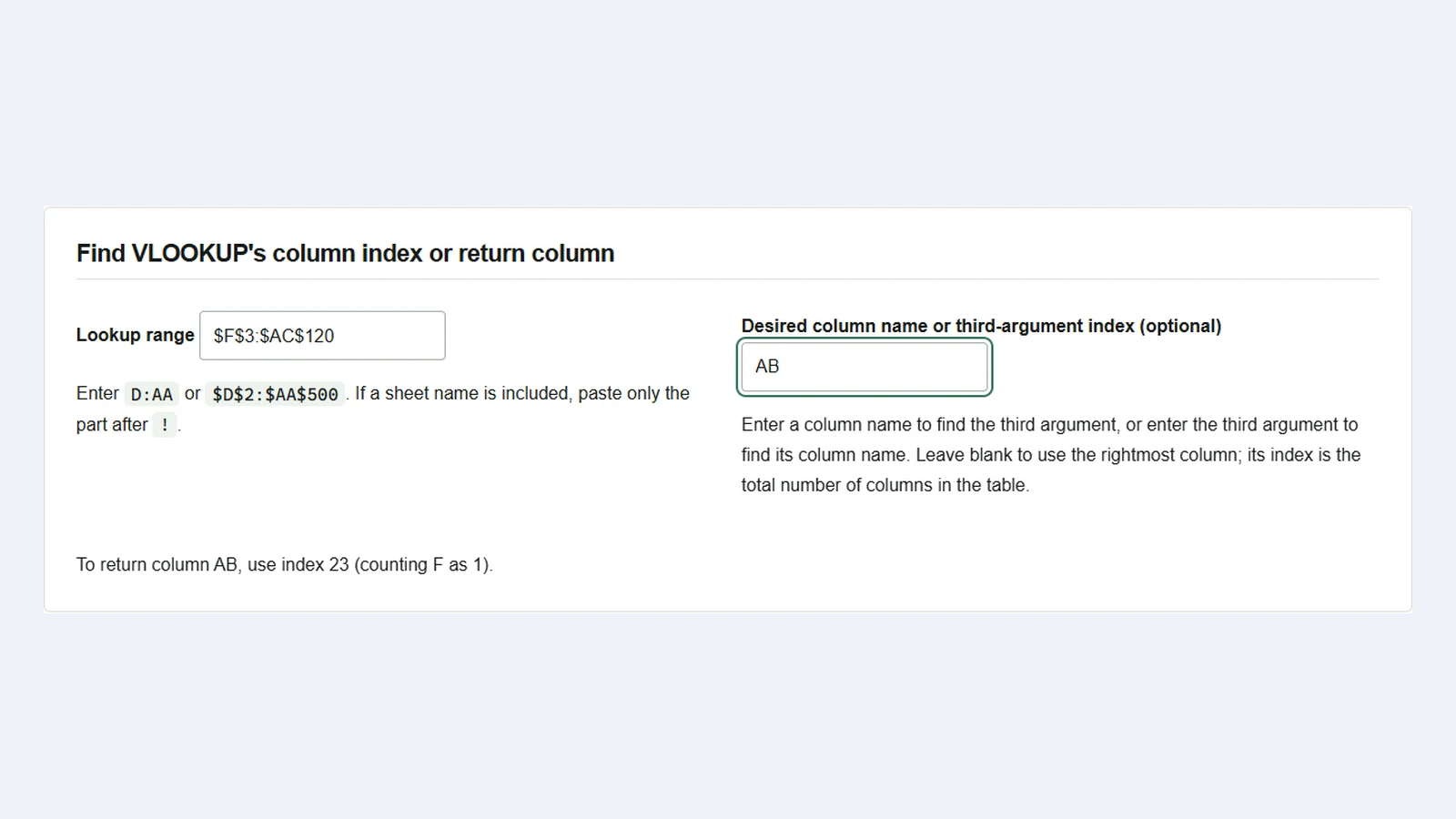
لنفترض أن جدول المخزون يحتوي على رموز المنتجات في العمود F والكميات في AB. تعدّ الوسيطة الثالثة في VLOOKUP الأعمدة بدءًا من الحد الأيسر لنطاق البحث. يقع AB في الموضع 28 في الورقة وفي الموضع 23 عند العد من F. شرح Microsoft لدالة VLOOKUP
سنستخدم هذا الجدول الافتراضي في محوّل أعمدة Excel لكتابة صيغة جديدة وفهم صيغة موجودة.
معرفة الفهرس اللازم لإرجاع العمود AB
- افتح «معرفة فهرس VLOOKUP أو العمود المُرجع» وأدخل
$F$3:$AC$120في «نطاق البحث». - أدخل
ABفي «اسم العمود المطلوب أو فهرس الوسيطة الثالثة (اختياري)». - عند احتساب F أول عمود، تعرض الأداة أن فهرس AB هو 23. العمود AC هو الأخير ويأتي مباشرة بعد AB.
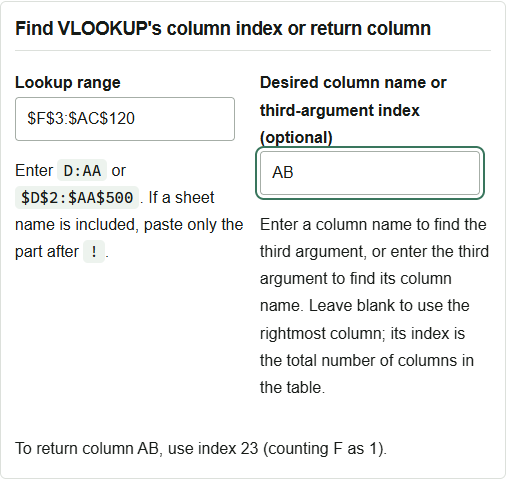
إذا أدخلت رمز المنتج في B2، فاستخدم الصيغة التالية لمعرفة الكمية. تطلب الوسيطة الرابعة FALSE مطابقة تامة.
=VLOOKUP(B2,$F$3:$AC$120,23,FALSE)
تحديد العمود المُرجع من صيغة موجودة
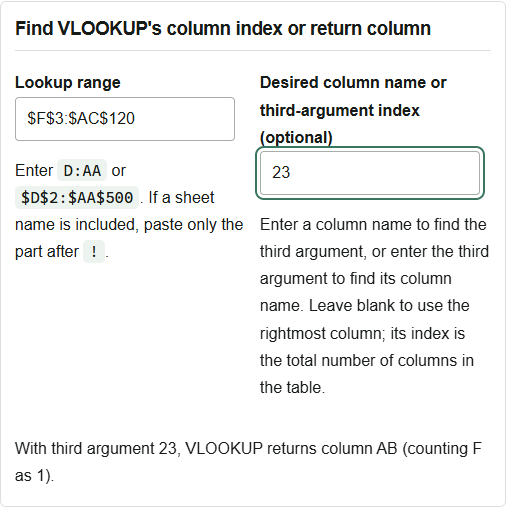
- أدخل الوسيطة الثانية
$F$3:$AC$120في «نطاق البحث». إذا اشتمل المرجع على اسم الورقة مثلStock!$F$3:$AC$120، فأدخل النطاق الذي يلي علامة!فقط. - استبدل
ABفي «اسم العمود المطلوب أو فهرس الوسيطة الثالثة (اختياري)» بالوسيطة الثالثة23. تعرض الأداة أن الفهرس 23 يُرجع العمود AB. - افتح جدول المخزون المشار إليه في Excel وتحقق من أن عنوان AB هو «كمية المخزون». تحدد الأداة موضع العمود. راجع عنوانه والقيمة المرجعة في الجدول الأصلي.
نقاط تستحق الانتباه عند عدّ الأعمدة
- أدخل
ABفي حقل «اسم العمود أو رقمه» أعلى الصفحة لتحصل على28بالعد من العمود A. يضم نطاق البحث 24 عمودًا، لذا يؤدي استخدام28وسيطةً ثالثة إلى خطأ#REF!في Excel. شرح Microsoft لدالة VLOOKUP - إذا تركت حقل العمود المُرجع فارغًا، ظهرت نتيجة العمود الأخير في النطاق، أي AC والفهرس 24 في هذا المثال. إذا أشارت الصيغة إلى جدول أو نطاق مسمى، فتحقق من نطاق خلاياه في Excel وأدخله.
- أدخل اسم العمود أو رقمه أو النطاق كنص. لا حاجة إلى ملف Excel، وتتم معالجة المدخلات في المتصفح.