用 Excel 欄號轉換工具找出 VLOOKUP 的第三個引數
依查閱範圍及目標欄算出 VLOOKUP 的欄索引,也可從既有公式反查傳回欄。文中附有瀏覽器工具的操作畫面。
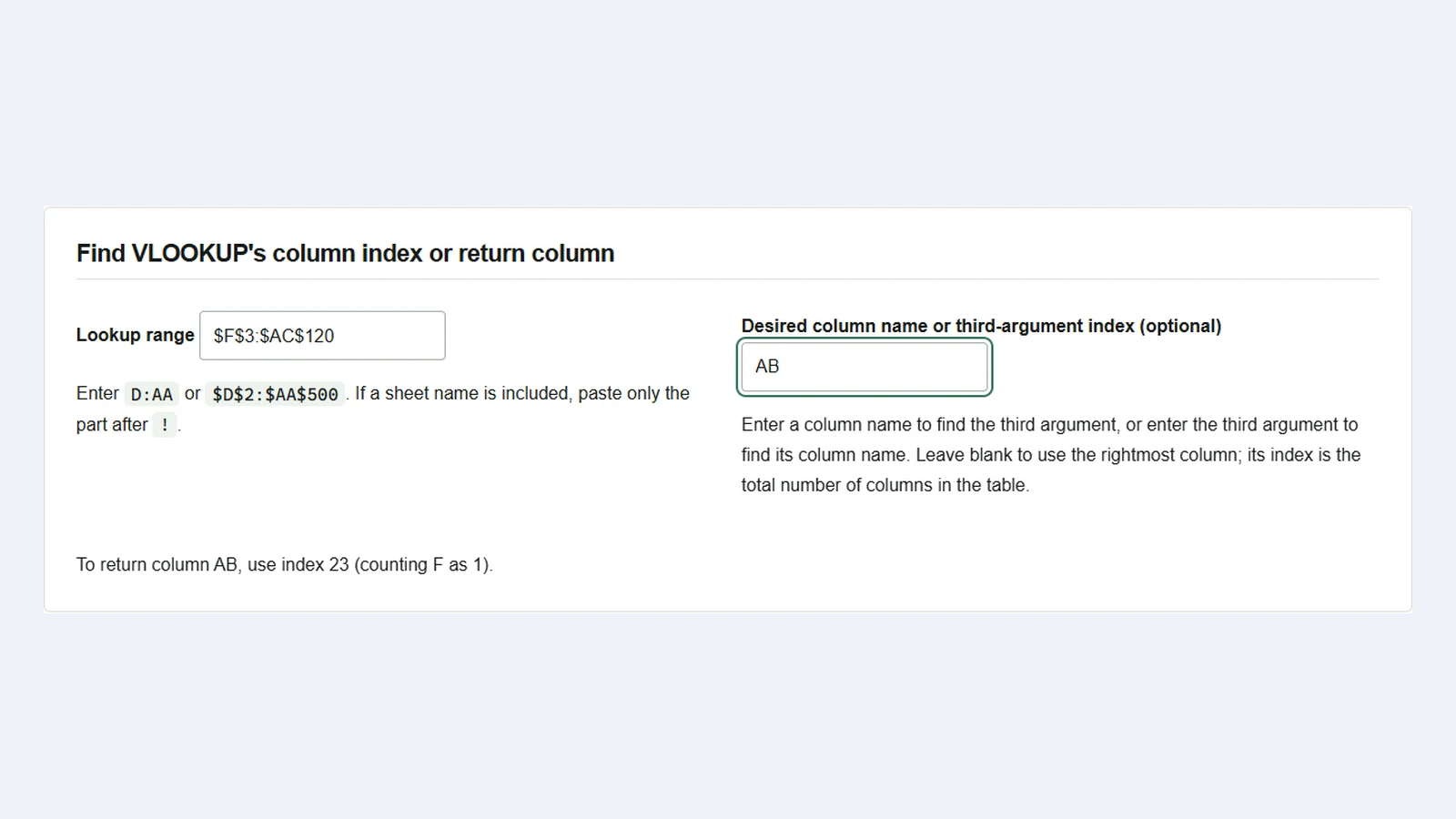
假設庫存表的 F 欄是商品代碼,AB 欄是庫存數量。VLOOKUP 的第三個引數要從查閱範圍的最左一欄起算。AB 是工作表的第 28 欄,從 F 開始數則是第 23 欄。 Microsoft 的 VLOOKUP 函數說明
以下用一張虛構的庫存表,示範如何利用 Excel 欄名與欄號轉換工具 編寫新公式及讀懂既有公式。
查出擷取 AB 欄所需的欄索引
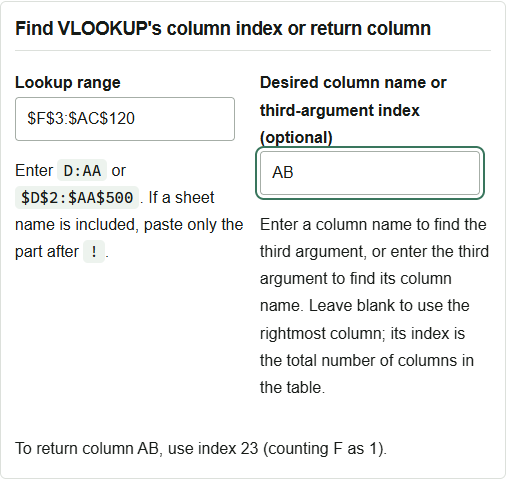
- 開啟「查詢VLOOKUP的欄索引與傳回欄」,在「查閱範圍」輸入
$F$3:$AC$120。 - 在「目標欄名或第三個引數的欄索引(選填)」輸入
AB。 - F 欄算第 1 欄時,工具顯示 AB 欄的索引是 23。範圍最右邊是 AC 欄,AB 就在它左邊。
如果商品代碼輸入在 B2,可用以下公式查閱庫存數量。第四個引數 FALSE 指定完全相符。
=VLOOKUP(B2,$F$3:$AC$120,23,FALSE)
從既有公式反查傳回欄
- 在「查閱範圍」輸入公式的第二個引數
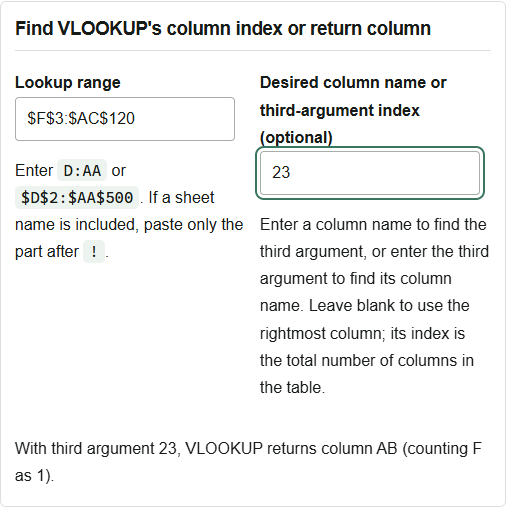
$F$3:$AC$120。若參照含有工作表名稱,例如庫存!$F$3:$AC$120,只輸入!後方的儲存格範圍。 - 把「目標欄名或第三個引數的欄索引(選填)」的
AB改成第三個引數23。工具會顯示 欄索引 23 傳回 AB 欄。 - 在 Excel 開啟參照的庫存表,檢查 AB 欄的標題是否為「庫存數量」。工具用來判斷欄的位置,欄名與查閱結果則要在原表確認。
計算欄索引時容易混淆的地方
- 在上方的「欄名或欄號」輸入
AB,以工作表的 A 欄為起點會得到28。這個查閱範圍只有 24 欄,將第三個引數設為28時,Excel 會傳回#REF!。 Microsoft 的 VLOOKUP 函數說明 - 讓傳回欄的輸入欄位保持空白,工具就會顯示範圍最右一欄的結果,本例是 AC 和 24。如果公式使用表格名稱或命名範圍,請先在 Excel 確認它所指的儲存格範圍再輸入。
- 只要輸入欄名、欄號或範圍文字,無須載入 Excel 檔案,輸入內容會在瀏覽器內處理。