Cum afli al treilea argument al funcției VLOOKUP în Excel
Calculează indicele din intervalul de căutare și coloana dorită sau află ce coloană returnează o formulă existentă. Ambele metode sunt ilustrate cu imagini din instrument.
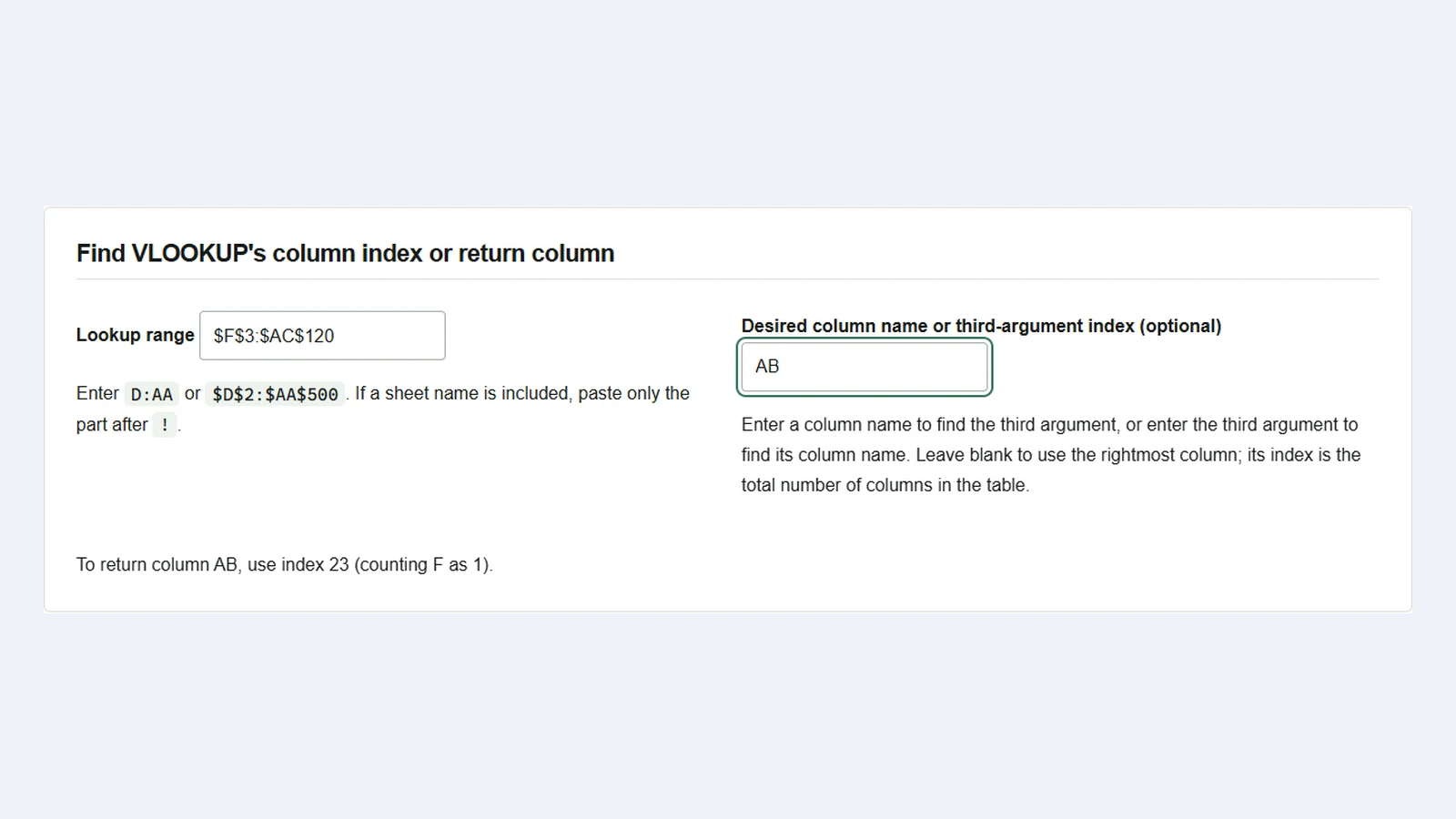
Să presupunem că într-un inventar codurile de produs sunt în F, iar cantitățile din stoc în AB. Al treilea argument al funcției VLOOKUP numără coloanele de la marginea stângă a intervalului de căutare. AB este coloana 28 a foii și coloana 23 dacă începi cu F. Documentația Microsoft pentru VLOOKUP
Folosim acest inventar fictiv cu instrumentul de conversie pentru coloane Excel pentru a scrie o formulă nouă și a interpreta una existentă.
Află indicele care returnează coloana AB
- Deschide „Aflați indicele sau coloana returnată de VLOOKUP” și introdu
$F$3:$AC$120în câmpul „Interval de căutare”. - Introdu
ABîn „Coloana dorită sau indicele celui de-al treilea argument (opțional)”. - Dacă F este prima coloană, rezultatul arată că indicele lui AB este 23. Ultima coloană este AC, imediat după AB.
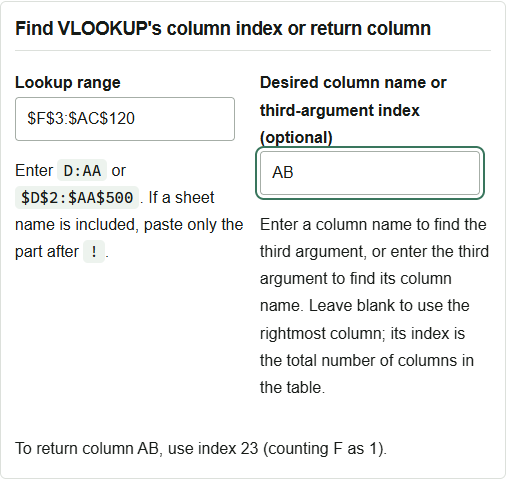
Dacă introduci codul produsului în B2, formula de mai jos găsește cantitatea din stoc. Al patrulea argument, FALSE, cere o potrivire exactă.
=VLOOKUP(B2,$F$3:$AC$120,23,FALSE)
Identifică din formulă coloana returnată
- Introdu al doilea argument,
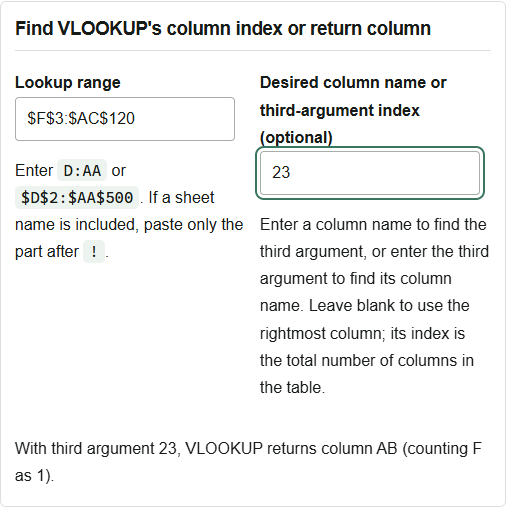
$F$3:$AC$120, în „Interval de căutare”. Dacă referința conține numele foii, de pildăStoc!$F$3:$AC$120, introdu doar intervalul de după!. - Înlocuiește
ABîn „Coloana dorită sau indicele celui de-al treilea argument (opțional)” cu al treilea argument,23. Instrumentul arată că indicele 23 returnează coloana AB. - Deschide foaia de inventar în Excel și verifică dacă antetul coloanei AB este „Cantitate în stoc”. Instrumentul identifică poziția coloanei. Verifică antetul și valoarea găsită în foaia originală.
La ce să fii atent când numeri coloanele
- Introdu
ABîn câmpul de sus, „Nume sau număr de coloană”, pentru a obține28numărând de la A. Intervalul de căutare are 24 de coloane, astfel că argumentul28produce eroarea#REF!în Excel. Documentația Microsoft pentru VLOOKUP - Dacă lași gol câmpul coloanei returnate, vezi rezultatul pentru ultima coloană, aici AC și 24. Dacă formula face referire la un tabel sau la un interval denumit, află în Excel intervalul de celule și introdu-l.
- Introdu doar numele sau numărul coloanei ori intervalul sub formă de text. Fișierul Excel nu este necesar, iar datele se prelucrează în browser.