A VLOOKUP (FKERES) harmadik argumentumának meghatározása Excelben
A keresési tartományból és a céloszlopból kiszámítható a VLOOKUP indexe, egy meglévő képletből pedig azonosítható a visszaadott oszlop. Mindkét eljárást képernyőképek mutatják be.
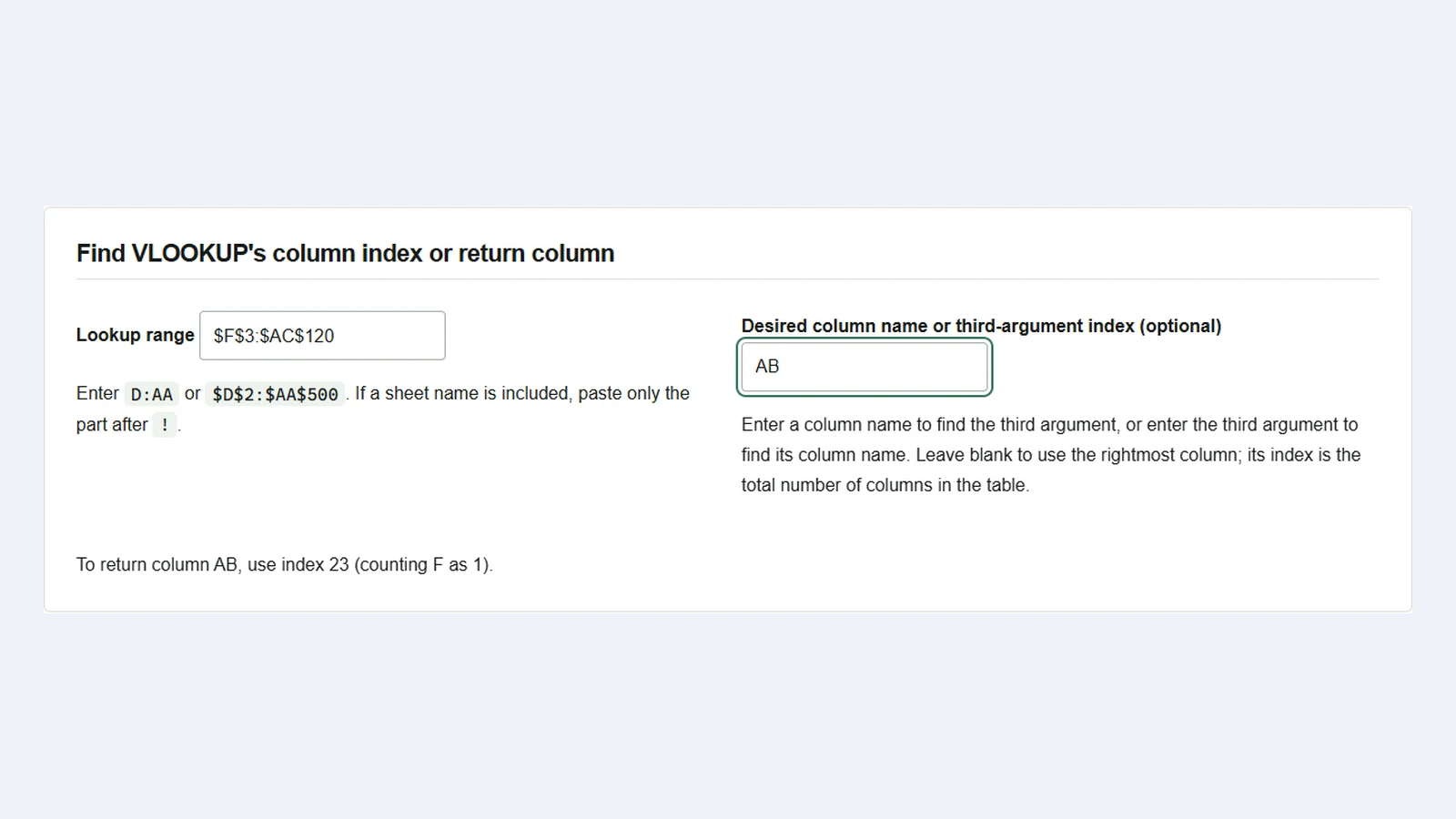
Tegyük fel, hogy egy készletlistában az F oszlopban vannak a termékkódok, az AB oszlopban pedig a mennyiségek. A VLOOKUP harmadik argumentuma a keresési tartomány bal szélétől számolja az oszlopokat. Az AB a munkalap 28. oszlopa és az F-től számítva a 23. A Microsoft VLOOKUP-dokumentációja
Ezzel a kitalált készletlistával próbáljuk ki az Excel-oszlopátváltót új képlet írásához és meglévő képlet értelmezéséhez.
Az AB oszlophoz tartozó index meghatározása
- Nyisd meg ezt a részt: „A VLOOKUP indexének vagy visszaadott oszlopának meghatározása”. A(z) „Keresési tartomány” mezőbe írd be:
$F$3:$AC$120. - A(z) „Céloszlop vagy a harmadik argumentum indexe (nem kötelező)” mezőbe írd be:
AB. - Ha F az első oszlop, az AB indexe 23. A tartomány utolsó oszlopa az AC, közvetlenül az AB után.
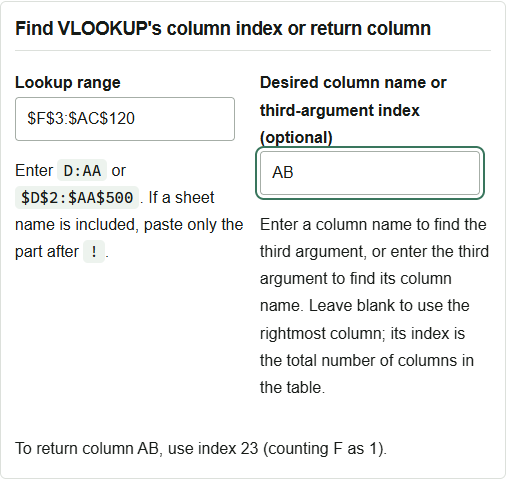
Ha a termékkód a B2 cellában van, a következő képlet adja meg a készletmennyiséget. A negyedik argumentum, FALSE, pontos egyezést kér. A példa angol Excel-szintaxist használ. Magyar Excelben az FKERES és a HAMIS neveket, valamint a beállított argumentumelválasztót használd.
=VLOOKUP(B2,$F$3:$AC$120,23,FALSE)
Meglévő képlet eredményoszlopának meghatározása
- A második argumentumot,
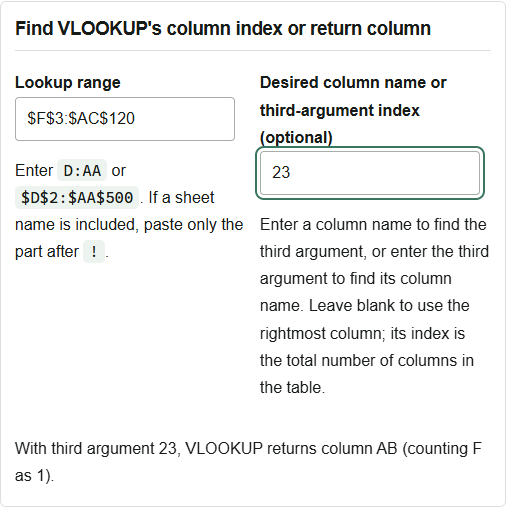
$F$3:$AC$120, írd a „Keresési tartomány” mezőbe. Ha a hivatkozás munkalapnevet is tartalmaz, példáulKészlet!$F$3:$AC$120, csak a!utáni részt add meg. - A(z) „Céloszlop vagy a harmadik argumentum indexe (nem kötelező)” mezőben cseréld az
ABértéket a harmadik argumentumra, vagyis23-ra. Az eszköz megmutatja, hogy a 23-as index az AB oszlopot adja vissza. - Nyisd meg a hivatkozott lapot Excelben, és ellenőrizd, hogy az AB oszlop fejléce „Készletmennyiség”-e. Az eszköz megadja az oszlop helyét. A fejlécet és a keresett értéket az eredeti táblázatban ellenőrizd.
Mire figyelj az oszlopok számolásakor
- Ha a felső „Oszlopnév vagy oszlopszám” mezőbe
ABkerül, a munkalap A oszlopától számított28jelenik meg. A keresési tartomány 24 oszlop széles, ezért a28harmadik argumentumként az angol Excelben#REF!hibát ad. A Microsoft VLOOKUP-dokumentációja - Üres eredményoszlop-mezőnél a tartomány jobb szélső oszlopa jelenik meg, itt az AC és a 24. Ha a képlet táblázatnevet vagy elnevezett tartományt használ, keresd meg a tényleges cellatartományt Excelben, és azt add meg.
- Az oszlop nevét, számát vagy a tartományt szövegként add meg. Excel-fájlra nincs szükség. A feldolgozás a böngészőben történik.