Excel-এ VLOOKUP-এর তৃতীয় আর্গুমেন্ট কীভাবে বের করবেন
অনুসন্ধানের পরিসর ও কাঙ্ক্ষিত কলাম থেকে VLOOKUP-এর সূচক বের করুন, অথবা বিদ্যমান ফর্মুলা কোন কলাম ফেরায় তা জানুন। দুই পদ্ধতিতেই ব্রাউজার টুলের ছবি রয়েছে।
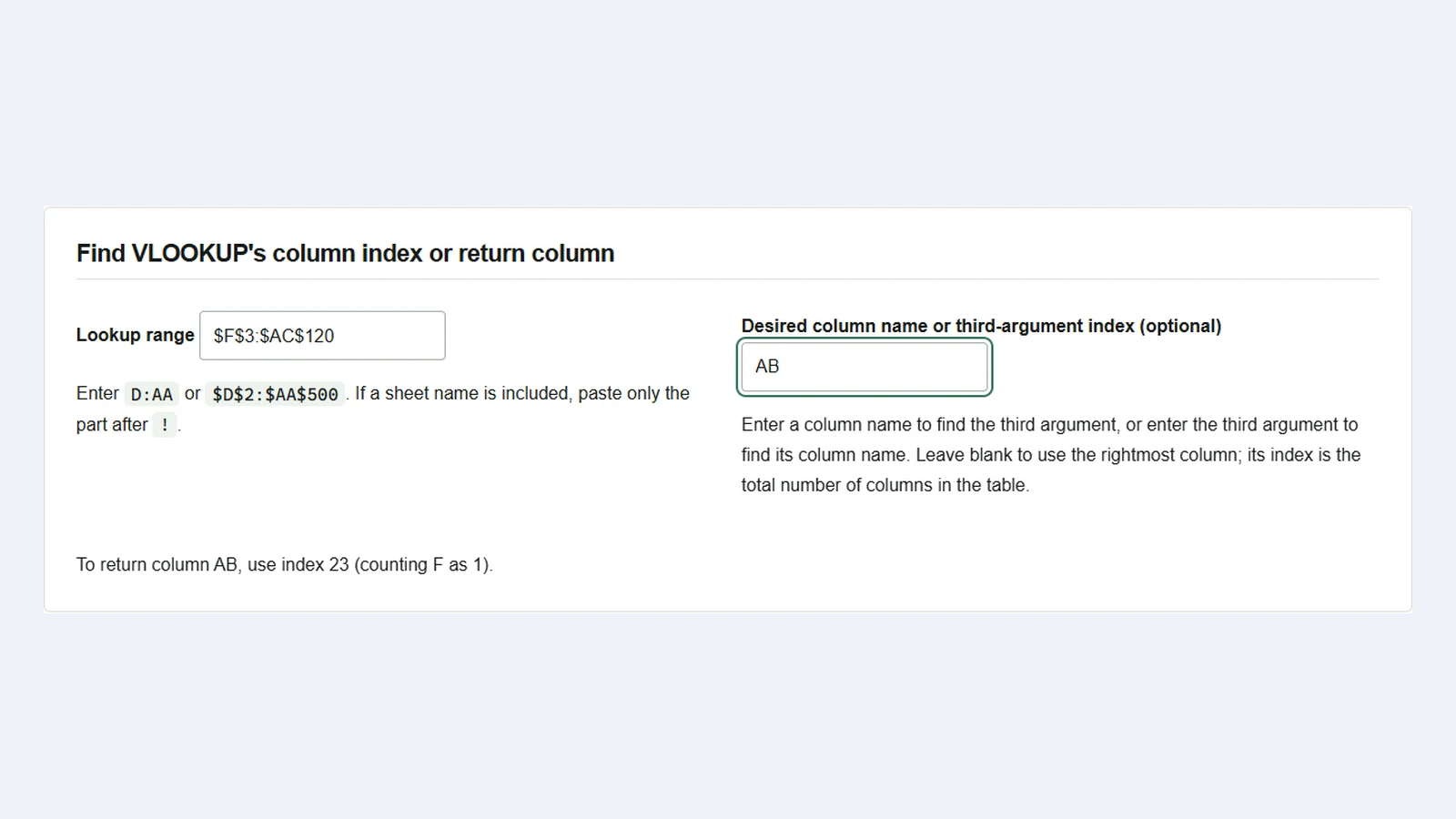
ধরা যাক, মজুতের শিটে F কলামে পণ্যের কোড এবং AB কলামে মজুতের পরিমাণ আছে। VLOOKUP-এর তৃতীয় আর্গুমেন্ট অনুসন্ধানের পরিসরের বাম দিক থেকে কলাম গোনে। AB শিটের ২৮তম কলাম, কিন্তু F থেকে গুনলে ২৩তম। Microsoft-এর VLOOKUP নির্দেশিকা
এই কাল্পনিক মজুতের শিট দিয়ে Excel কলামের নাম ও নম্বর রূপান্তরকারী ব্যবহার করে নতুন ফর্মুলা লেখা ও পুরোনো ফর্মুলা পড়া যাক।
AB কলাম ফেরানোর সূচক বের করুন
- “VLOOKUP-এর সূচক বা ফেরত আসা কলাম জানুন” খুলে “অনুসন্ধানের পরিসর”-এ
$F$3:$AC$120লিখুন। - “কাঙ্ক্ষিত কলাম বা তৃতীয় আর্গুমেন্টের সূচক (ঐচ্ছিক)”-এ
ABলিখুন। - F-কে ১ ধরলে টুলে দেখায় AB-এর সূচক 23। পরিসরের শেষ কলাম AC, তার ঠিক আগেই AB।
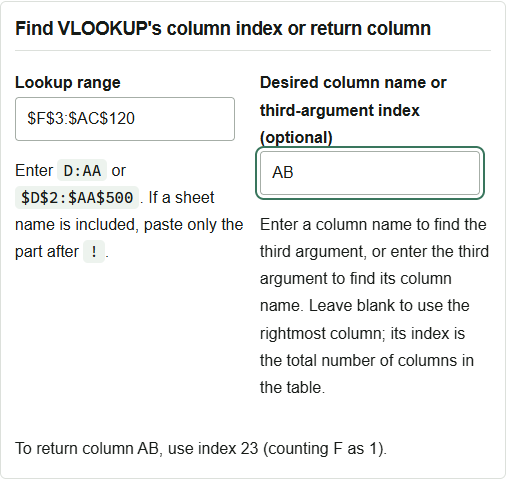
B2-তে পণ্যের কোড দিলে মজুতের পরিমাণ জানতে নিচের ফর্মুলাটি ব্যবহার করুন। চতুর্থ আর্গুমেন্ট FALSE হুবহু মিল চায়।
=VLOOKUP(B2,$F$3:$AC$120,23,FALSE)
বিদ্যমান ফর্মুলা থেকে ফেরত আসা কলাম শনাক্ত করুন
- ফর্মুলার দ্বিতীয় আর্গুমেন্ট
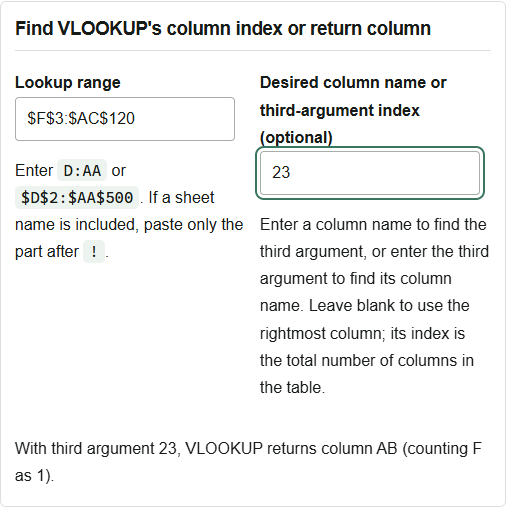
$F$3:$AC$120“অনুসন্ধানের পরিসর”-এ লিখুন।Stock!$F$3:$AC$120-এর মতো শিটের নাম থাকলে শুধু!-এর পরের অংশ দিন। - “কাঙ্ক্ষিত কলাম বা তৃতীয় আর্গুমেন্টের সূচক (ঐচ্ছিক)”-এ
AB-এর জায়গায় তৃতীয় আর্গুমেন্ট23লিখুন। টুল জানাবে সূচক 23 থেকে AB কলাম ফেরত আসে। - Excel-এ মূল শিটটি খুলে দেখুন AB-এর শিরোনাম “মজুতের পরিমাণ” কি না। টুলটি কলামের অবস্থান জানায়। শিরোনাম ও অনুসন্ধানের ফল মূল শিটে যাচাই করুন।
কলাম গোনার সময় যা খেয়াল করবেন
- উপরের “কলামের নাম বা নম্বর”-এ
ABলিখলে শিটের A থেকে গোনা28পাবেন। অনুসন্ধানের পরিসরে ২৪টি কলাম আছে, তাই তৃতীয় আর্গুমেন্ট28হলে Excel-এ#REF!আসে। Microsoft-এর VLOOKUP নির্দেশিকা - ফেরত আসা কলামের ঘরটি খালি রাখলে পরিসরের শেষ কলামের ফল দেখায়। এই উদাহরণে তা AC এবং 24। ফর্মুলায় টেবিল বা নাম দেওয়া পরিসর থাকলে Excel-এ প্রকৃত সেল পরিসরটি দেখে লিখুন।
- কলামের নাম, নম্বর বা পরিসর টেক্সট হিসেবে দিন। Excel ফাইল লাগে না। সব ইনপুট ব্রাউজারেই প্রক্রিয়াকৃত হয়।