Excel 열 변환으로 VLOOKUP의 세 번째 인수 구하기
검색 범위와 열 이름으로 VLOOKUP의 세 번째 인수를 구하고, 기존 수식의 반환 열을 알아보는 방법을 브라우저 도구 화면과 함께 소개한다.
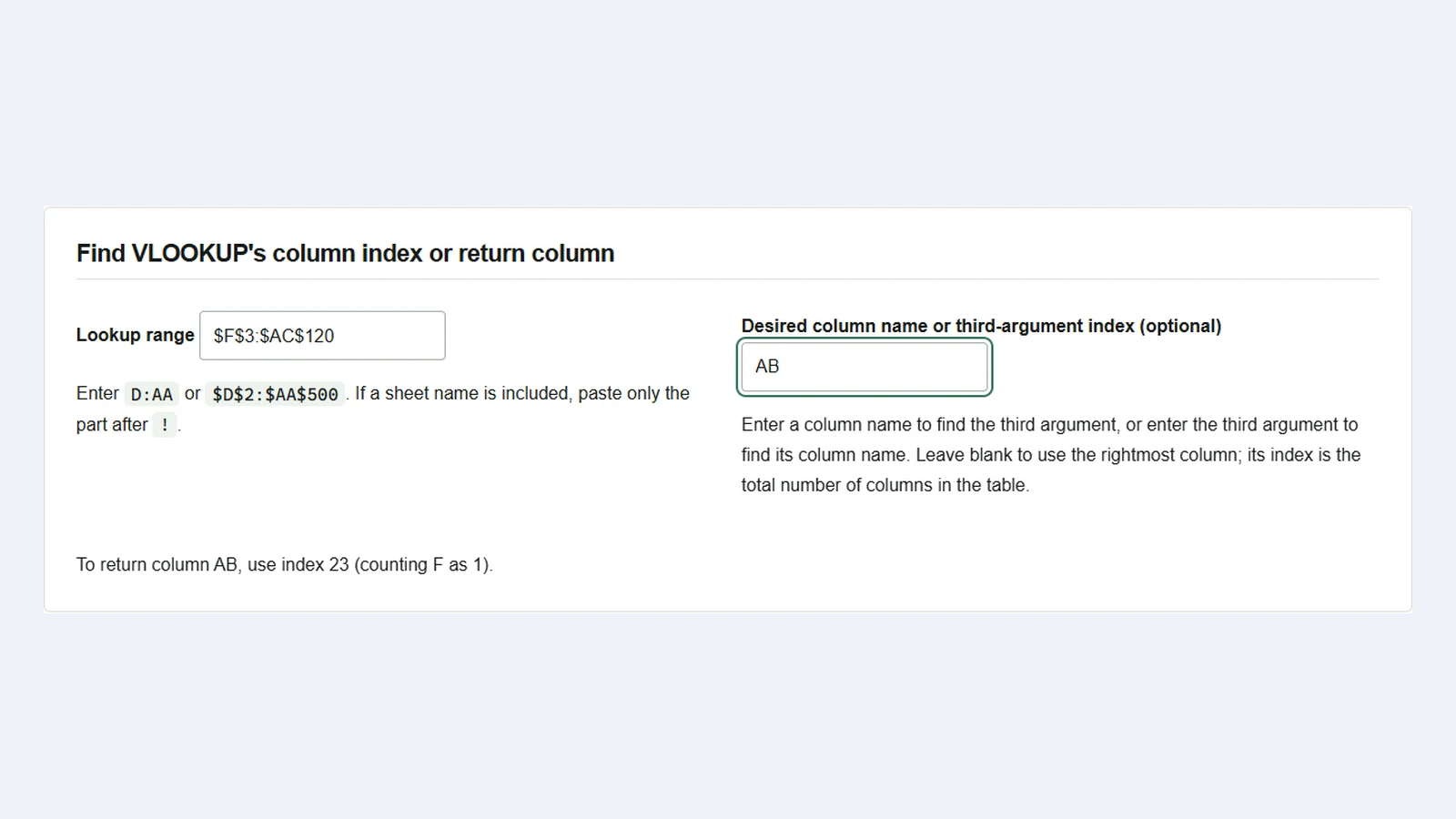
재고표의 F열에 상품 코드가, AB열에 재고 수량이 있다고 하자. VLOOKUP의 세 번째 인수는 검색 범위 왼쪽 끝을 1로 세었을 때의 열 번호다. AB는 시트에서 28번째지만 F열부터 세면 23번째다. Microsoft의 VLOOKUP 함수 설명
Excel 열 번호·이름 변환에서 가상의 재고표를 예로 새 수식을 작성할 때와 기존 수식을 해석할 때를 살펴보자.
AB열을 가져오는 데 필요한 번호 구하기
- ‘VLOOKUP의 열 번호와 반환 열 확인’을 열고 ‘검색 범위’에
$F$3:$AC$120을 입력한다. - ‘원하는 열 이름 또는 세 번째 인수의 열 번호 (선택)’에
AB를 입력한다. - F열을 1로 세었을 때 AB열의 번호는 23이라고 표시된다. 범위의 맨 오른쪽은 AC열이므로 AB는 그 바로 앞이다.
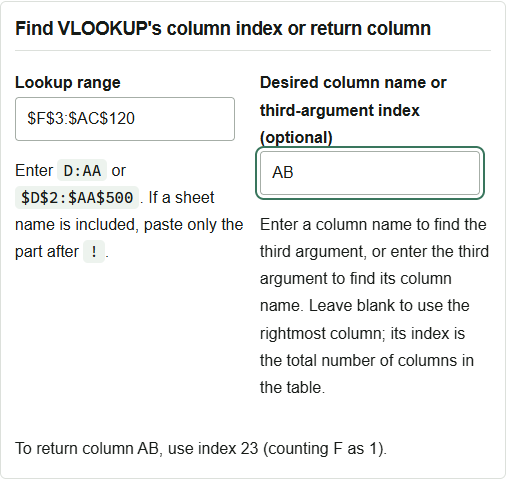
B2에 상품 코드를 입력한다면 다음 수식으로 재고 수량을 찾을 수 있다. 네 번째 인수 FALSE는 정확히 일치하는 값만 찾도록 지정한다.
=VLOOKUP(B2,$F$3:$AC$120,23,FALSE)
기존 수식에서 반환 열 찾기
- 수식의 두 번째 인수
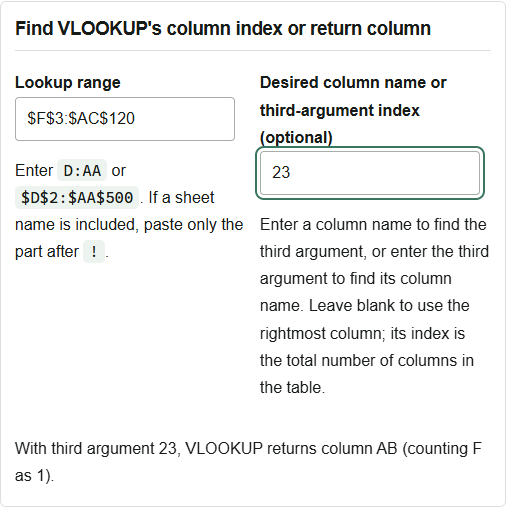
$F$3:$AC$120을 ‘검색 범위’에 입력한다.재고!$F$3:$AC$120처럼 시트 이름이 있으면!뒤의 범위만 입력한다. - ‘원하는 열 이름 또는 세 번째 인수의 열 번호 (선택)’의
AB를 세 번째 인수23으로 바꾼다. 열 번호 23은 AB열을 반환한다고 표시된다. - Excel에서 참조된 재고표를 열어 AB열의 제목이 ‘재고 수량’인지 확인한다. 도구는 열의 위치를 계산한다. 제목과 검색 결과는 원본 표에서 확인한다.
열을 셀 때 주의할 점
- 상단 ‘열 이름 또는 열 번호’에
AB를 입력하면 시트의 A열 기준으로28이 나온다. 검색 범위는 24열이므로 세 번째 인수에28을 지정하면 Excel에서#REF!가 발생한다. Microsoft의 VLOOKUP 함수 설명 - 반환 열 입력란을 비우면 오른쪽 끝 열의 결과가 나온다. 이 예에서는 AC와 24다. 수식에 표 이름이나 이름이 지정된 범위가 있다면 Excel에서 참조 범위를 확인한 후 입력한다.
- 열 이름, 번호, 범위를 텍스트로 입력하면 된다. Excel 파일은 필요 없으며 입력값은 브라우저에서 처리한다.