動画より遅れるSRT字幕を1.5秒早める手順
動画の冒頭でも終盤でもSRT字幕が同じ秒数だけ遅れるなら、一括で補正できる。1.5秒の遅れを例に、字幕を早める方向の選び方、英語UIでのプレビュー、別ファイルへの保存、再生時の確認手順を紹介する。
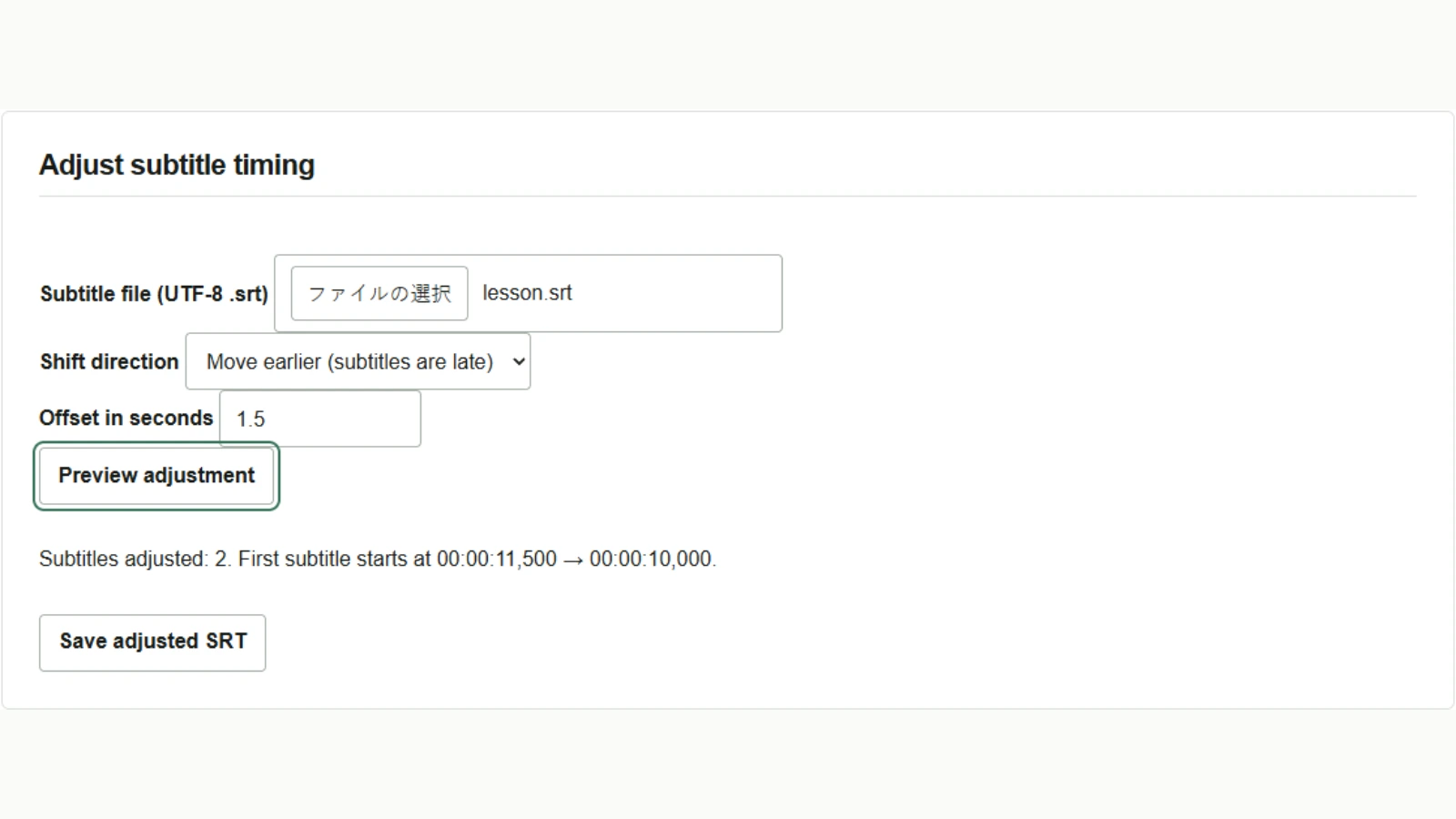
動画の10秒で「では始めます」と聞こえるのに、字幕は11.5秒になってから出る。終盤でも同じ1.5秒の遅れが続くなら、SRT字幕の時間ずれを一括補正で、すべての字幕を同じ秒数だけ早められる。必要なのはUTF-8で保存した .srt ファイルで、動画は普段のプレーヤーで再生したままでよい。ファイルの読み込みと補正はブラウザ内で行われる。
冒頭と終盤でずれを測る
プレーヤーで聞き取りやすい台詞の開始時刻を拾い、SRTの該当する行と照らし合わせる。ここでは冒頭の台詞が 10.000秒、終盤の台詞が 42.000秒に始まる短い動画を想定する。次の内容をUTF-8で lesson.srt として保存すれば、動画が手元になくても補正と保存を試せる。
1
00:00:11,500 --> 00:00:13,500
Let's get started.

2
00:00:43,500 --> 00:00:46,000
See you next time.
SRTではカンマの後ろがミリ秒で、矢印の左が表示開始、右が表示終了である。開始時刻を比べると、冒頭は 11.500 − 10.000、終盤は 43.500 − 42.000 で、どちらも1.5秒遅れている。
1.5秒早めてプレビューする
- 「字幕ファイル」で
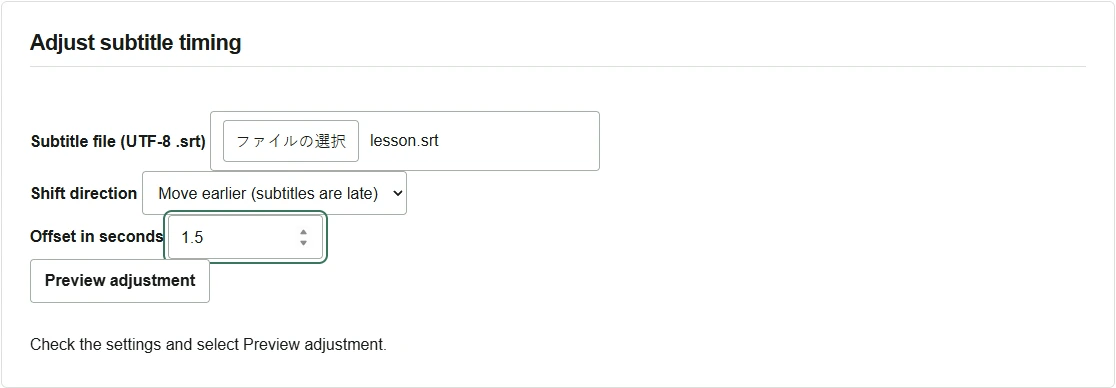
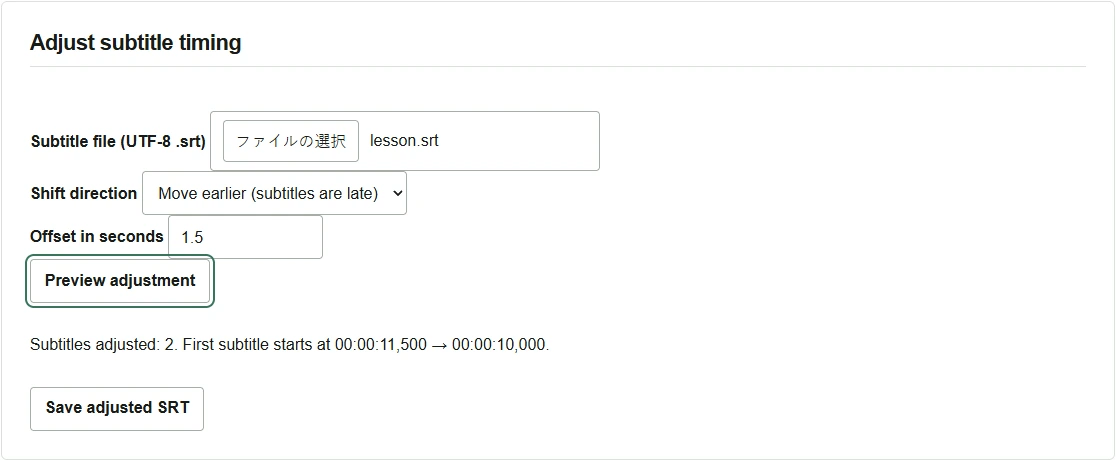
lesson.srtを選ぶ。 - 「字幕を動かす方向」で「早める(字幕が声より遅い)」を選び、「ずらす秒数」に
1.5と入力する。英語画面ではそれぞれ Move earlier と Offset in seconds にあたる。 - 「補正結果を確認」を押し、補正された字幕が2件で、最初の開始時刻が
00:00:11,500から00:00:10,000に変わったことを確かめる。
別ファイルとして保存し、再生して確かめる
「補正したSRTを保存」(英語画面の Save adjusted SRT)を選ぶと、lesson-shifted.srt がダウンロードされる。字幕1の表示区間は 00:00:10,000 --> 00:00:12,000、字幕2は 00:00:42,000 --> 00:00:44,500 になる。開始と終了を同じ量だけ動かすので、字幕の文面と表示時間は保たれる。
プレーヤーで保存したSRTを読み込み、冒頭と終盤で台詞に合うかを確かめる。補正後に0秒未満になる字幕があると、ツールは該当する字幕番号を表示する。冒頭だけに問題がある場合は、その字幕の位置を個別に調整してから再確認するとよい。終盤に向けてずれが大きくなる場合は再生速度や素材の版を確認し、カットの前後だけでずれが変わる場合は字幕編集ソフトで区間ごとに合わせる。