Cómo adelantar 1,5 segundos unos subtítulos SRT que van tarde
Si los subtítulos de un SRT llevan el mismo retraso al principio y al final, puedes corregirlos todos a la vez. Mide un retraso de 1,5 segundos, comprueba el ajuste y guarda otro archivo SRT.
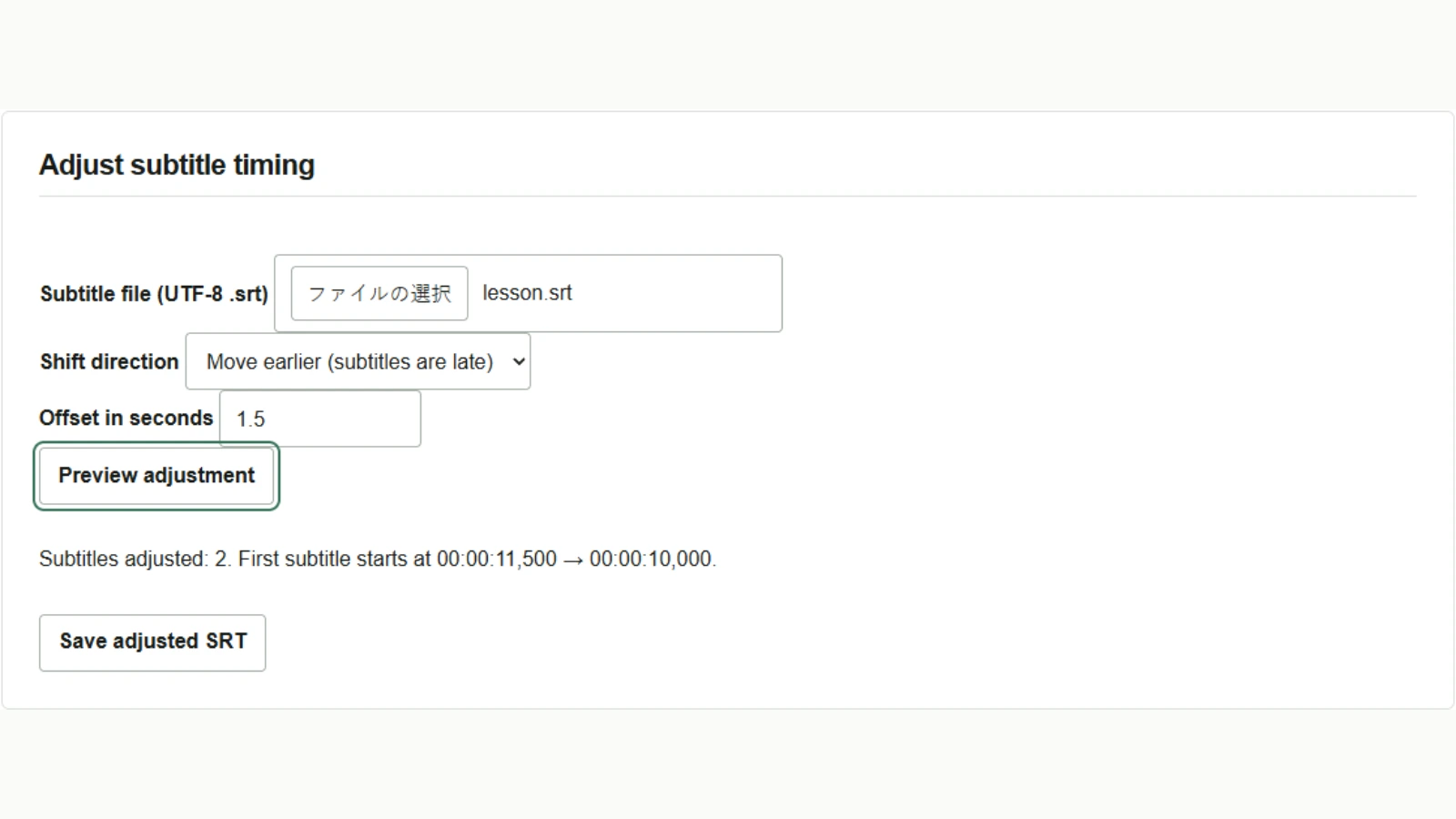
A los 10 segundos del vídeo se oye «Vamos a empezar», pero el subtítulo aparece a los 11,5 segundos. Si el mismo retraso se mantiene hacia el final, puedes adelantar todos los subtítulos a la vez con la herramienta para ajustar el desfase de los subtítulos SRT. Basta con un archivo .srt en UTF-8. Puedes seguir reproduciendo el vídeo en tu reproductor habitual. La herramienta abre y ajusta el archivo en el navegador.
Mide el desfase al principio y al final
Anota en el reproductor a qué hora empieza una frase que se oiga bien y compárala con su tiempo de inicio en el SRT. En este vídeo breve, la primera frase empieza a los 10,000 segundos y la última, a los 42,000 segundos. Para probar el ajuste y la descarga sin tener el vídeo, guarda este ejemplo como lesson.srt con codificación UTF-8.
1
00:00:11,500 --> 00:00:13,500
Let's get started.

2
00:00:43,500 --> 00:00:46,000
See you next time.
En un SRT, las cifras que siguen a la coma son los milisegundos. A la izquierda de la flecha está el inicio y a la derecha, el final. Al comparar los tiempos de inicio, 11,500 − 10,000 al principio y 43,500 − 42,000 al final dan el mismo retraso de 1,5 segundos.
Adelanta los subtítulos 1,5 segundos y comprueba el resultado
- En Archivo de subtítulos (.srt en UTF-8), selecciona
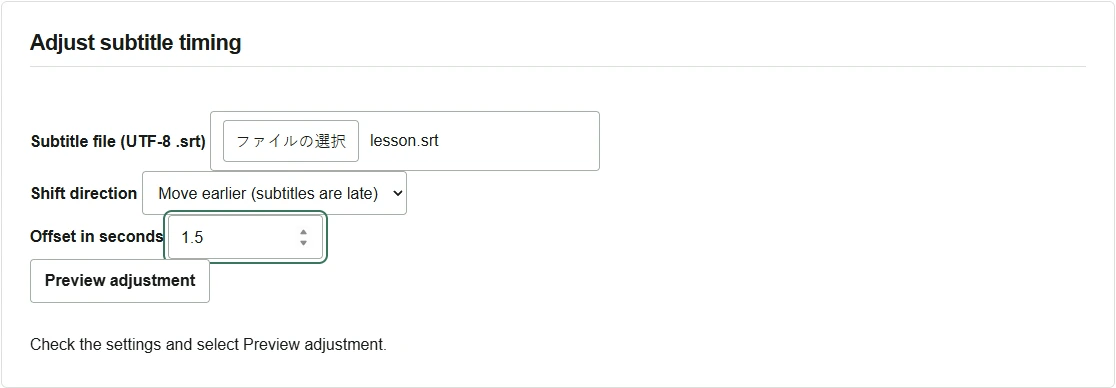
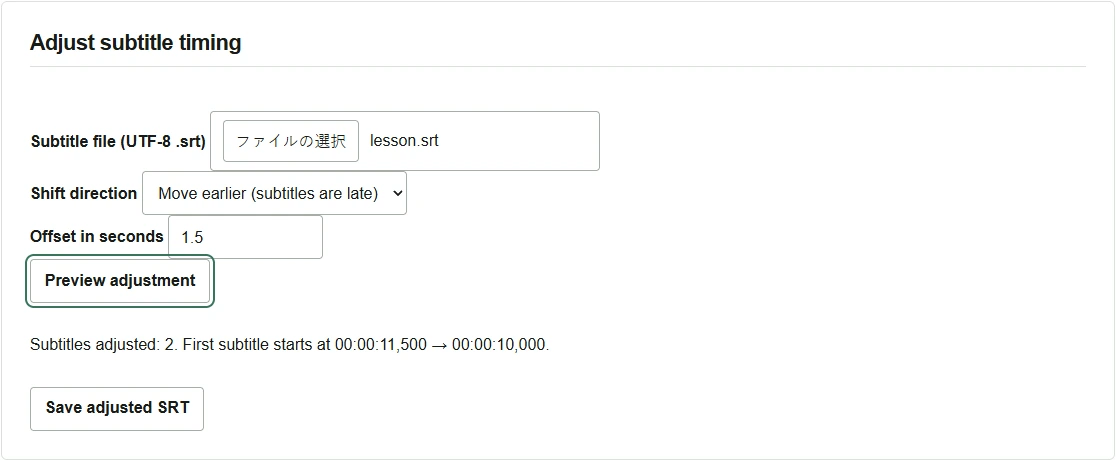
lesson.srt. - En Dirección del ajuste, elige Adelantar (los subtítulos van tarde) y escribe
1.5en Desfase en segundos. En la captura en inglés, estos dos últimos controles se llaman Move earlier y Offset in seconds. - Pulsa Comprobar el ajuste. Comprueba que se han ajustado dos subtítulos y que el primero empieza en
00:00:10,000en lugar de00:00:11,500.
Guarda otro archivo y comprueba los subtítulos al reproducir el vídeo
Al elegir Guardar el SRT ajustado, que en la captura en inglés se llama Save adjusted SRT, se descarga lesson-shifted.srt. El primer subtítulo se muestra de 00:00:10,000 --> 00:00:12,000 y el segundo, de 00:00:42,000 --> 00:00:44,500. Como el inicio y el final se desplazan por igual, se conservan el texto y la duración de cada subtítulo.
Abre el SRT guardado en el reproductor y comprueba que los subtítulos coincidan con lo que se oye al principio y al final. Si alguno queda antes del segundo cero, la herramienta indica su número. Si el problema solo afecta al comienzo, ajusta ese subtítulo por separado y vuelve a comprobar el resultado. Si el desfase aumenta hacia el final, comprueba la velocidad de reproducción o la versión del vídeo. Si solo cambia después de un corte, ajusta por tramos en un editor de subtítulos.