Как сдвинуть запаздывающие субтитры SRT на 1,5 секунды раньше
Если субтитры SRT запаздывают на одно и то же время в начале и конце видео, их можно сдвинуть сразу. На примере задержки в 1,5 секунды разберём, как выбрать направление, проверить результат и сохранить отдельный файл.
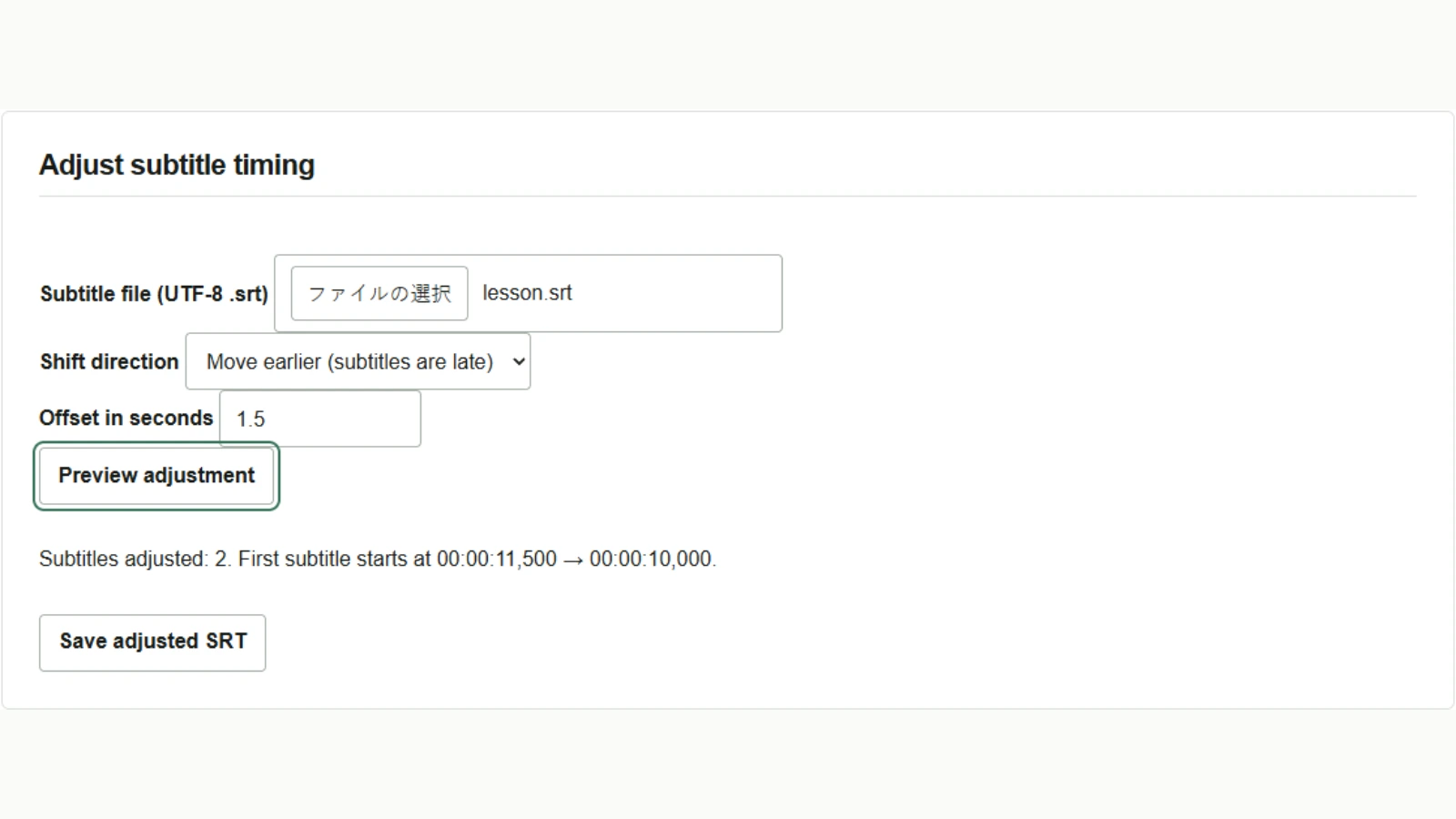
На десятой секунде видео слышно «Ну что, начнём», а субтитр появляется только на отметке 11,5 секунды. Если в конце видео задержка тоже составляет 1,5 секунды, инструмент сдвига времени субтитров SRT поможет показать все субтитры на это время раньше. Понадобится файл .srt, сохранённый в UTF-8. Видео можно продолжать смотреть в обычном проигрывателе. Файл субтитров считывается и обрабатывается в браузере.
Измерьте задержку в начале и конце видео
Запишите время начала разборчивой реплики в проигрывателе и сравните его с соответствующей записью SRT. В нашем коротком видео первая реплика начинается на отметке 10,000 секунды, а реплика ближе к концу — на 42,000 секунды. Сохраните следующий текст в UTF-8 как lesson.srt, чтобы попробовать сдвиг и сохранение без видео.
1
00:00:11,500 --> 00:00:13,500
Let's get started.

2
00:00:43,500 --> 00:00:46,000
See you next time.
В SRT цифры после запятой обозначают миллисекунды. Слева от стрелки указано время появления субтитра, справа — время его исчезновения. Сравните время начала: 11.500 − 10.000 для первой реплики и 43.500 − 42.000 для последней. Задержка в обоих случаях составляет 1,5 секунды.
Сдвиньте субтитры на 1,5 секунды и проверьте результат
- Выберите
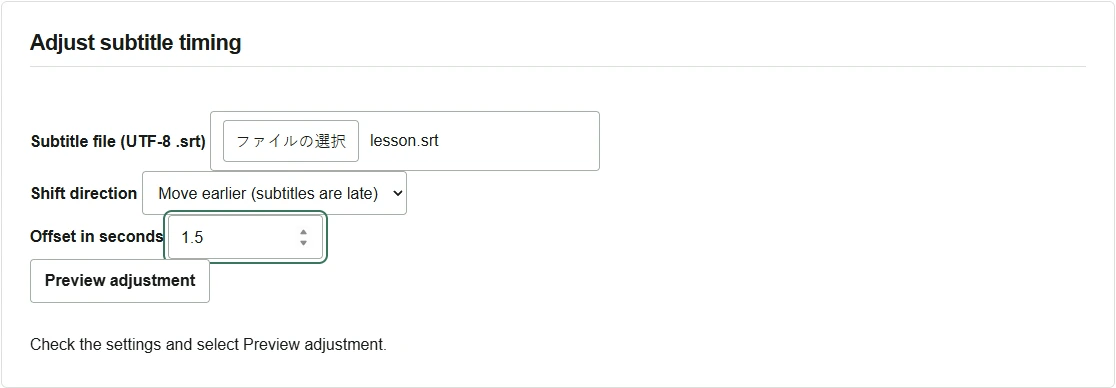
lesson.srtв поле Файл субтитров (.srt в UTF-8). - В поле Направление сдвига выберите Раньше (субтитры запаздывают), а в поле Сдвиг в секундах введите
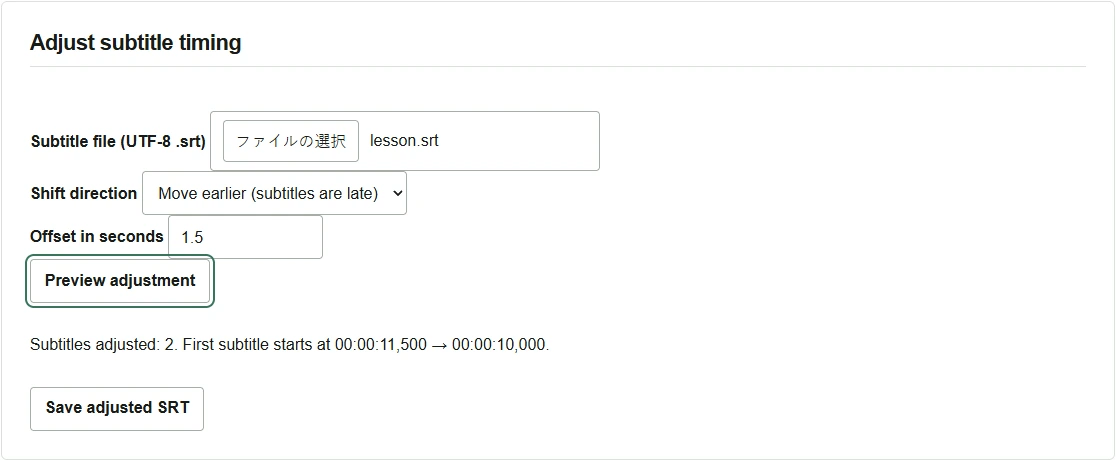
1.5. На английском экране эти элементы подписаны Move earlier и Offset in seconds. - Нажмите Проверить сдвиг. Убедитесь, что скорректированы два субтитра и первый теперь начинается в
00:00:10,000вместо00:00:11,500.
Сохраните отдельный файл и проверьте его при воспроизведении
Нажмите Сохранить изменённый SRT (в английском интерфейсе Save adjusted SRT), чтобы скачать lesson-shifted.srt. Первый субтитр будет отображаться с 00:00:10,000 --> 00:00:12,000, второй — с 00:00:42,000 --> 00:00:44,500. Начало и конец сдвигаются на одинаковое время, поэтому текст и длительность показа сохраняются.
Загрузите сохранённый SRT в проигрыватель и проверьте совпадение с речью в начале и конце видео. Если после сдвига время одного из субтитров окажется меньше нуля, инструмент покажет его номер. Если проблема только в начале, отдельно поправьте время этого субтитра и проверьте воспроизведение снова. Если рассинхронизация растёт к концу, проверьте скорость воспроизведения или версию видео. Если задержка меняется только после монтажной склейки, поправьте отдельные фрагменты в редакторе субтитров.