ভিডিওর চেয়ে দেরিতে আসা SRT সাবটাইটেল ১.৫ সেকেন্ড আগে দেখাবেন যেভাবে
ভিডিওর শুরুতে ও শেষের দিকে SRT সাবটাইটেল একই পরিমাণ দেরি করলে সবগুলোর সময় একসঙ্গে বদলানো যায়। ১.৫ সেকেন্ড দেরির উদাহরণে দেখুন কীভাবে পরিবর্তন যাচাই করবেন, আলাদা ফাইলে সেভ করবেন এবং প্লেয়ারে সময় মেলাবেন।
ভিডিওর ১০ সেকেন্ডে «চলুন শুরু করি» শোনা যায়, কিন্তু সাবটাইটেলটি আসে ১১.৫ সেকেন্ডে। শেষের দিকেও যদি একই ১.৫ সেকেন্ড দেরি থাকে, SRT সাবটাইটেলের সময় বদলানোর টুলে সব সাবটাইটেল একই পরিমাণ এগিয়ে দিতে পারেন। শুধু UTF-8-এ সেভ করা একটি .srt ফাইল লাগবে। ভিডিওটি আপনার সাধারণ প্লেয়ারেই চালাতে পারেন। ফাইল পড়া এবং সময় বদলানোর কাজ ব্রাউজারেই হয়।
শুরুর ও শেষের দিকে সময়ের পার্থক্য মাপুন
প্লেয়ারে স্পষ্ট শোনা যায় এমন একটি সংলাপ কখন শুরু হয় দেখুন। তারপর SRT ফাইলে সংশ্লিষ্ট সাবটাইটেলের শুরুর সময়ের সঙ্গে তা মিলিয়ে নিন। এই উদাহরণে শুরুর সংলাপটি ১০.০০০ সেকেন্ডে এবং শেষের কাছের সংলাপটি ৪২.০০০ সেকেন্ডে শুরু হয়। ভিডিওটি হাতে না থাকলেও নিচের লেখা UTF-8-এ lesson.srt নামে সেভ করে সময় বদলে নতুন ফাইল সেভ করার ধাপগুলো দেখে নিতে পারেন।
1
00:00:11,500 --> 00:00:13,500
Let's get started.

2
00:00:43,500 --> 00:00:46,000
See you next time.
SRT-তে কমার পরের অঙ্কগুলো মিলিসেকেন্ড বোঝায়। তীরের বাঁ পাশে সাবটাইটেল দেখানোর শুরুর সময় এবং ডান পাশে শেষের সময় থাকে। শুরুতে পার্থক্য 11.500 − 10.000 সেকেন্ড, আর শেষের দিকে 43.500 − 42.000 সেকেন্ড। দুই জায়গাতেই সাবটাইটেল ১.৫ সেকেন্ড দেরিতে আসে।
১.৫ সেকেন্ড এগিয়ে দিয়ে পরিবর্তন দেখুন
- সাবটাইটেল ফাইল (UTF-8 .srt) থেকে
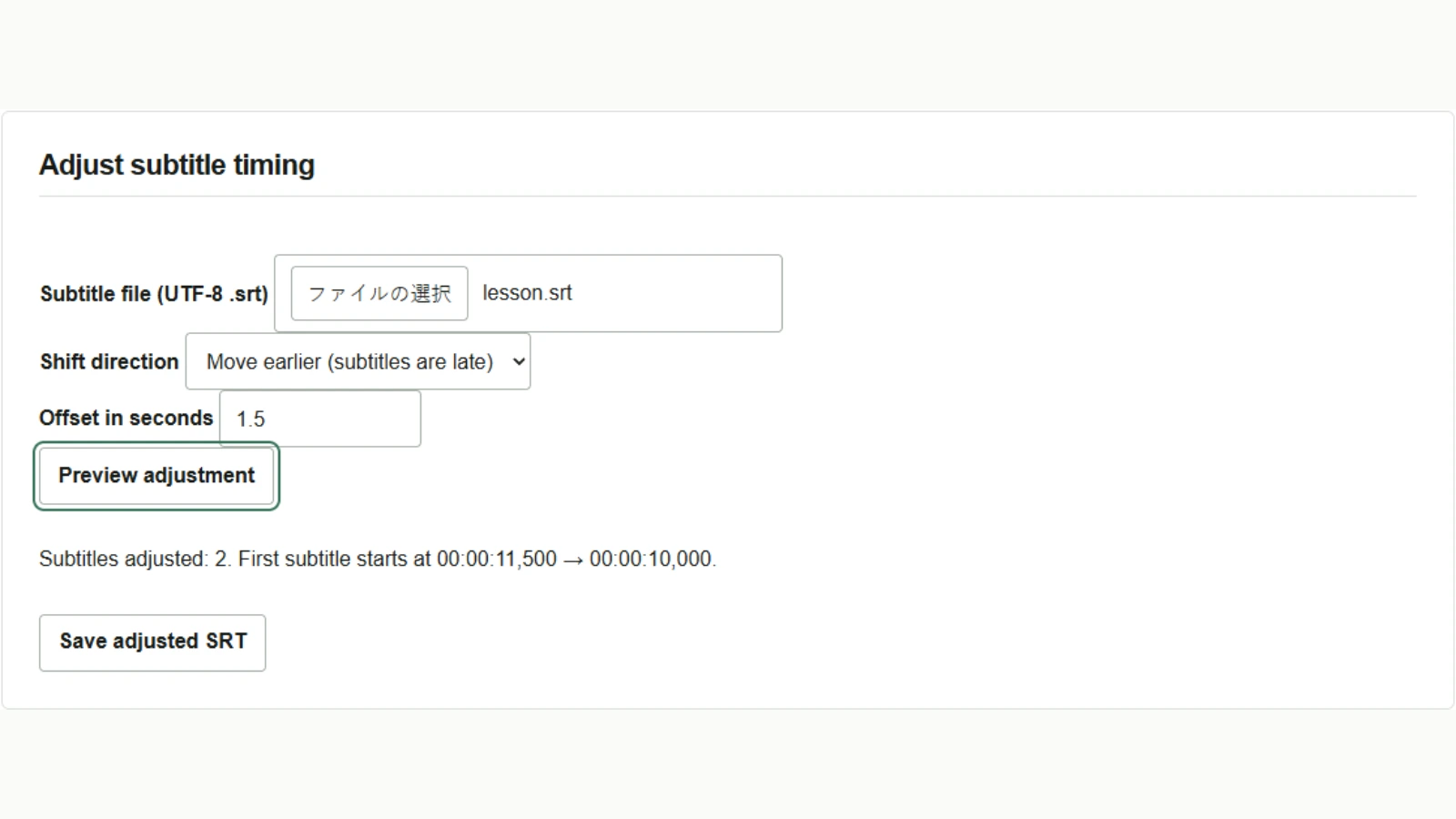
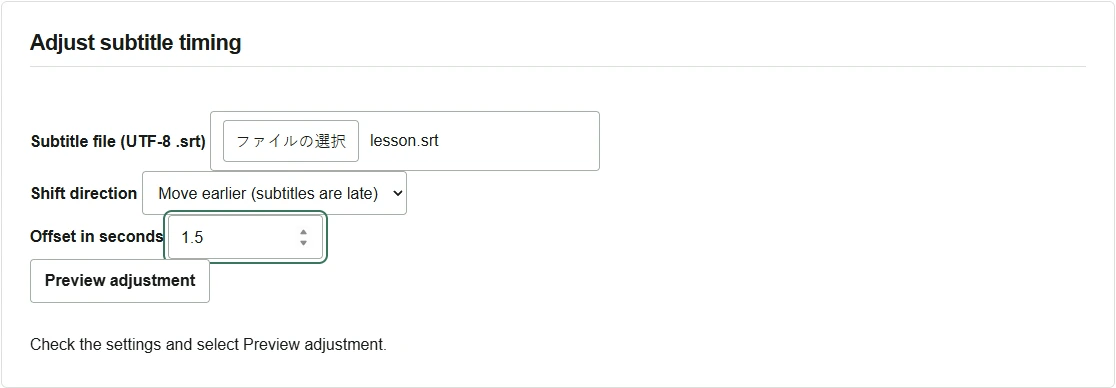
lesson.srtবেছে নিন। - সময় সরানোর দিক থেকে আগে দেখান (সাবটাইটেল দেরিতে আসে) বেছে নিন এবং সময়ের পার্থক্য (সেকেন্ড) ঘরে
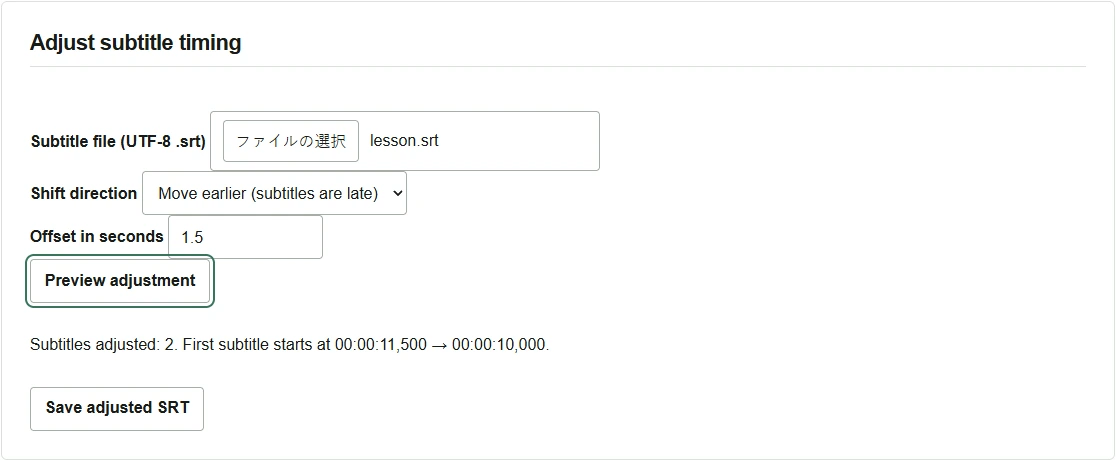
1.5লিখুন। ইংরেজি ইন্টারফেসে এই বিকল্প ও ঘরের নাম যথাক্রমে Move earlier ও Offset in seconds। - পরিবর্তন দেখুন চাপুন। দুটি সাবটাইটেল বদলেছে এবং প্রথমটির শুরুর সময়
00:00:11,500থেকে00:00:10,000হয়েছে কি না দেখুন।
আলাদা ফাইল সেভ করে প্লেয়ারে সময় মিলিয়ে দেখুন
বদলানো SRT সেভ করুন (ইংরেজি ইন্টারফেসে Save adjusted SRT) বেছে নিলে lesson-shifted.srt ডাউনলোড হবে। প্রথম সাবটাইটেলটি 00:00:10,000 --> 00:00:12,000 পর্যন্ত এবং দ্বিতীয়টি 00:00:42,000 --> 00:00:44,500 পর্যন্ত দেখা যাবে। শুরু ও শেষের সময় একই পরিমাণ সরানো হয়, তাই সাবটাইটেলের লেখা এবং সেটি কতক্ষণ দেখা যায়, দুটোই আগের মতো থাকে।
প্লেয়ারে সেভ করা SRT ফাইলটি লোড করুন। ভিডিওর শুরুতে ও শেষের দিকে সাবটাইটেল সংলাপের সঙ্গে মিলছে কি না দেখুন। নতুন সময় ০ সেকেন্ডের কম হলে টুলটি সংশ্লিষ্ট সাবটাইটেলের নম্বর দেখায়। সমস্যা শুধু শুরুতে হলে, সেই সাবটাইটেলের অবস্থান আলাদা করে বদলে আবার যাচাই করুন। শেষের দিকে পার্থক্য ক্রমে বাড়লে ভিডিও চালানোর গতি ও ভিডিওটির সংস্করণ যাচাই করুন। কোনো কাটের আগে আর পরে পার্থক্য বদলে গেলে সাবটাইটেল এডিটরে প্রতিটি অংশ আলাদা করে মেলান।