Verspätete SRT-Untertitel um 1,5 Sekunden vorziehen
Wenn SRT-Untertitel am Anfang und am Ende gleich spät erscheinen, kannst du alle auf einmal verschieben. Miss 1,5 Sekunden Versatz, prüfe das Ergebnis und speichere eine neue SRT-Datei.
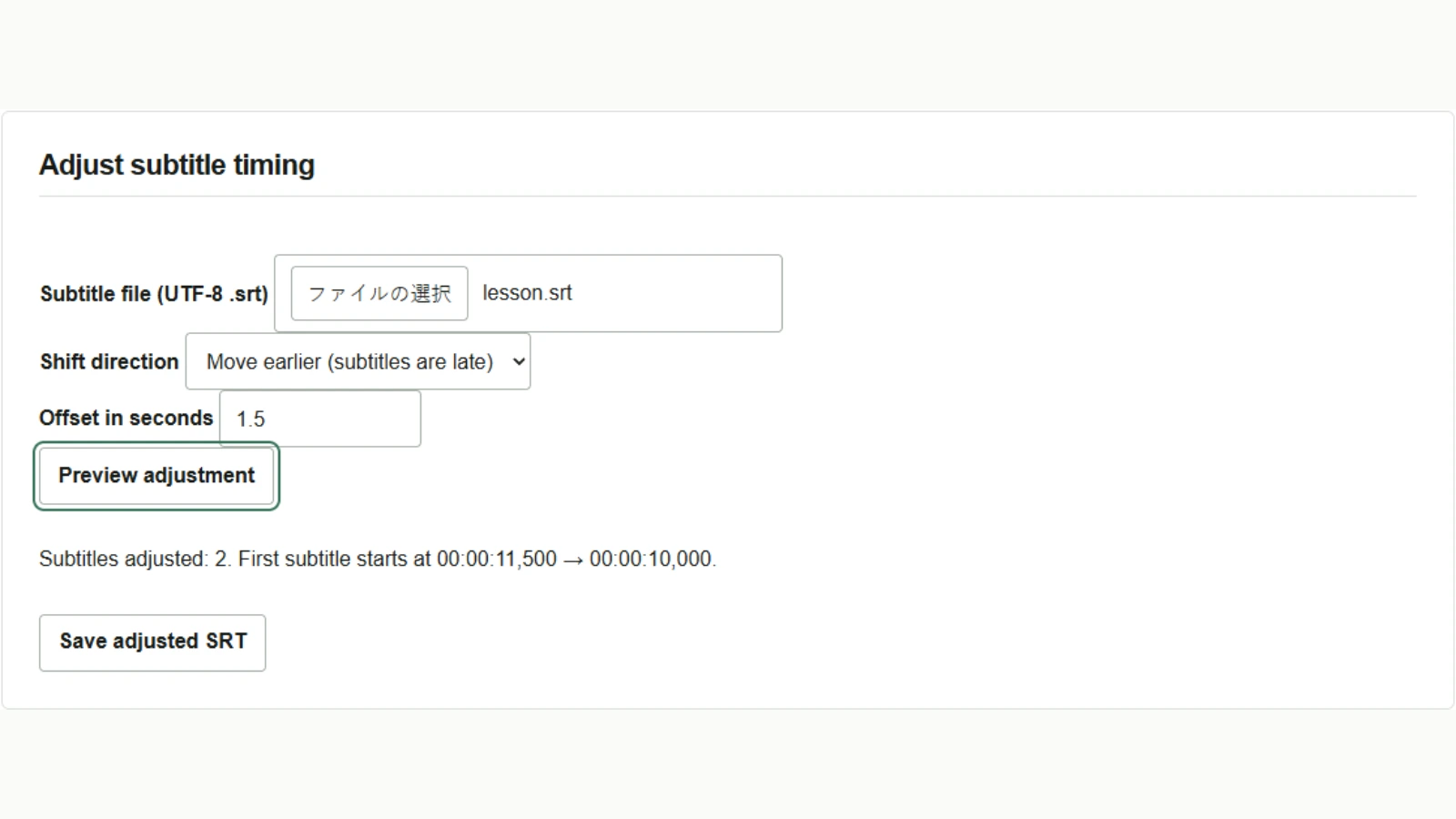
Bei Sekunde 10 hörst du „Fangen wir an“, doch der Untertitel erscheint erst bei 11,5 Sekunden. Wenn der Versatz am Ende genauso groß ist, kannst du mit dem Werkzeug SRT-Untertitel zeitlich verschieben alle Untertitel gleichzeitig vorziehen. Du brauchst dafür nur deine .srt-Datei in UTF-8. Das Video kann im gewohnten Player geöffnet bleiben. Die Datei wird im Browser eingelesen und angepasst.
Versatz am Anfang und am Ende messen
Suche im Player eine gut zu verstehende Zeile und vergleiche ihren Beginn mit der Startzeit des entsprechenden Untertitels in der SRT-Datei. Im Beispiel beginnt die erste Zeile bei 10,000 Sekunden, die letzte bei 42,000 Sekunden. Speichere das folgende Beispiel in UTF-8 als lesson.srt, um die Anpassung und den Download auch ohne das Video auszuprobieren.
1
00:00:11,500 --> 00:00:13,500
Let's get started.

2
00:00:43,500 --> 00:00:46,000
See you next time.
In einer SRT-Datei stehen nach dem Komma die Millisekunden. Links vom Pfeil steht die Startzeit und rechts die Endzeit. Beim Vergleich der Startzeiten ergeben 11,500 − 10,000 am Anfang und 43,500 − 42,000 am Ende jeweils eine Verzögerung von 1,5 Sekunden.
Untertitel um 1,5 Sekunden vorziehen und prüfen
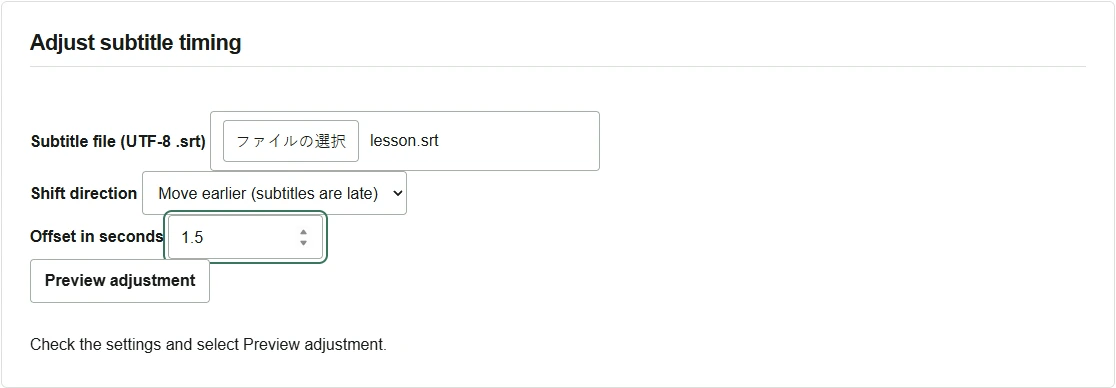
- Wähle in Untertiteldatei (.srt in UTF-8) die Datei
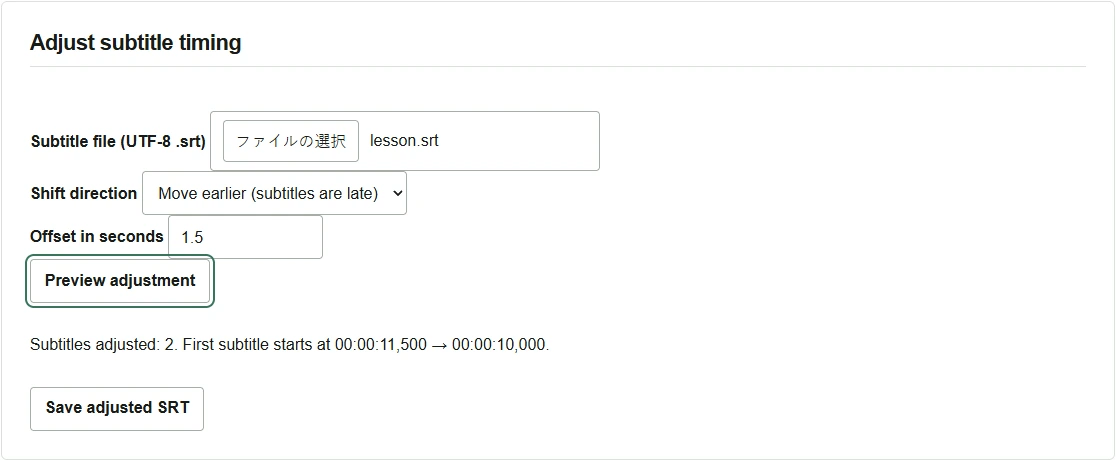
lesson.srtaus. - Wähle unter Verschieberichtung den Eintrag Früher anzeigen (Untertitel erscheinen zu spät) und gib unter Versatz in Sekunden den Wert
1.5ein. Die letzten beiden Bedienelemente heißen im englischen Screenshot Move earlier und Offset in seconds. - Klicke auf Anpassung prüfen. Prüfe, ob zwei Untertitel angepasst wurden und der erste nun bei
00:00:10,000statt bei00:00:11,500beginnt.
Als neue Datei speichern und bei der Wiedergabe prüfen
Wähle Angepasste SRT speichern, im englischen Screenshot Save adjusted SRT, um lesson-shifted.srt herunterzuladen. Der erste Untertitel erscheint von 00:00:10,000 --> 00:00:12,000, der zweite von 00:00:42,000 --> 00:00:44,500. Beginn und Ende werden um denselben Wert verschoben. Text und Anzeigedauer bleiben erhalten.
Lade die gespeicherte SRT-Datei im Player und prüfe, ob die Untertitel am Anfang und am Ende zu den gesprochenen Zeilen passen. Wenn durch die Verschiebung ein Untertitel vor Sekunde null beginnen würde, zeigt das Werkzeug seine Nummer an. Tritt das Problem nur am Anfang auf, passe diesen Untertitel einzeln an und prüfe erneut. Wächst der Versatz zum Ende hin, prüfe die Wiedergabegeschwindigkeit oder die verwendete Fassung. Ändert sich der Versatz erst nach einem Schnitt, passe die betroffenen Abschnitte in einem Untertiteleditor an.