如何把迟到的 SRT 字幕提前 1.5 秒
如果 SRT 字幕在视频开头和结尾都慢同样的时间,可以批量提前。以延迟 1.5 秒为例,说明如何测量时间差、预览调整、另存文件并在播放器中核对。
视频播到第 10 秒时听到“我们开始吧”,字幕却到第 11.5 秒才出现。如果接近结尾时也慢了 1.5 秒,就可以用批量调整 SRT 字幕时间把所有字幕提前同样的时间。只需准备一个以 UTF-8 编码保存的 .srt 文件,视频仍用平时的播放器播放即可。字幕文件的读取和调整都在浏览器内完成。
测量开头和结尾的时间差
在播放器中选几句听得清楚的对白,记下开始时间,再与 SRT 中对应的字幕对照。假设一段短视频开头附近的对白在 10.000 秒开始,结尾附近的对白在 42.000 秒开始。将以下内容以 UTF-8 编码保存为 lesson.srt,即使手头没有视频,也可以试着调整和保存字幕。
1
00:00:11,500 --> 00:00:13,500
Let's get started.

2
00:00:43,500 --> 00:00:46,000
See you next time.
SRT 时间戳中,逗号后面是毫秒。箭头左侧是字幕出现的时间,右侧是字幕消失的时间。比较两处的开始时间,开头是 11.500 − 10.000,结尾是 43.500 − 42.000,两条字幕都迟了 1.5 秒。
提前 1.5 秒并预览调整结果
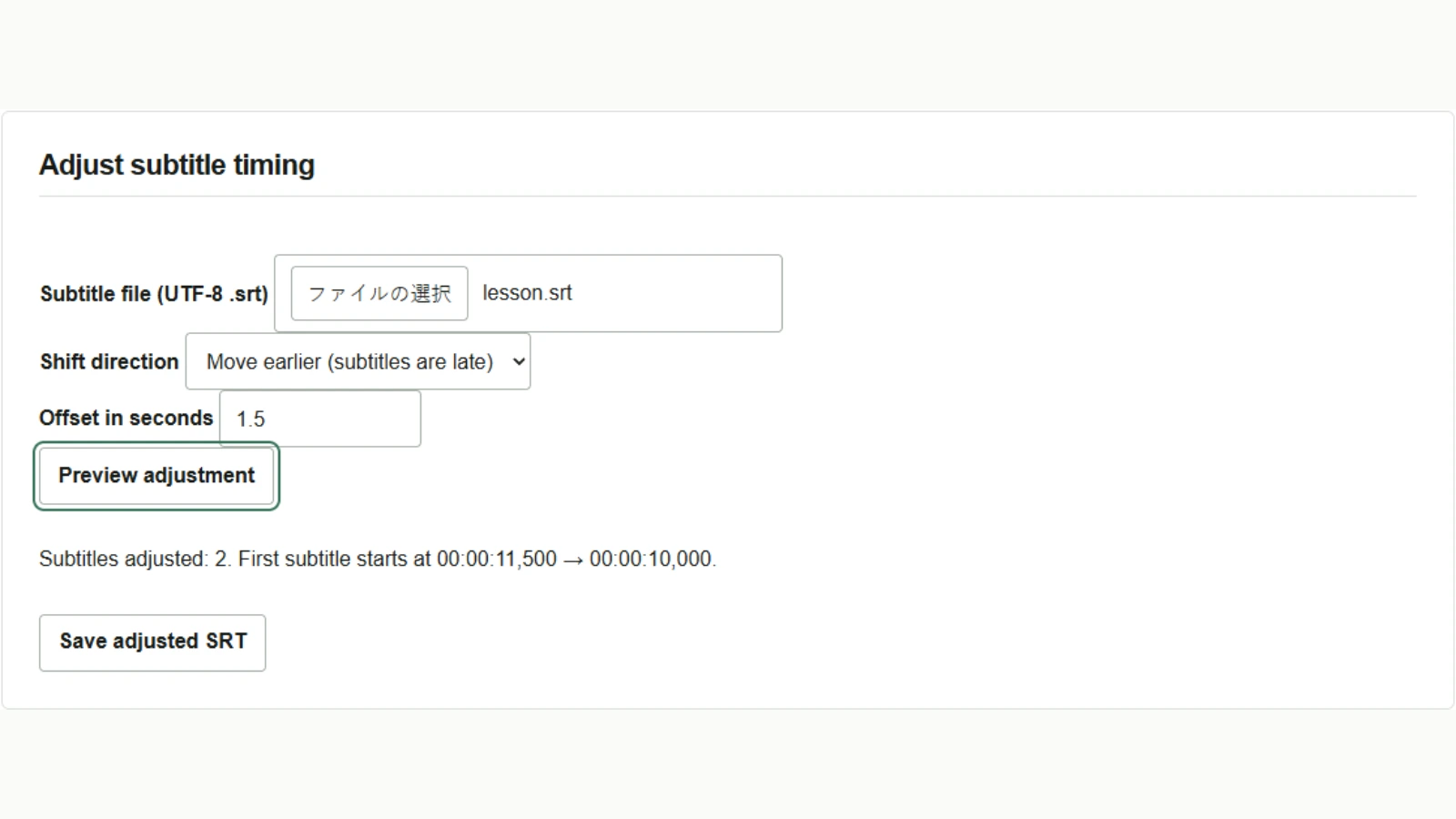
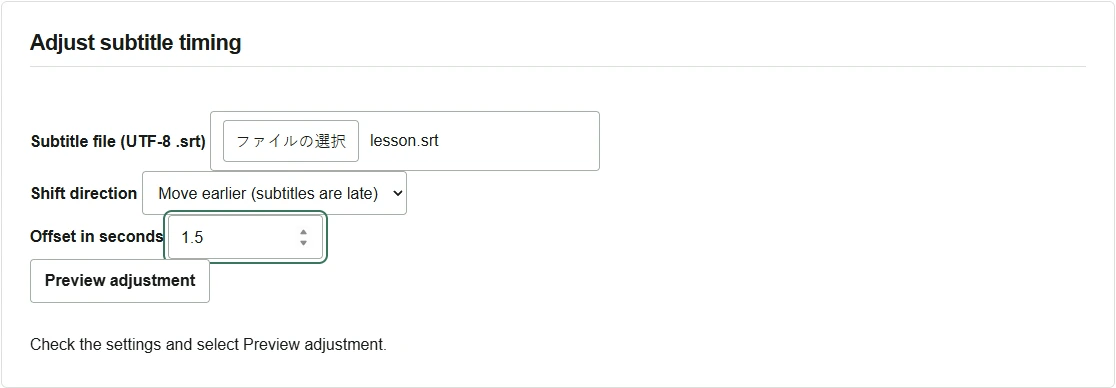
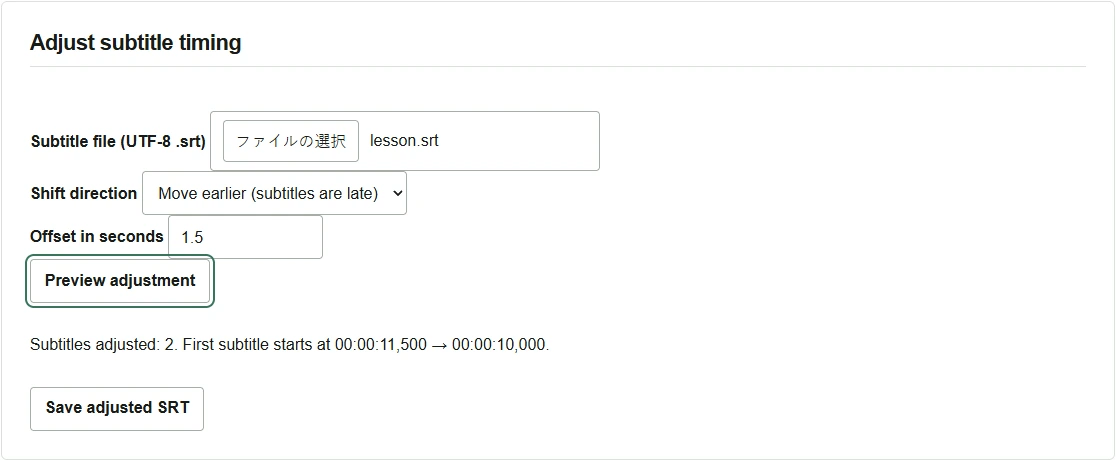
- 在**字幕文件(UTF-8 .srt)**中选择
lesson.srt。 - 在移动方向中选择提前(字幕出现得太晚),并在偏移秒数中输入
1.5。在英文界面中,对应的选项和输入框分别是 Move earlier 和 Offset in seconds。 - 点击预览调整结果,确认已调整两条字幕,且第一条的开始时间已从
00:00:11,500变为00:00:10,000。
另存为新文件并在播放器中核对
选择保存调整后的 SRT(英文界面为 Save adjusted SRT),即可下载 lesson-shifted.srt。第一条字幕的显示时段变为 00:00:10,000 --> 00:00:12,000,第二条变为 00:00:42,000 --> 00:00:44,500。开始和结束时间都提前了相同的秒数,因此字幕文本和显示时长保持不变。
在播放器中加载保存的 SRT,检查视频开头和结尾附近的字幕是否与对白同步。如果调整后某条字幕的开始时间小于 0 秒,工具会显示该条字幕的编号。如果只有开头的一条字幕有问题,可以单独调整这一条,再次核对。若越到结尾偏差越大,请检查播放速度以及视频与字幕的版本是否一致。如果只有剪辑点前后的偏差不同,可以用字幕编辑软件按片段校准。