늦게 나오는 SRT 자막을 1.5초 앞당기는 방법
영상의 처음과 끝에서 SRT 자막이 같은 시간만큼 늦다면 한꺼번에 조정할 수 있다. 1.5초 지연을 측정하고, 조정 결과를 확인한 뒤 파일을 따로 저장해 재생해 본다.
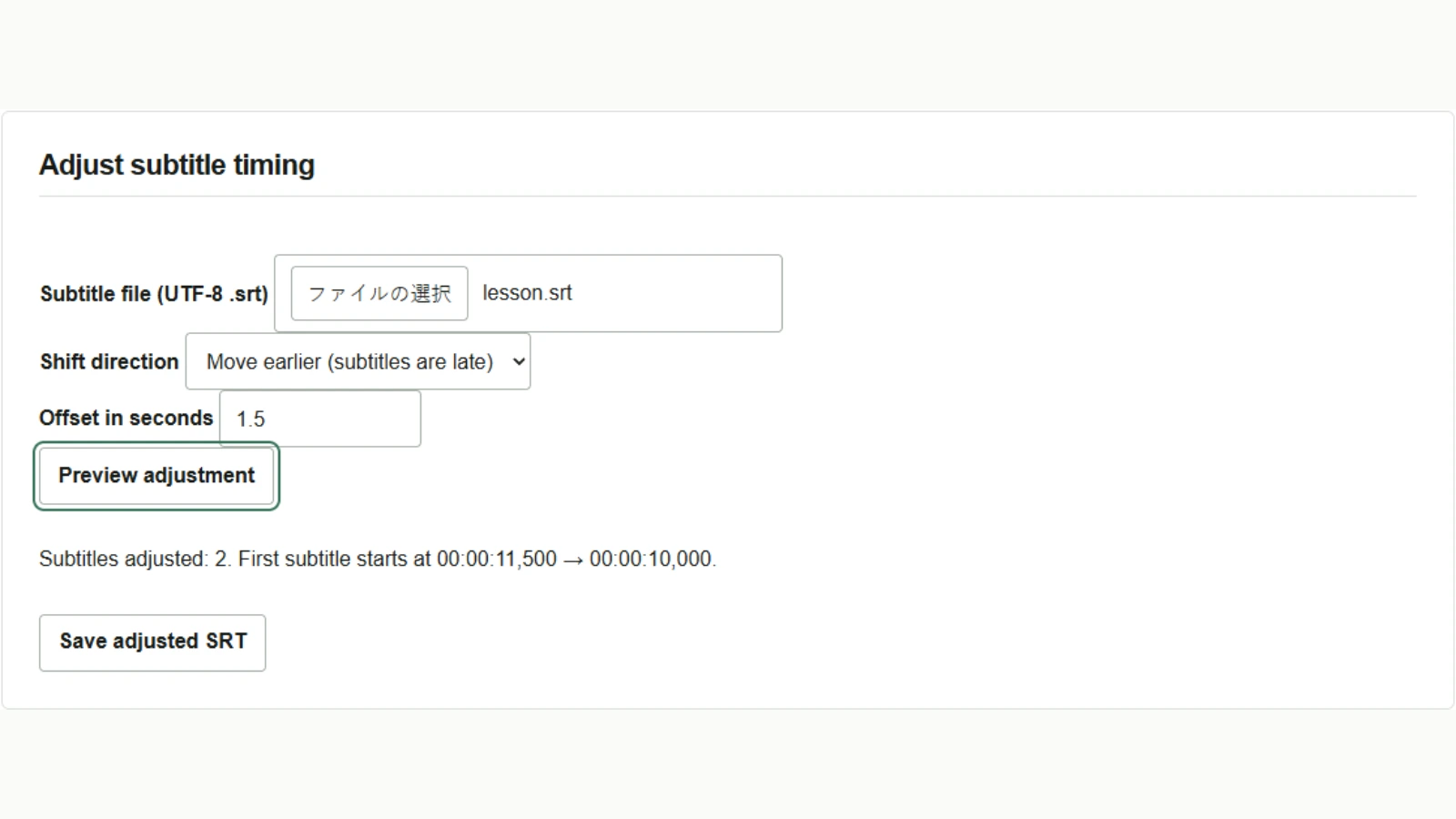
영상의 10초 지점에서 ‘시작하겠습니다’라는 대사가 들리지만 자막은 11.5초에 나온다. 영상 끝부분에서도 똑같이 1.5초 늦다면 SRT 자막 시간 한꺼번에 조정으로 모든 자막을 같은 시간만큼 앞당길 수 있다. UTF-8로 저장한 .srt 파일만 있으면 된다. 영상은 평소 쓰는 플레이어에서 재생하고, 파일 읽기와 시간 조정은 브라우저 안에서 처리한다.
영상의 처음과 끝에서 시간 차이 재기
플레이어에서 또렷이 들리는 대사의 시작 시간을 확인한 뒤 SRT의 해당 줄과 비교한다. 예시 영상에서는 처음 부분의 대사가 10.000초, 끝부분의 대사가 42.000초에 시작한다. 다음 내용을 UTF-8로 lesson.srt에 저장하면 영상 없이도 시간 조정과 저장을 해 볼 수 있다.
1
00:00:11,500 --> 00:00:13,500
Let's get started.

2
00:00:43,500 --> 00:00:46,000
See you next time.
SRT에서는 쉼표 뒤의 숫자가 밀리초다. 화살표 왼쪽은 자막이 나타나는 시간, 오른쪽은 사라지는 시간이다. 시작 시간의 차이는 처음 부분에서 11.500 − 10.000, 끝부분에서 43.500 − 42.000이므로 두 자막 모두 1.5초 늦다.
자막을 1.5초 앞당겨 결과 확인하기
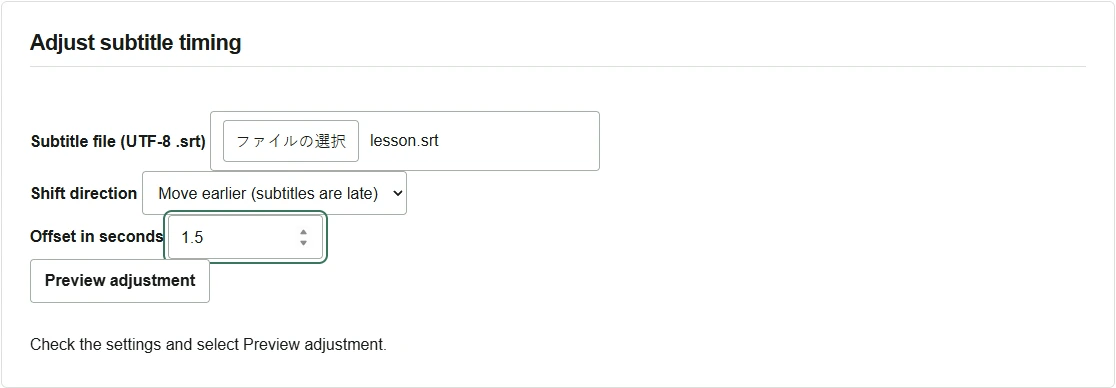
- **자막 파일(UTF-8 .srt)**에서
lesson.srt를 선택한다. - 이동 방향에서 **앞으로(자막이 늦게 나옴)**를 고르고 **시간 차이(초)**에
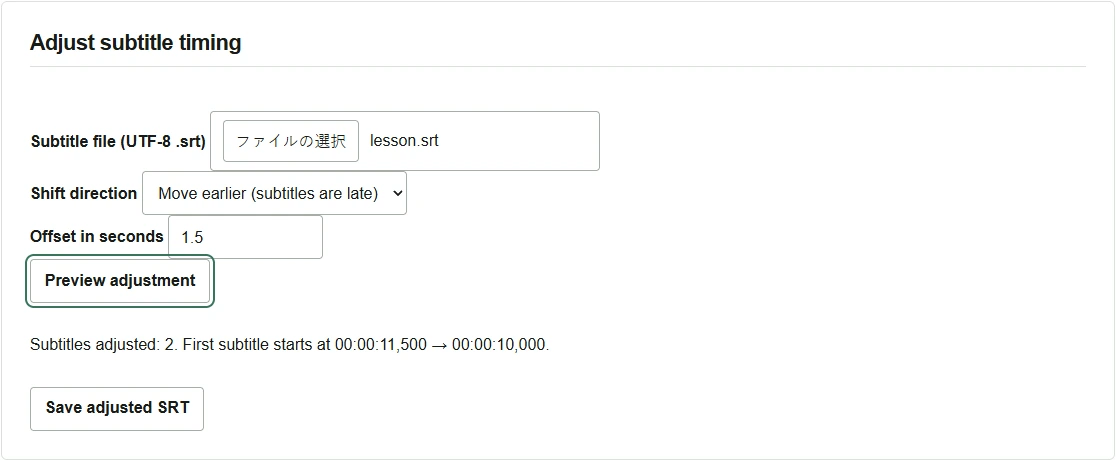
1.5를 입력한다. 영어 화면에서 해당 옵션과 입력란은 각각 Move earlier와 Offset in seconds다. - 조정 결과 확인을 누른다. 자막 두 개가 조정되었는지, 첫 자막의 시작 시간이
00:00:11,500에서00:00:10,000으로 바뀌었는지 확인한다.
별도 파일로 저장하고 재생해 확인하기
조정된 SRT 저장을 선택하면 lesson-shifted.srt가 다운로드된다. 영어 화면에서는 Save adjusted SRT다. 첫째 자막의 구간은 00:00:10,000 --> 00:00:12,000, 둘째 자막의 구간은 00:00:42,000 --> 00:00:44,500이 된다. 시작과 끝을 같은 시간만큼 옮기므로 자막 내용과 표시 시간은 그대로다.
플레이어에서 저장한 SRT를 불러와 영상의 처음과 끝에서 대사와 자막이 맞는지 확인한다. 조정 후 시작 시간이 0초보다 앞서는 자막이 있으면 도구가 해당 자막 번호를 표시한다. 맨 앞의 자막에만 문제가 있다면 그 자막의 시간만 따로 조정하고 다시 확인한다. 끝으로 갈수록 차이가 커진다면 재생 속도와 영상 버전이 자막과 맞는지 확인한다. 컷 전후에만 시간 차이가 달라진다면 자막 편집기에서 해당 구간을 맞춘다.