Comment avancer de 1,5 seconde des sous-titres SRT en retard
Si les sous-titres SRT arrivent avec le même retard du début à la fin, corrigez-les en une fois. Mesurez un retard de 1,5 seconde, vérifiez le décalage et enregistrez un autre fichier SRT.
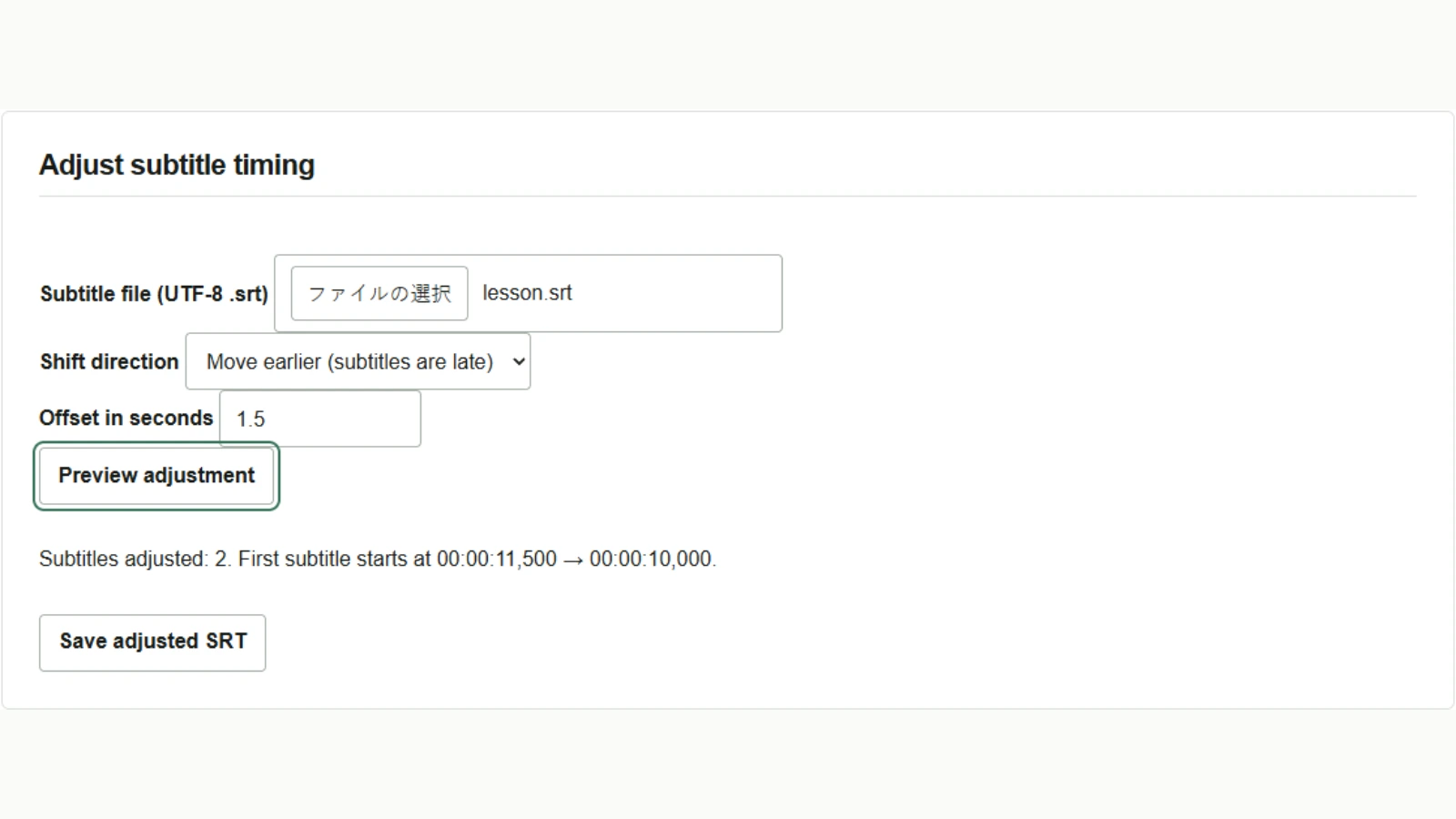
À 10 secondes, on entend « On commence », mais le sous-titre n’apparaît qu’à 11,5 secondes. Si ce retard est le même vers la fin de la vidéo, servez-vous de l’outil pour décaler les sous-titres SRT et avancez-les tous du même intervalle. Il suffit de disposer du fichier .srt en UTF-8. Vous pouvez garder la vidéo ouverte dans votre lecteur habituel. Le navigateur charge et ajuste le fichier.
Mesurez le décalage au début et à la fin
Relevez dans le lecteur l’instant où commence une réplique bien audible et comparez-le au début du sous-titre correspondant dans le SRT. Dans cette courte vidéo, la première réplique commence à 10,000 secondes et la dernière à 42,000 secondes. Pour essayer l’ajustement et l’enregistrement sans la vidéo, enregistrez l’exemple suivant en UTF-8 sous le nom lesson.srt.
1
00:00:11,500 --> 00:00:13,500
Let's get started.

2
00:00:43,500 --> 00:00:46,000
See you next time.
Dans un SRT, les chiffres qui suivent la virgule indiquent les millisecondes. Le temps à gauche de la flèche est le début de l’affichage et celui de droite, la fin. La différence entre les temps de début est la même au début et à la fin de la vidéo. 11,500 − 10,000 et 43,500 − 42,000 donnent tous deux un retard de 1,5 seconde.
Avancez les sous-titres de 1,5 seconde et vérifiez le résultat
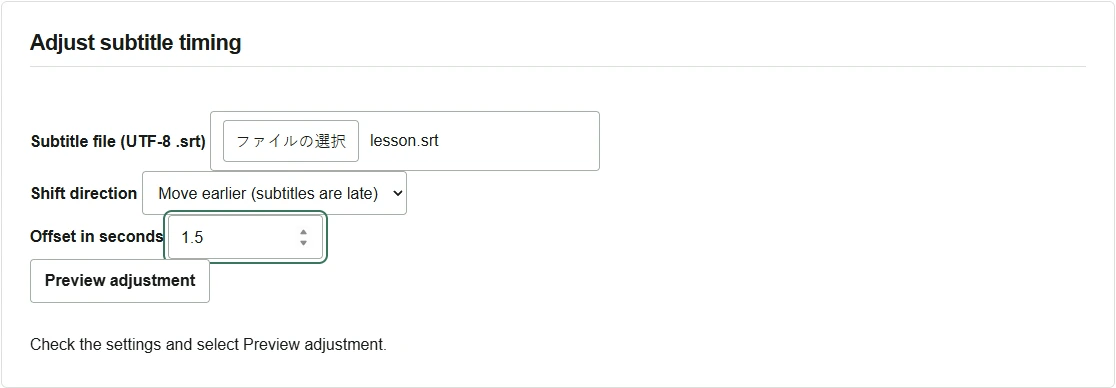
- Dans Fichier de sous-titres (.srt en UTF-8), choisissez
lesson.srt. - Dans Sens du décalage, choisissez Avancer (sous-titres en retard), puis saisissez
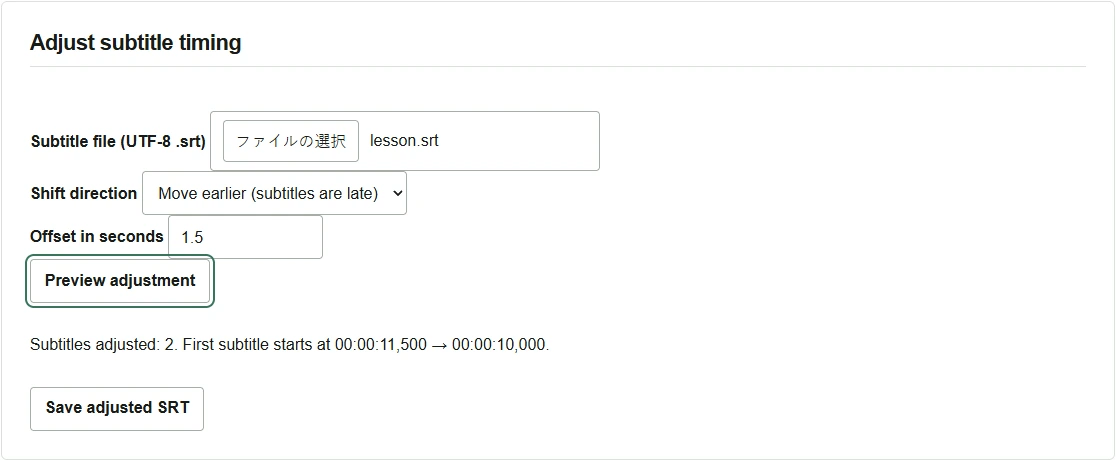
1.5dans Décalage en secondes. Dans la capture en anglais, ces deux dernières commandes s’appellent Move earlier et Offset in seconds. - Cliquez sur Vérifier le décalage. Vérifiez que deux sous-titres ont été ajustés et que le premier débute à
00:00:10,000au lieu de00:00:11,500.
Enregistrez un autre fichier et vérifiez-le dans le lecteur
Sélectionnez Enregistrer le SRT ajusté, intitulé Save adjusted SRT dans la capture en anglais, pour télécharger lesson-shifted.srt. Le premier sous-titre s’affiche sur l’intervalle 00:00:10,000 --> 00:00:12,000 et le second sur 00:00:42,000 --> 00:00:44,500. Le début et la fin étant décalés de la même durée, le texte et le temps d’affichage restent les mêmes.
Chargez le SRT enregistré dans votre lecteur et vérifiez que les sous-titres correspondent aux répliques au début et à la fin. Si un décalage place un sous-titre avant zéro seconde, l’outil affiche son numéro. Si seul le début pose problème, ajustez ce sous-titre séparément et vérifiez de nouveau. Si le retard augmente vers la fin, vérifiez la vitesse de lecture ou la version de la vidéo. Si le décalage change seulement après une coupe, ajustez chaque passage dans un éditeur de sous-titres.